
Отчёт Steam Year in Review 2023 — как увидеть

Быстрые ссылки
Где найти Year in Review в Steam
Как посмотреть свои игровые статистики за 2023
Что включено в отчёт Steam Year in Review 2023
Краткое содержание
Year in Review от Steam за 2023 год уже доступен и показывает игровые часы, достижения и активность.
Отчёт можно открыть в приложении Steam, в почтовом письме от Steam или в уведомлениях на сайте/в приложении.
В отчёте — список сыгранных игр, суммарное время, типы игр, платформа и участие в сообществе.
Важно: если вы отписались от почтовых рассылок Steam или закрыли уведомления, письмо или уведомление может не прийти — в таком случае откройте приложение и ищите баннер в магазине.
Отчёт Steam Year in Review 2023 — что это и когда вышел
Компания Valve выпустила Year in Review для всех пользователей 19 декабря 2023 года — в официальном объявлении на блоге Steam. Этот персонализированный отчёт собирает вашу статистику за год: какие игры вы запускали, сколько времени провели, какие достижения получили и насколько активно участвовали в сообществе Steam.
Valve ранее называла подобный отчёт Steam Replay (впервые в 2022 году). Нынешняя версия носит имя Year in Review и вышла примерно на две недели раньше, чем прошлогодний релиз.
Как посмотреть свои статистики Steam за 2023 год
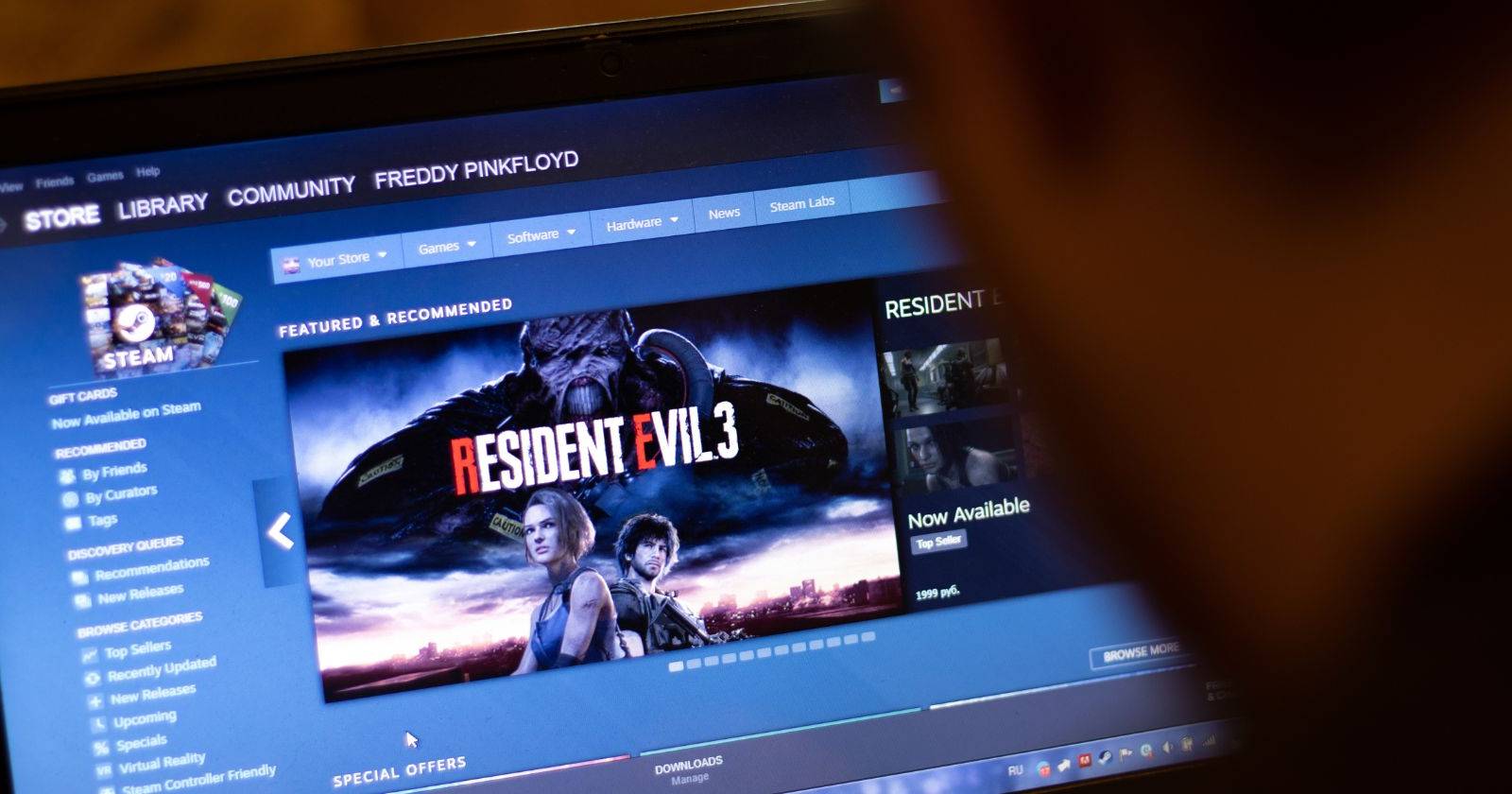
Если вы запускали приложение Steam в период с 19 по 21 декабря 2023 года, наверху страницы магазина мог появиться баннер Year in Review. Баннер мог оставаться видимым и позже — в декабре он обычно появляется при прокрутке вниз.
Если баннер пропущен, проверьте электронную почту, связанную с аккаунтом Steam. Ищите письмо от noreply@steampowered.com с темой «Your Steam Year In Review 2023 is Here!». Внутри письма нажмите кнопку «See Your Year in Review», чтобы открыть отчёт в браузере.
Если письма нет или вы его не нашли, откройте приложение или сайт Steam и нажмите значок колокольчика рядом с именем пользователя (View Notifications). В списке уведомлений нажмите «View All» — там покажется уведомление «Your Year In Review Is Ready!»; клик по нему откроет ваш персональный отчёт.
Что делать, если вы не видите отчёт
- Проверьте папку «Спам» в почтовом ящике и настройки фильтров.
- Убедитесь, что вы не отписались от рассылки Steam (если отписаны — письмо не придёт).
- Обновите приложение Steam до последней версии и перезапустите его.
- Попробуйте открыть сайт Steam в другом браузере или на другом устройстве.
- Если аккаунт семейно- или ограничённый, некоторые элементы отчёта могут быть скрыты.
Что включено в Year in Review 2023
Отчёт отображает:
- Список игр, которые вы запускали в 2023 году, и общее время, проведённое в каждой из них.
- Общее количество игр, в которые вы играли в течение года.
- Достижения, которые вы получили (количество и некоторые важные примеры).
- Самую длинную игровую серию (стрик) — дни или сессии подряд, когда вы запускали игры.
- Распределение времени по типам игр (жАНРы, категорийная группировка — обзорный уровень).
- Активность в сообществе: новые друзья, сделанные скриншоты, оставленные обзоры и публикации в обсуждениях.
- Раздел по платформам: сколько времени вы играли на Windows, macOS, Chromebook, Steam Deck и т.д.
Внизу отчёта есть кнопка «Поделиться» — при нажатии вы получите три изображения, оптимизированные для публикации в социальных сетях, а также кнопки прямого шаринга на Facebook, X (Twitter), Reddit и в профиле Steam.
Как делиться отчётом — практические шаблоны и советы
- Нажмите «Поделиться» и скачайте три изображения — подходящие для поста в ленте, сторис и для обложки профиля.
- Используйте шаблоны текста для разных целей (ниже — готовые варианты).
Шаблоны для публикаций (копируйте и адаптируйте):
- Лёгкий пост: «Мой Steam Year in Review 2023 — [игры/часы/жанр]. Какой у вас был год?»
- Для стримера: «Вот мои топ-игры 2023 по Steam — спасибо за поддержку на стримах! #SteamReplay»
- Для коллекционера: «Собрал [кол-во] игр в 2023 — какие-то рекомендации на 2024?»
Советы по шарингу:
- Перед публикацией проверьте приватность ссылки — можно ли её просматривать всем.
- При публикации в профиле Steam рассмотрите добавление изображения в витрину (Showcase).
- Для кросспостинга используйте копию ссылки и оптимизируйте подпись под платформу (короткая для X, развёрнутый пост для Facebook/Reddit).
Мини-методология: как Steam формирует ваш Year in Review
Коротко: отчёт агрегирует метаданные вашего аккаунта за календарный год — запуск приложений, время в игре, достижения, активность в сообществе (скриншоты, обзоры, друзья) и платформы, где вы играли. Отчёт генерируется автоматически на стороне Steam на основе данных вашего профиля и видимости этих данных (публичные/приватные настройки влияют на вывод).
Рольные чек-листы: что делать разным пользователям
Для обычного игрока:
- Открыть письмо/уведомление или найти баннер в приложении.
- Проверить список игр и время — вспомнить любимые моменты.
- Скачать изображения и поделиться с друзьями.
Для стримера или создателя контента:
- Сохранить высококачественные изображения, адаптировать подпись для аудитории.
- Подумать о контент-серии «лучшие моменты 2023» с клипами и скриншотами.
Для администратора/родителя:
- Проверить, не раскрывает ли отчёт конфиденциальные данные о детской учётной записи.
- Настроить приватность профиля при необходимости.
Техническая совместимость и советы по устройствам
Steam Year in Review доступен для пользователей, которые запускали Steam на следующих платформах: Windows, macOS, ChromeOS (Chromebook с поддержкой Linux/Steam), Steam Deck и через веб-браузер. Если вы используете несколько устройств, отчёт покажет распределение времени между ними.
Советы при проблемах на устройствах:
- Обновите Steam и драйверы графики.
- Очистите кэш браузера при открытии ссылки в вебе.
- Попробуйте открыть отчёт в приватном окне браузера.
Конфиденциальность и заметки о данных (GDPR и общая безопасность)
- Year in Review основан на данных вашего аккаунта и видимости активности. Если вы скрываете своё время в игре или делаете профиль приватным, некоторые разделы отчёта могут быть неполными.
- Если вы проживаете в регионе с особыми требованиями по защите данных (например, ЕС), у вас есть права на доступ, исправление и удаление персональных данных через настройки аккаунта Steam или через поддержку Valve.
- Не публикуйте ссылки и изображения, если в них содержится личная информация, которую вы не хотите раскрывать публично.
Решение проблем: когда отчёт может не соответствовать ожиданиям
Возможные причины неполного или отсутствующего Year in Review:
- Вы отписались от рассылки — письмо не придёт.
- Профиль приватный или время игры скрыто — некоторые метрики не отобразятся.
- Для недавно созданных аккаунтов или аккаунтов с очень низкой активностью данных может быть недостаточно.
- Технический сбой на стороне Steam — повторите попытку позже.
Если ничего не помогает, обратитесь в поддержку Steam через официальный сайт.
Диаграмма: как найти отчёт (быстрый decision flow)
flowchart TD
  A[Открыли Steam?] -->|Да| B{Виден баннер на странице магазина?}
  A -->|Нет| C[Откройте сайт или приложение Steam]
  B -->|Да| D[Кликните баннер → Откройте отчёт]
  B -->|Нет| E[Проверьте уведомления 'колокольчик']
  E --> F{Есть уведомление «Year In Review»?}
  F -->|Да| D
  F -->|Нет| G[Проверьте почту от noreply@steampowered.com]
  G --> H{Нашли письмо?}
  H -->|Да| I[Нажмите «See Your Year in Review»]
  H -->|Нет| J[Проверьте спам, обновите приложение, обратитесь в поддержку]
Когда Year in Review не даёт точной картины — примеры и ограничения
- Если вы играете на нескольких аккаунтах, отчёт показывает только данные текущего аккаунта.
- Совместные библиотеки игр (Family Sharing) могут исказить представление о том, какие игры «ваши».
- Время, считываемое Steam, измеряет запуск клиента/игры — не всегда отражает игровую активность с высокой точностью (например, если игра работала в фоновом режиме).
Краткое резюме и рекомендации на 2024
- Year in Review — быстрый и удобный способ оценить игровой год: кого вы добавили в друзья, какие жанры и уровни вовлечённости у вас были, а также где вы проводили время (устройство/платформа).
- Используйте отчёт как руководство: посмотрите игры, которые принесли вам удовольствие, и попробуйте новые жанры в 2024.
Итоговые рекомендации:
- Проверьте настройки приватности перед шарингом.
- Скачайте изображения и адаптируйте подпись под платформу.
- Если отчёт отсутствует — проверьте почту, уведомления и обновите приложение.
Сводка (ключевые выводы)
- Steam Year in Review 2023 доступен с 19 декабря 2023 года.
- Найти отчёт можно через баннер, уведомления или письмо от noreply@steampowered.com.
- Отчёт показывает игры, время, достижения, платформы и активность в сообществе.
Дополнительные ресурсы и быстрые подсказки:
- Если хотите сравнить с прошлым годом, откройте Steam Replay 2022 (если сохранён) и сопоставьте изменения в списке игр и жанров.
- Для профессиональных целей (стримы/контент) сохраняйте исходные изображения в высоком качестве и планируйте посты заранее.
Краткая заметка для прессы и анонса (готовый текст 100–200 слов):
Steam выпустил персонализированный Year in Review за 2023 год — интерактивный отчёт, который суммирует вашу игровую активность за год. В отчёте отображаются списки сыгранных игр, общее время в каждой игре, заработанные достижения, активность в сообществе и распределение по платформам (Windows, macOS, Steam Deck и др.). Отчёт появился 19 декабря 2023 года; получить его можно через баннер в магазине Steam, уведомление в приложении или письмо от noreply@steampowered.com. Внизу отчёта доступны три изображения для быстрого шаринга и кнопки публикации в популярных соцсетях. Year in Review поможет проанализировать привычки игр и выбрать направления для новых игр в 2024.
Глоссарий (коротко):
- Year in Review — персонализированный годовой отчёт Steam с активностью аккаунта.
- Баннер — рекламный/информационный блок на странице магазина Steam.
- Уведомления — центр оповещений в клиенте Steam (значок колокольчика).

Похожие материалы

Несколько аккаунтов Skype: Multi Skype Launcher

Журнал для работы: повысить продуктивность

Персональные звуки уведомлений на Android

Скачивание шоу Hulu для офлайн‑просмотра

Microsoft Start: персонализированная новостная лента
