
Как посмотреть историю покупок в Steam
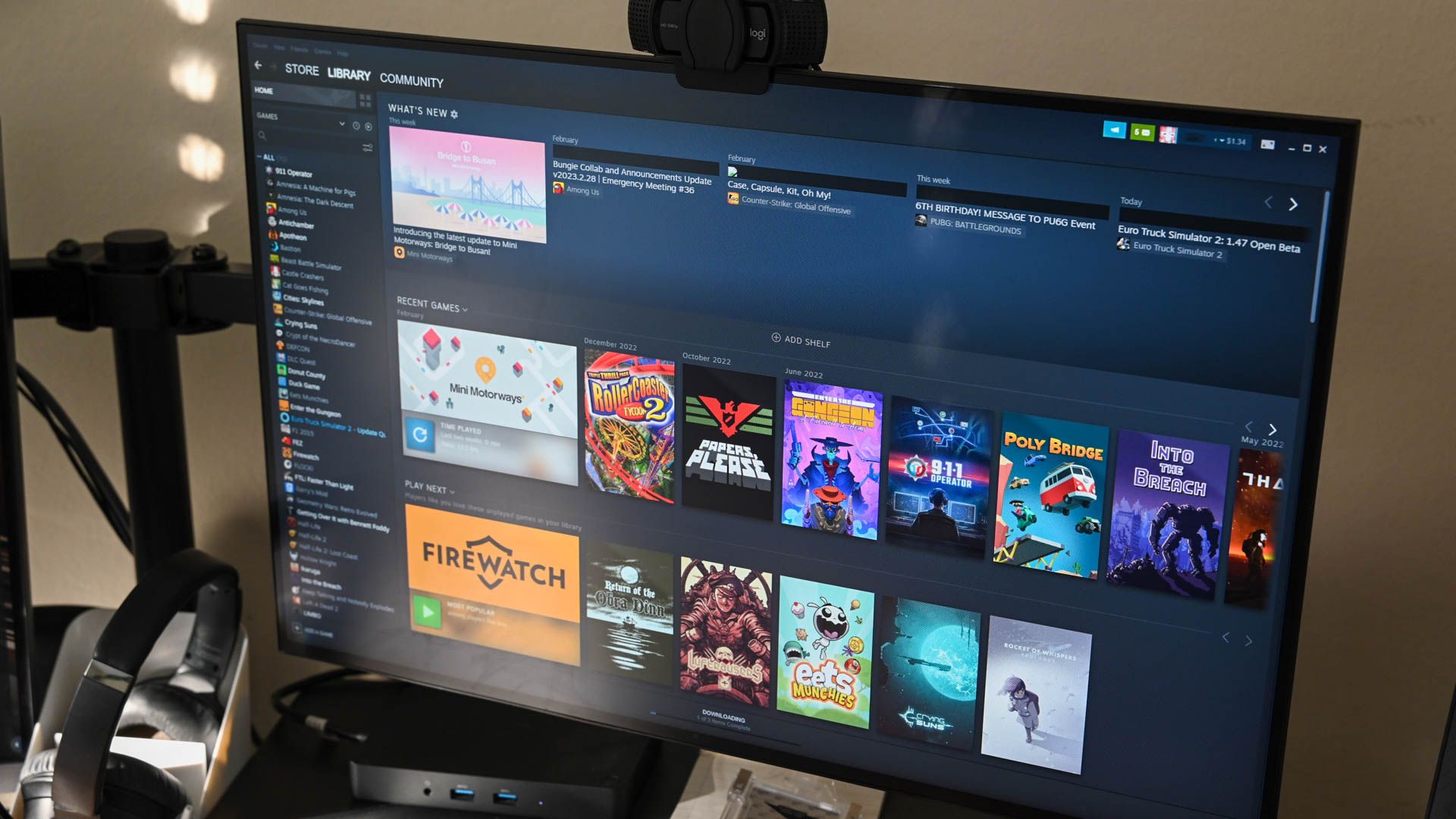
Если нужно быстро посмотреть, что вы покупали в Steam, откройте «Данные аккаунта» в клиенте или на сайте и выберите просмотр истории покупок. То же можно сделать в мобильном приложении через профиль. Ниже — пошагово для десктопа, веба и телефона, советы на случай проблем и контрольные списки.
Steam делает простой доступ к списку покупок: игры, дополнения, внутриигровой контент и подписки. В статье объясняю, как открыть историю покупок в настольном клиенте, на сайте и в мобильном приложении, что в ней видно и какие есть альтернативы и ограничения.
Как посмотреть историю покупок в десктопном клиенте или на сайте
На компьютере используйте клиент Steam или веб‑версию сайта — шаги почти одинаковы.
- Запустите Steam на компьютере или откройте сайт store.steampowered.com и войдите в аккаунт.
- В правом верхнем углу нажмите на ваш пользовательский никнейм.
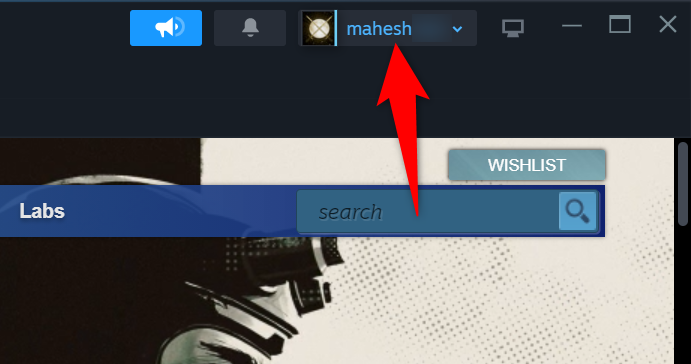
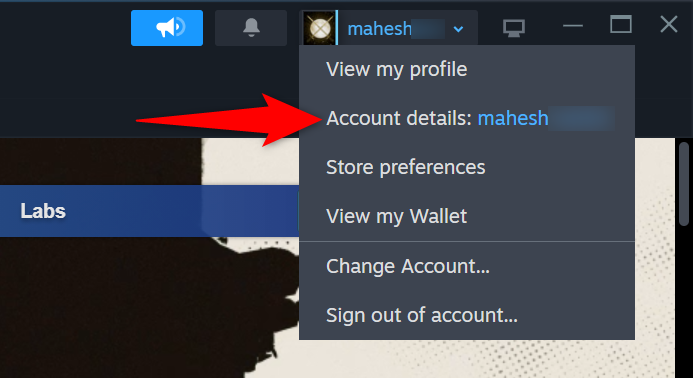
- В меню выберите «Данные аккаунта».
- На странице «Данные аккаунта» найдите раздел «Магазин и история покупок» и нажмите «Просмотреть историю покупок».
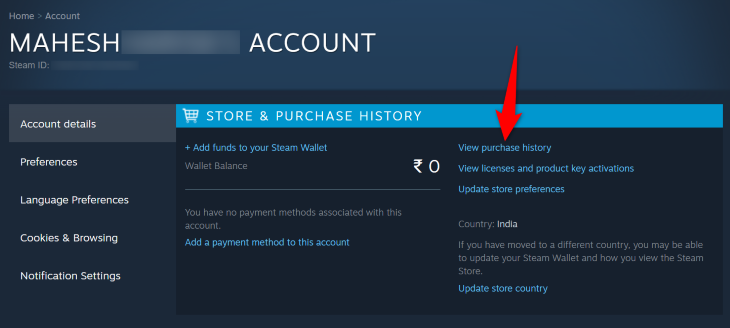
Откроется страница с полным списком покупок. Для каждой записи видны дата, название товара, тип (игра, DLC, кошелёк Steam и т.д.), итоговая сумма и дополнительные детали. Нажмите на конкретную покупку, чтобы увидеть подробный чек и способ оплаты.
Важно: внизу списка можно прокрутить до самой первой покупки в истории аккаунта.
Как посмотреть историю покупок в мобильном приложении Steam
Мобильное приложение Steam (iOS и Android) позволяет посмотреть те же записи, но прокрутка длинной истории может быть медленнее.
- Откройте приложение Steam на смартфоне.
- В правом верхнем углу нажмите на значок профиля.
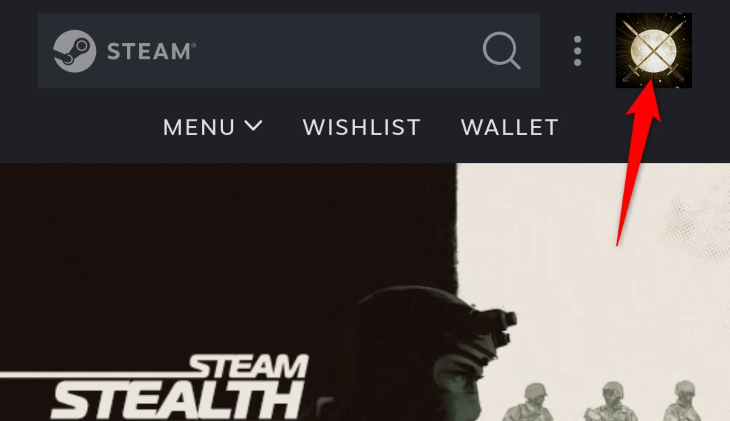
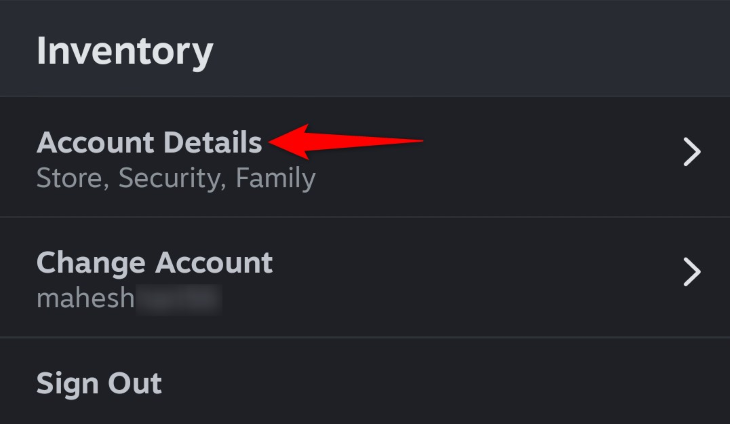
- На странице профиля выберите «Данные аккаунта».
- Нажмите «Просмотреть историю покупок».
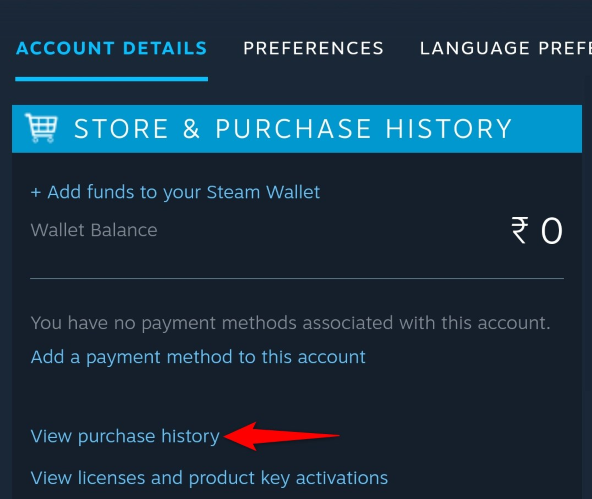
Вы увидите список покупок, организованный по датам. Для быстрого поиска по старым записям удобнее использовать десктопный клиент.
Что именно показывает история покупок
История обычно включает:
- Дату покупки;
- Название товара и тип (полная игра, DLC, внутриигровой товар, кошелёк Steam);
- Итоговую сумму и валюту;
- Метод оплаты (карта, PayPal и т. п.);
- Статус (оплачено, возвращено, отменено);
- При клике — детальный чек и номер транзакции.
Короткое определение: транзакция — запись о конкретном платеже или возврате в вашем аккаунте.
Альтернативные способы узнать, что вы покупали
- Поиск писем‑подтверждений на электронной почте: Steam присылает чеки после покупки.
- Выписки банка или платёжной системы: по названию платежа можно найти покупки Steam.
- Обращение в службу поддержки Steam: если транзакция спорная или её нет в истории.
- Сторонние трекеры расходов: некоторые сервисы собирают траты, но будьте осторожны с передачей доступа к аккаунту.
Важно: передача логина третьим лицам несёт риск безопасности. Лучше пользоваться официальными методами.
Когда просмотр истории покупок может не сработать
- Покупка сделана на другом аккаунте. История привязана к конкретному Steam‑аккаунту.
- Подарочные покупки и активации ключей могут отображаться иначе.
- Платёжный возврат удаляет или помечает транзакцию как возвращённую.
- Семейный доступ не показывает покупки владельца в вашей личной истории.
Если запись не отображается, проверьте, в каком аккаунте вы вошли, и почту с подтверждением покупки.
Советы и приёмы
- Если нужно подсчитать потраченные суммы вручную, экспортируйте чеки по одной покупке или используйте выписку банка.
- Для быстрого доступа добавьте закладку на страницу «Просмотреть историю покупок» в браузере.
- Хотите хранить чеки — пересылайте подтверждения покупки на отдельную почту для учёта расходов.
Примечание: Steam не предоставляет готового единого отчёта о суммарных тратах в интерфейсе; для суммирования придётся подсчитывать транзакции.
Контрольные списки по ролям
Для удобства — короткие чек‑листы в зависимости от цели.
Родитель:
- Проверить историю покупок ребёнка на соответствующем аккаунте.
- Убедиться, что не было несанкционированных покупок (внутриигровые покупки).
- Включить семейный доступ и пароли на покупки.
Бухгалтер или ответственный за расходы:
- Сопоставить чеки Steam с выпиской банка.
- Сохранить PDF‑чеки для отчётности.
- Пометить возвраты и скидки.
Игрок, который считает траты:
- Просмотреть даты покупок и акции.
- Отсортировать по сумме, чтобы найти самые большие траты.
- Следить за распродажами для будущих покупок.
Когда стоит обратиться в поддержку и что указывать
Обратитесь в службу поддержки Steam, если:
- Транзакция не отображается, но деньги списаны.
- Появились странные покупки без вашего подтверждения.
Указывайте в обращении: точную дату, примерную сумму, способ оплаты и скриншоты выписки банка, если есть. Поддержка проверит историю транзакций по номеру аккаунта.
Критерии приёмки
Чтобы считать задачу «узнать историю покупок» завершённой, выполните:
- Открыта страница «Просмотреть историю покупок» в клиенте или на сайте;
- Вы видите список транзакций со столбцами даты и сумм;
- Для спорной транзакции получен детальный чек или создан тикет в поддержку.
Безопасность и приватность
Данные о покупках относятся к персональным платёжным данным. Не передавайте логин и пароль посторонним. При использовании сторонних сервисов для анализа расходов проверяйте политику конфиденциальности и минимальные права доступа.
Примечание: запросы на удаление данных и иные GDPR‑запросы можно отправлять через страницу поддержки Steam, если вы находитесь в регионе с применимыми правилами защиты данных.
Как лучше хранить учёт расходов на игры
- Сохраняйте письма‑подтверждения в отдельной папке почты.
- Раз в полгода экспортируйте и суммируйте чеки вручную.
- Ведите простую таблицу (дата, игра, сумма, способ оплаты) для контроля бюджета.
Короткое объявление (100–200 слов)
Нужно быстро узнать, что вы купили в Steam? Откройте «Данные аккаунта» в клиенте или на сайте и выберите «Просмотреть историю покупок». Мобильное приложение даёт ту же информацию, но для длинных списков удобнее десктопный клиент. История показывает дату, название, тип товара, сумму и способ оплаты. Если вы не видите покупку, проверьте, в каком аккаунте вы вошли, просмотрите почту с чеками или выписку банка. В спорных ситуациях обращайтесь в поддержку Steam и предоставляйте дату и сумму транзакции. Для учёта расходов сохраняйте подтверждения покупок и ведите простую таблицу. Это поможет контролировать бюджет и быстрее находить возвраты или сомнительные списания.
Сводка
- Откройте «Данные аккаунта» → «Просмотреть историю покупок».
- Десктоп удобнее для длинных историй; мобильный — для быстрого просмотра.
- При несоответствиях используйте почту, выписки банка или поддержку.
Важно: храните чеки и не передавайте доступ к аккаунту посторонним.
Глоссарий в одну строку: транзакция — запись о платеже или возврате в истории покупок Steam.

Похожие материалы

Несколько аккаунтов Skype: Multi Skype Launcher

Журнал для работы: повысить продуктивность

Персональные звуки уведомлений на Android

Скачивание шоу Hulu для офлайн‑просмотра

Microsoft Start: персонализированная новостная лента
