
Как посмотреть историю покупок в Steam

Что показывает история покупок Steam?
История покупок Steam содержит все платежные транзакции, связанные с вашим аккаунтом. Сюда входят:
- покупка игр и приложений через магазин;
- подписки и пополнения Steam Wallet;
- операции с Market (покупка и продажа предметов и карточек);
- возвращённые платежи (refund) — исходная покупка отображается зачёркнутой, а возврат — отдельной строкой.
Для каждой записи обычно видно дату, платёжную платформу, сумму (расход или доход) и, при клике, дополнительные данные вроде ID транзакции. Таблицу нельзя экспортировать напрямую, поэтому потребуется ручное копирование для учёта.
Важно: покупки, активированные ключом, купленным на стороннем магазине, могут не появиться в разделe покупок — они будут видны в лицензиях и активациях.
Как посмотреть историю покупок в клиенте Steam
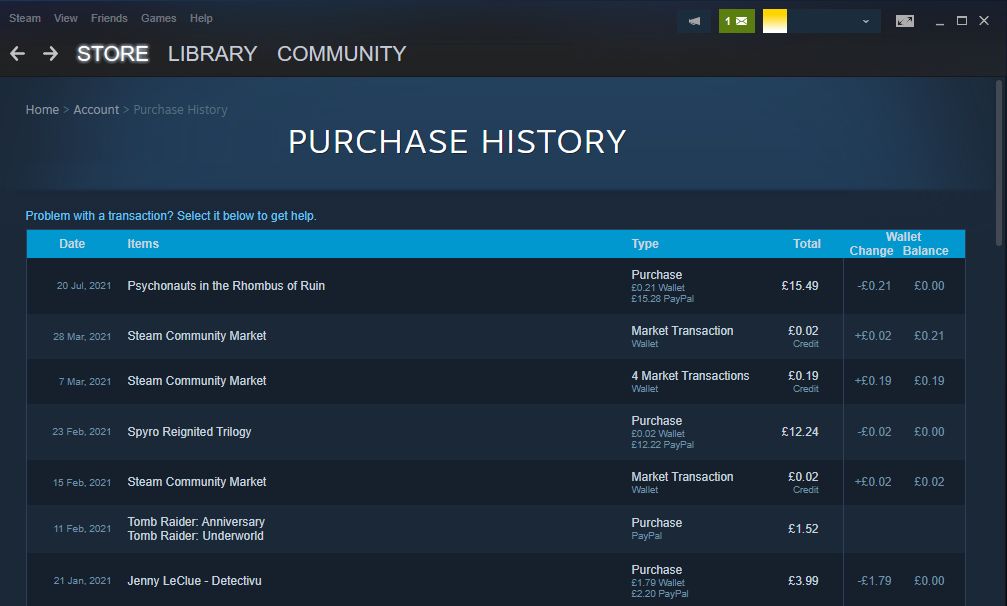
- Откройте клиент Steam на ПК.
- В правом верхнем углу нажмите на своё имя пользователя.
- Выберите «Детали аккаунта».
- В разделе «Магазин и история покупок» нажмите «Просмотр истории покупок». Это покажет список всех покупок и операций на Community Market.
- Нажмите на любую покупку, чтобы увидеть детали (например, ID транзакции) и получить помощь.
- Чтобы увидеть продукты, активированные ключом, вернитесь в «Детали аккаунта» и выберите «Просмотр лицензий и активаций продуктов».
Примечание: кнопки и метки в интерфейсе могут незначительно отличаться в зависимости от версии клиента и локали.
Как посмотреть историю покупок через веб-сайт и мобильное приложение
- Веб: войдите на store.steampowered.com, нажмите на имя пользователя → «Детали аккаунта» → «Просмотр истории покупок».
- Мобильное приложение: откройте приложение Steam, тапните по меню профиля → «Детали аккаунта» → «Просмотр истории покупок».
Если вы не видите ожидаемой записи, проверьте раздел «Лицензии и активации» и почту — подтверждение покупки обычно приходит на привязанный e‑mail.
Что делать, если нужно доказательство покупки для поддержки разработчика
- Откройте нужную строку в истории покупок.
- Скопируйте данные транзакции: дата, сумма, идентификатор транзакции и название товара.
- Сделайте скриншот страницы со всеми видимыми полями.
- Отправьте эти данные разработчику или службе поддержки игры по их инструкции.
Важно: некоторые разработчики просят именно скриншот или ID транзакции — уточните требование в их поддержке.
Как экспортировать историю покупок и вести учёт расходов
Steam не предоставляет прямого экспорта в CSV. Простой рабочий процесс для учёта:
- Откройте историю покупок и прокрутите список, чтобы подгрузить все записи.
- Скопируйте текст таблицы вручную или делайте скриншоты по месяцам.
- Вставьте в таблицу (Excel, Google Sheets) и настройте столбцы: Дата, Описание, Тип (покупка/продажа/возврат), Сумма, Валюта, Платёжная платформа, ID транзакции, Примечание.
Шаблон столбцов для таблицы:
| Дата | Описание | Тип | Сумма | Валюта | Платёжная платформа | ID транзакции | Примечание |
|---|
Критерии приёмки для корректного экспорта:
- Все транзакции за период присутствуют в таблице;
- Значения суммы и валюты совпадают с отображаемыми на Steam;
- Есть ссылки на оригинальные записи или скриншоты для каждой строки.
Мини‑методология для ежемесячного аудита:
- Экспортируйте или копируйте записи раз в месяц;
- Добавьте теги (игра, подписка, Market) для аналитики расходов;
- Сохраните резервную копию таблицы и скриншотов.
Когда история покупок может не содержать операцию
- Покупка активирована ключом, приобретённым у третьей стороны — тогда запись будет в «Лицензиях», а не в истории покупок.
- Подарки, отправленные другим аккаунтам, иногда отражаются отдельно или в строке отправителя.
- Транзакции, проведённые через внешний магазин без оплаты через Steam (покупка ключа) не появятся как покупка в Steam.
Контрпример: если вы купили игру в Humble Bundle и активировали ключ в Steam — в истории покупок Steam такой покупки не будет, но в вашем списке игр и в активациях ключа она появится.
Роли и чек‑листы
Для игрока
- Проверить дату и название покупки;
- Сохранить скриншоты для возврата или спора;
- Проверить, не списалась ли сумма с карты дважды.
Для бухгалтера/учёта
- Собрать все транзакции за период;
- Сопоставить расходы с банковскими выписками;
- Отметить возвраты и комиссии.
Для разработчика/поддержки
- Попросить у пользователя ID транзакции и скриншот;
- Проверить соответствие покупки лицензии пользователя;
- При необходимости запрашивать данные платежной платформы.
Полезные советы и эвристики
- Эвристика: проверяйте историю покупок прежде, чем открывать спор — часто нужная информация уже видна.
- Совет: отмечайте крупные покупки тегом «подарок» или «подписка», чтобы быстро фильтровать расходы вручную.
- Быстрая проверка: если по аккаунту не видно покупки, ищите её в «Лицензиях и активациях».
Факт‑бокс: что вы всегда найдёте в записи транзакции
- Дата операции
- Описание товара или сервиса
- Платёжная платформа (карта, PayPal, кошелёк Steam)
- Сумма (расход или доход)
Маленький глоссарий
- Community Market — внутренняя торговая площадка Steam для предметов и карточек.
- Steam Wallet — виртуальный кошелёк в аккаунте Steam.
- Лицензии и активации — раздел с ключами и активированными продуктами.
Короткое резюме
История покупок Steam — основной источник данных о ваших платежах и операциях на платформе. Через клиент, сайт или приложение можно получить детальную информацию и доказательства покупки. Для учета и аналитики придётся вручную копировать записи в таблицу. Проверяйте раздел «Лицензии», если нужной записи нет в истории покупок.
Важно: при общении с поддержкой всегда сохраняйте ID транзакции и скриншоты как доказательства.
Краткое объявление для друзей (100–200 слов):
Если вы хотите быстро показать друзьям, сколько у вас игр или найти чек для возврата — откройте «Детали аккаунта» в Steam и перейдите в «Просмотр истории покупок». Там видны все ваши платежи, продажи на Market и возвраты. Если планируете вести учёт расходов, копируйте записи в таблицу и добавляйте теги (игра, подписка, предмет). Это поможет быстрее находить нужные операции и подготовить доказательства покупки для разработчиков.

Похожие материалы

Несколько аккаунтов Skype: Multi Skype Launcher

Журнал для работы: повысить продуктивность

Персональные звуки уведомлений на Android

Скачивание шоу Hulu для офлайн‑просмотра

Microsoft Start: персонализированная новостная лента
