
Как посмотреть историю прослушиваний в Spotify
Быстрые ссылки
- Доступ к истории прослушиваний в Spotify на мобильном устройстве
- Проверить историю прослушиваний в Spotify на компьютере
- Просмотреть историю прослушиваний в Spotify в веб‑плеере
Spotify хранит список недавно прослушанных треков, альбомов и плейлистов, чтобы вы могли быстро вернуться к ранее проигранной музыке. Ниже — подробные инструкции для мобильных приложений (iOS и Android), десктоп‑приложения и веб‑плеера.
Важно: вы можете только просматривать историю; удалять отдельные элементы через стандартный интерфейс нельзя.
Доступ к истории прослушиваний в Spotify на мобильном
Для просмотра недавно проигранных треков на iPhone, iPad или Android используйте официальное приложение Spotify.
- Откройте приложение Spotify на телефоне. При необходимости войдите в аккаунт.
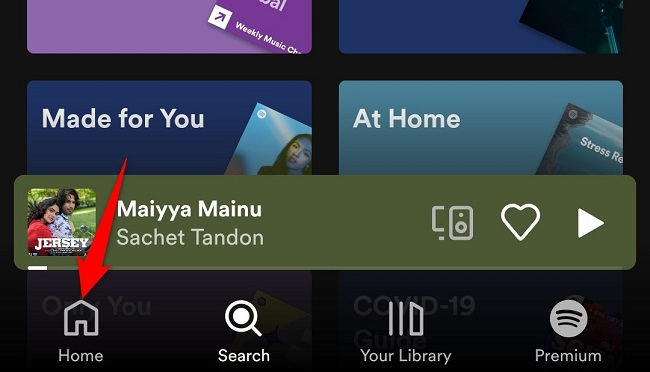
- В нижней панели приложения нажмите “Home”, чтобы перейти на главный экран.
- В правом верхнем углу главного экрана тапните по “Recently Played” (иконка с треснувшими часами).
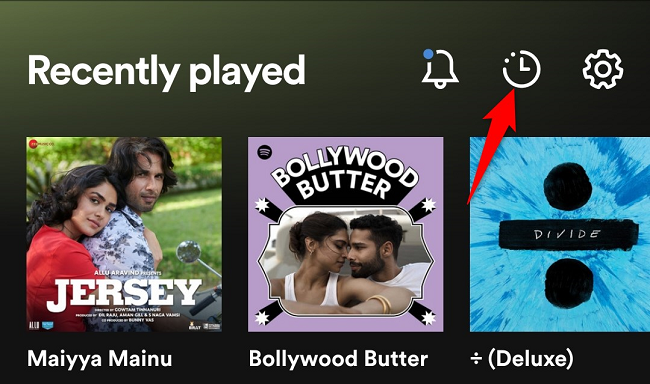
- Откроется страница “Recently Played”, где отображаются ваши недавние треки, альбомы и плейлисты.

- Чтобы снова проиграть элемент, тапните по нему. Чтобы добавить в плейлист, откройте меню элемента (троеточие) и выберите «Add to Playlist» или другую доступную опцию.
Совет: если вы хотите вернуть трек в библиотеку, используйте кнопку “Save” или добавьте в собственный плейлист.
Проверка истории прослушиваний в десктоп‑приложении
Чтобы посмотреть историю на компьютере, откройте приложение Spotify для Windows или macOS и убедитесь, что вы вошли в свой аккаунт.
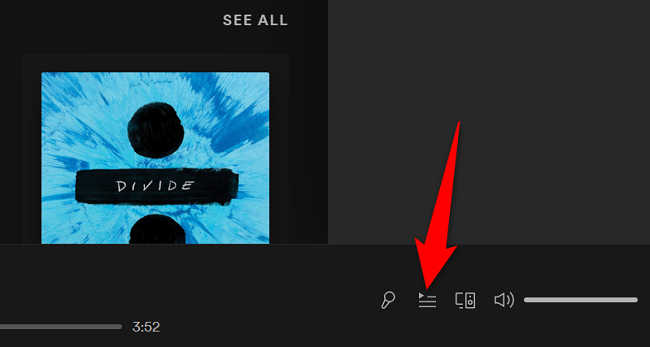
- В правом нижнем углу приложения нажмите “Queue” (рядом с ползунком громкости).
- На странице «Queue» сверху переключитесь на вкладку “Recently Played”.
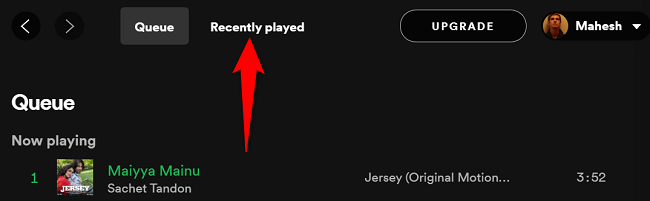
- Вы увидите список недавно проигранных треков, плейлистов и альбомов. Клик по элементу начнёт воспроизведение.

- Для дополнительных действий (добавить в плейлист, открыть альбом, показать исполнительскую страницу) нажмите три точки справа от элемента и выберите нужную опцию.
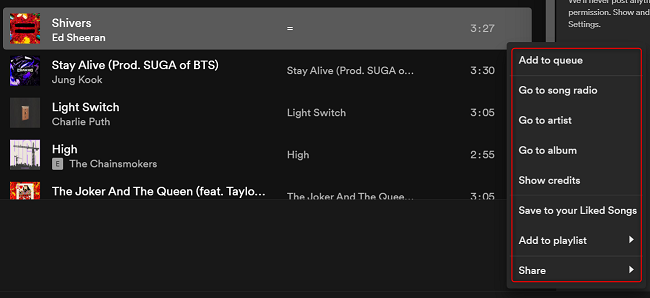
Совет по удобству: используйте сочетания клавиш приложения для быстрого управления воспроизведением и перехода между треками.
Просмотр истории прослушиваний в веб‑плеере
Веб‑версия Spotify не имеет отдельной вкладки «Queue» с тем же набором функций, что десктоп‑приложение, но на странице “Home” есть блок Recent/Recently Played с вашими недавними прослушиваниями.
- Откройте браузер и перейдите в веб‑плеер Spotify. Войдите в аккаунт, если требуется.
- В левой боковой панели выберите “Home”.
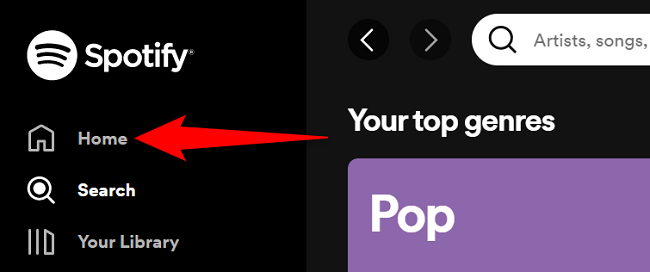
- В правой части экрана найдите секцию “Recently Played” — здесь отображаются ваши последние треки и плейлисты.

- Нажмите на элемент, чтобы воспроизвести его, или откройте меню элемента для дополнительных действий.
Важно: веб‑плеер может показывать не такой же объём истории, как мобильное и десктоп‑приложение — интерфейс и порядок отображения зависят от версии веб‑плеера.
Когда история может не показывать всё
- Если вы слушали музыку в режиме гостя без входа в аккаунт, эти прослушивания не сохраняются в истории.
- Некоторые сервисы и интеграции (например, сторонние приложения, отвечающие за воспроизведение) могут не отправлять данные о прослушиваниях в ваш аккаунт Spotify.
- Если вы пользуетесь Spotify Connect и другой девайс воспроизводит треки, они должны попасть в историю, но при проблемах с синхронизацией этого может не произойти.
Альтернативные способы получить список прослушанных треков
- Экспорт через сторонние сервисы и приложения с разрешением доступа к вашей учётной записи Spotify (внимательно проверяйте права доступа и репутацию сервиса).
- Проверка активности в секции «Recently Played» на других устройствах, где вы вошли в тот же аккаунт.
- Если вам нужны данные для аналитики: используйте официальные API Spotify (для разработчиков) — они позволяют запросить историю прослушиваний при наличии соответствующих прав и токенов.
Важно по безопасности: сторонние приложения должны получать доступ через OAuth; предоставляйте доступ только проверенным приложениям.
Устранение проблем и проверка
- Не видите недавние треки? Попробуйте выйти из аккаунта и войти снова, обновите приложение или очистите кеш (в мобильных настройках приложения).
- Обновите приложение до последней версии — иногда интерфейс меняется и вкладка «Recently Played» перемещается.
- Проверьте, не включён ли приватный режим прослушиваний (Private Session). В приватном режиме ваши прослушивания не отображаются в истории и не учитываются в рекомендациях.
Краткая методология проверки: воспроизведите тестовый трек на устройстве A, затем откройте “Recently Played” на устройстве B и убедитесь, что трек появился. Это демонстрирует, работает ли синхронизация.
Приватность и удаление данных
Spotify не предоставляет инструмент для выборочного удаления отдельных записей истории через стандартный UI. Если вы хотите очистить прослушивания или удалить данные:
- Используйте “Private Session” для будущих прослушиваний, чтобы они не попадали в историю.
- Обратитесь в поддержку Spotify с запросом о данных аккаунта (запросы по защите данных и GDPR возможны для жителей ЕС). Поддержка может помочь с экспортом данных и удалением аккаунта, но массовая очистка истории через интерфейс недоступна.
Важно: удаление аккаунта приведёт к потере всей информации, включая плейлисты и подписки.
Чек‑лист по ролям
- Для обычного пользователя: открыть “Home” → “Recently Played” → воспроизвести нужный трек.
- Для ответственного за плейлисты: добавить нужные треки из истории в плейлист через меню элемента.
- Для администратора/разработчика: использовать Spotify API для доступа к истории при наличии прав.
Краткий словарь:
- Recently Played — раздел с недавно проигранными треками, альбомами и плейлистами.
- Private Session — приватный режим, при котором прослушивания не сохраняются в истории.
Резюме
- Историю прослушиваний можно просматривать в мобильном приложении (Home → Recently Played), в десктоп‑приложении (Queue → Recently Played) и в веб‑плеере (Home → Recently Played).
- Нельзя удалять отдельные элементы истории через стандартный интерфейс; используйте Private Session для будущих скрытых прослушиваний или обращайтесь в поддержку для вопросов по данным.
Примечание: если вы используете Siri для распознавания песен, есть отдельная история распознанных треков — см. руководство по идентификации песен с Siri.
Related: How to Get the Best Sound Quality in Spotify
Related: How to See a List of Songs You’ve Identified Using Siri

Похожие материалы

Несколько аккаунтов Skype: Multi Skype Launcher

Журнал для работы: повысить продуктивность

Персональные звуки уведомлений на Android

Скачивание шоу Hulu для офлайн‑просмотра

Microsoft Start: персонализированная новостная лента
