Как включить и просмотреть журнал действий Home App для HomeKit
Что такое журнал действий и зачем он нужен
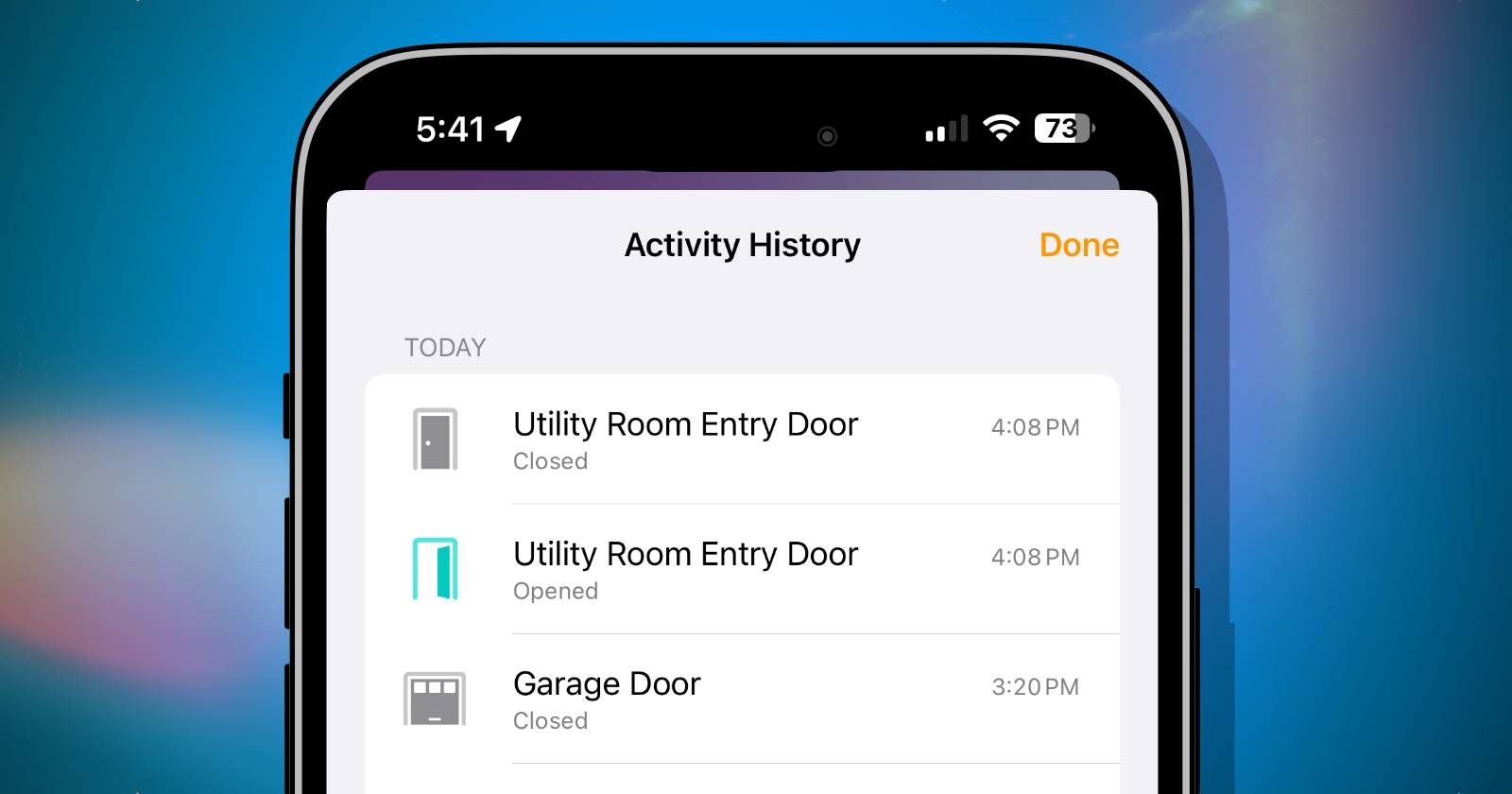
Журнал действий — это встроенный в приложение Дом лог событий от устройств безопасности (замки, датчики движения, датчики контакта, гаражные двери и т. п.). Он помогает восстановить хронологию событий, если уведомление пропущено или было случайно закрыто.
Определение: журнал действий — экран с записями «устройство — действие — дата/время», доступный участникам дома.
Important: журнал действует только для устройств безопасности. События управляющих устройств (включение света, управление розетками) в журнал не попадают.

Что вам понадобится
- iPhone, iPad или Mac с iOS/iPadOS 17 или macOS Sonoma (на момент написания — публичная бета).
- Домашние хабы (Apple TV, HomePod), обновлённые до новой Home‑архитектуры, введённой в iOS 16.2.
- Совместимые аксессуары HomeKit или Matter, которые считаются устройствами безопасности: дверные замки, датчики движения, датчики открытия/контакта, гаражные двери, системы сигнализации.
Notes: пока iOS/iPadOS 17 и macOS Sonoma находятся в публичной бете, функция доступна только при установке этой версии ОС.
Что логируется
Фактбокс:
- Период хранения: один месяц.
- Типы записей: аксессуар, действие, дата и время.
- Доступ: видят все участники дома.
- Экспорт: нет возможности экспортировать или архивировать журнал на данный момент.
Как включить журнал действий — пошагово
Журнал действий включается в настройках безопасности домашней конфигурации:
- Откройте приложение Дом.
- Нажмите кнопку «Ещё…» (More…) в правом верхнем углу экрана.
- Выберите «Настройки дома».
- Прокрутите вниз до раздела «Безопасность и охрана».
- Нажмите «Журнал действий».
- Выберите «Один месяц».
Important: включение записей активирует логирование для всех участников дома. Это глобальная настройка на уровень «Дома», а не по пользователю.
Как просмотреть журнал действий
- Откройте приложение Дом.
- На навигационной панели нажмите «Дом», если вы не на главном экране.
- Перейдите на вкладку «Безопасность».
- Нажмите «Журнал действий».
Вы увидите список записей с указанием аксессуара, действия и времени. Это только просмотр — экспортировать записи пока нельзя.
Как удалить журнал действий
Удаление выполняется через те же настройки:
- Откройте приложение Дом.
- Нажмите «Ещё…» в правом верхнем углу.
- Выберите «Настройки дома» → «Безопасность и охрана» → «Журнал действий».
- Выберите «Выкл.» и подтвердите «Отключить».
Note: подтверждение «Отключить» немедленно удаляет весь журнал для всех участников. Архивации нет — данные восстановить нельзя.
Частые проблемы и проверки — мини‑методология отладки
- Убедитесь, что устройство обновлено до iOS/iPadOS 17 или macOS Sonoma.
- Проверьте, что домашние хабы обновлены до новой Home‑архитектуры.
- Подтвердите, что аксессуар считается устройством безопасности (замок, датчик движения, контакт и т. п.).
- Если записи не появляются, перезагрузите хаб и проверьте сетевое соединение.
- Для совместимых устройств Matter — обновите прошивку аксессуара и проверьте совместимость с учётной записью.
Когда журнал действий не срабатывает или показывает неполные данные
Edge‑case gallery:
- Аксессуар не считается «безопасностью»: команды управления (свет, реле) не логируются.
- Хаб офлайн: события не передаются и не сохраняются в журнал до восстановления связи.
- Пользователь не обновил ОС до требуемой версии — функция недоступна.
- Устройство подключено через сторонний мост или нестабильный Wi‑Fi — возможны пропуски.
Альтернативные подходы
- Уведомления: настройте уведомления от конкретных аксессуаров, чтобы получать оповещения в реальном времени.
- Сторонние хранилища логов: продвинутые системы умного дома предлагают экспорт и хранение событий дольше месяца.
- Автоматизации: используйте автоматизации для записи событий в заметки или сторонние сервисы, если требуется хранение истории дольше месяца.
Рекомендации по безопасности и приватности
- Журнал доступен всем участникам дома, поэтому разграничьте права доступа в настройках «Дома», если хотите ограничить видимость.
- Поскольку экспорт отсутствует, данные хранятся только внутри экосистемы Apple в течение указанного периода.
- Для GDPR/локального соответствия: проверьте, кто в вашей группе «Дом» и какие права у каждого участника.
Чек‑лист перед включением (роли)
Для владельца дома:
- Обновить iPhone/iPad/Mac до iOS/iPadOS 17 или macOS Sonoma.
- Обновить домашние хабы до новой Home‑архитектуры.
- Проверить совместимость аксессуаров.
- Обсудить видимость журнала с членами дома.
Для гостя/члена семьи:
- Убедиться, что у вас есть доступ к нужному «Дому» в приложении Дом.
- Обновить устройство до совместимой версии ОС.
Критерии приёмки
- Журнал виден во вкладке «Безопасность» и отображает события последнего месяца.
- Для тестовой симуляции: сработал датчик движения или открыт замок — запись появилась в журнале в течение нескольких минут.
- Участники дома видят одно и то же содержимое журнала.
Риски и смягчения
- Риск: удаление журнала без возможности восстановления. Смягчение: предварительная договорённость участников дома и резервные записи в сторонних системах.
- Риск: потеря данных при сбое хаба. Смягчение: следить за статусом хаба и периодически перезагружать при проблемах.
Короткое резюме
Журнал действий в приложении Дом — простой способ восстановить события безопасности за последний месяц. Для работы потребуется iOS/iPadOS 17 или macOS Sonoma (публичная бета), обновлённые домашние хабы и совместимые аксессуары. Включается в «Настройках дома» → «Безопасность и охрана» → «Журнал действий». Учитывайте ограничения: только устройства безопасности, без возможности экспорта и с хранением данных один месяц.
Summary:
- Включите журнал в настройках дома.
- Просматривайте через вкладку «Безопасность».
- Удаление стирает все записи навсегда.
Социальный предпросмотр:
OG заголовок: Быстрый контроль журнала действий HomeKit OG описание: Включите и просмотрите журнал событий безопасности в приложении Дом — шаги, советы по отладке и рекомендации по приватности.

Похожие материалы
Планирование проектов в Dropbox Paper
Как провести успешный виртуальный концерт
Как измерять сопротивление мультиметром
Запись экрана в Windows 11 — быстро и просто
Выбор мощности, импеданса и чувствительности колонок