
Как включить и просматривать Историю активности в приложении Дом (HomeKit)

Что такое история активности
История активности — это встроенный журнал событий безопасности в приложении Дом, который показывает записи о срабатывании совместимых охранных аксессуаров (замки, датчики движения, контактные датчики, гаражные ворота и сигнализации). Журнал доступен только для членов дома и хранит события за один месяц. Это удобный способ восстановить пропущенные уведомления или проверить, кто и когда использовал устройство.
Важно: История активности не фиксирует обычные действия, такие как включение света — только события от охранных аксессуаров.
Что вам понадобится
- iPhone, iPad или Mac с iOS/iPadOS 17 или macOS Sonoma (публичная бета, если требуемая версия ещё в бета‑стадии).
- Домашние хабы Apple (Apple TV, HomePod и т. п.) должны быть обновлены до новой архитектуры «Дом», представленной в iOS 16.2.
- Совместимые аксессуары HomeKit или Matter: дверные замки, датчики движения, контактные датчики, приводы гаражных ворот, системы сигнализации.
Примечание: если у вас есть HomePod с распознаванием звуков сигнализации, настройка истории находится в той же области приложения — «Безопасность и охрана».
Как включить Историю активности
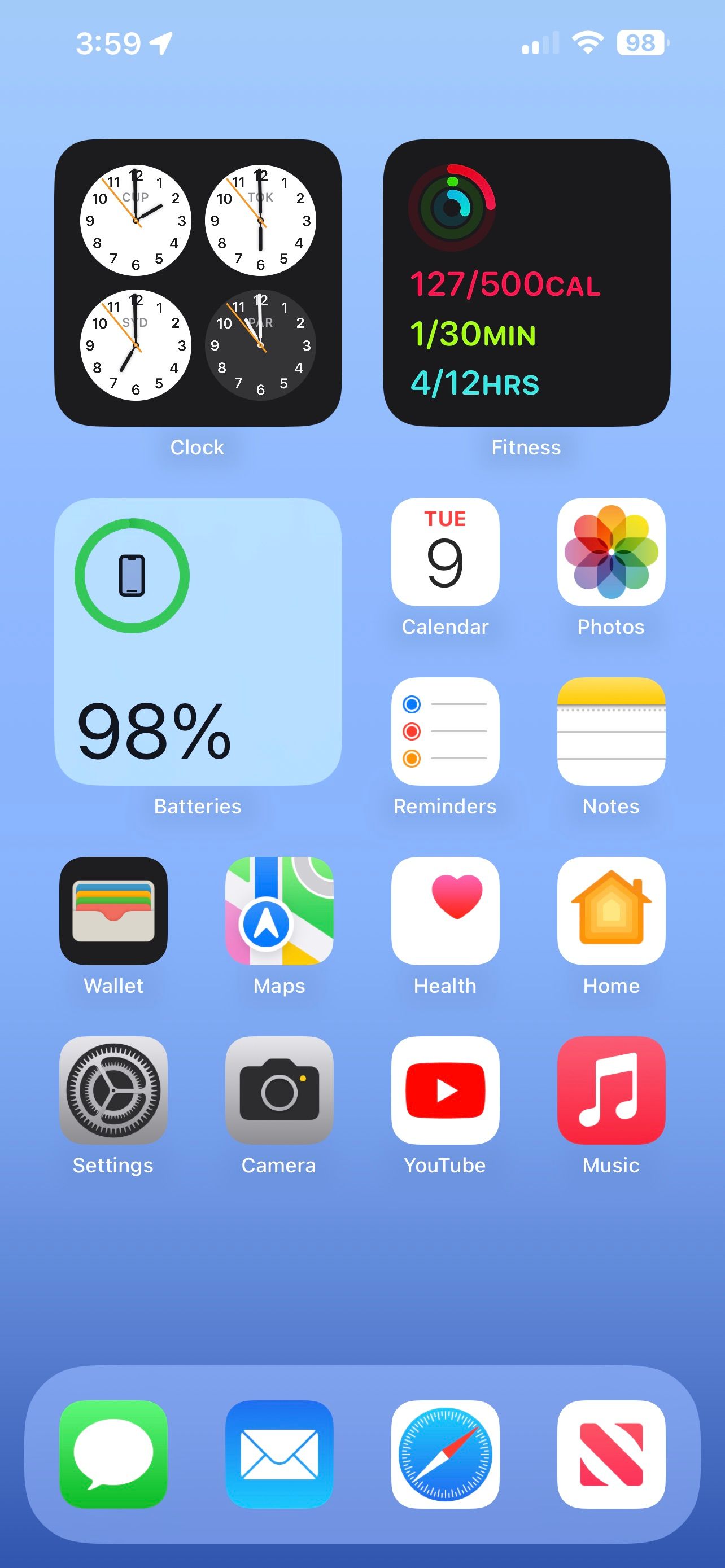
Следуйте этим шагам, чтобы включить журналирование событий в приложении Дом:
- Откройте Приложение Дом.
- Нажмите кнопку Ещё… в правом верхнем углу экрана.
- Выберите Настройки дома.
- Прокрутите вниз и откройте Безопасность и охрана.
- Нажмите История активности.
- Выберите Один месяц.
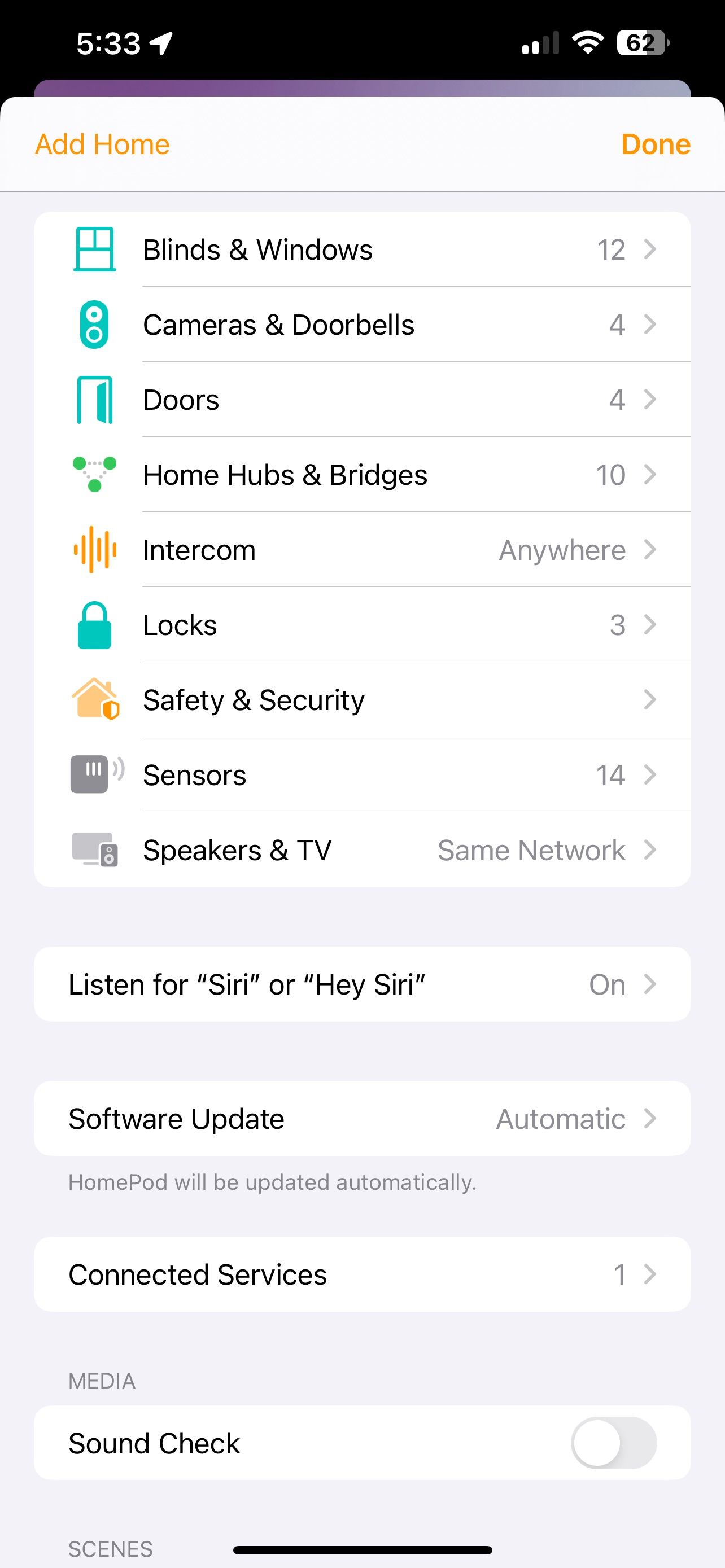
После включения приложение начнёт сохранять события за последний месяц. Никакой дополнительной подписки не требуется, но учтите, что запись ведётся только для совместимых охранных аксессуаров.
Как просмотреть Историю активности
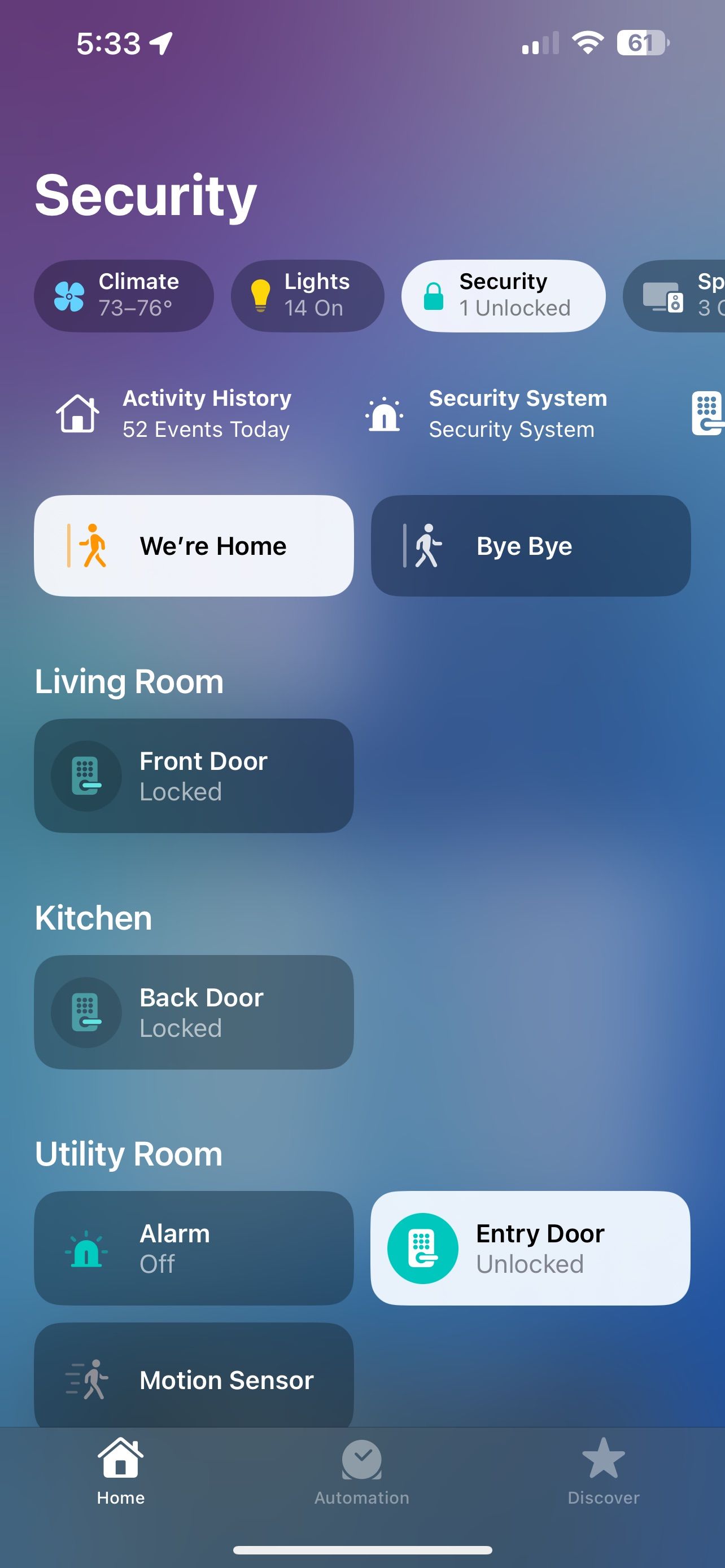
Чтобы найти журнал событий:
- Откройте Приложение Дом.
- На панели навигации нажмите Дом, если вы не на главном экране.
- Перейдите на вкладку Безопасность.
- Нажмите История активности.
В журнале вы увидите название аксессуара, действие (например, «дверь открыта», «замок разблокирован»), дату и время события. История только для просмотра — в приложении нельзя экспортировать записи для архивирования в сторонние сервисы.
Как удалить Историю активности
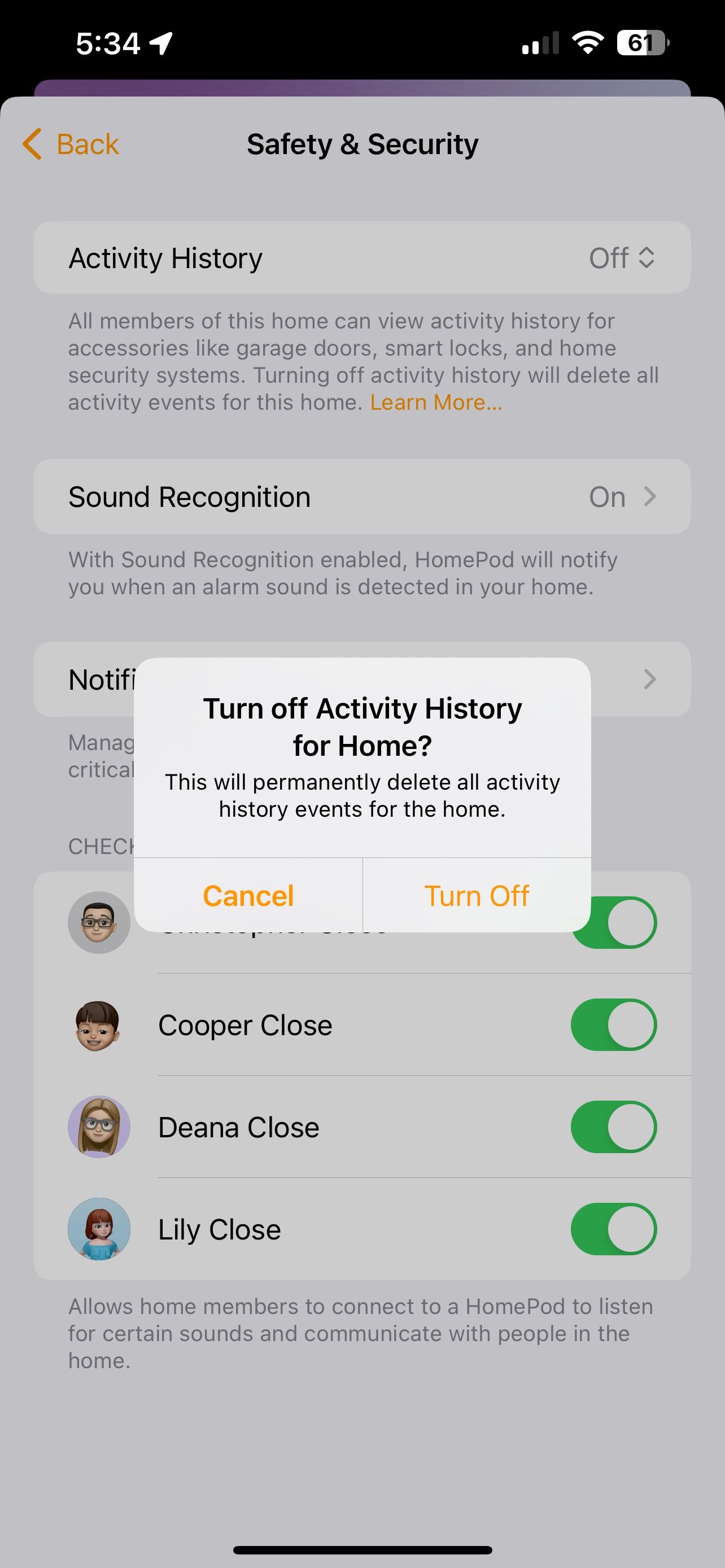
Если вам нужно удалить журнал целиком для всего дома:
- Откройте Приложение Дом.
- Нажмите Ещё… в правом верхнем углу.
- Выберите Настройки дома.
- Перейдите в Безопасность и охрана.
- Откройте История активности.
- Поставьте Выкл. и подтвердите нажатием Отключить.
Действие удалит всю историю сразу и без возможности восстановления. Поскольку экспорт недоступен, будьте внимательны — при отключении вы потеряете все записи.
Когда история активности может не сработать
- Устройство не является совместимым охранным аксессуаром (например, обычные умные лампы и термостаты не попадают в журнал).
- Домашний хаб не обновлён до новой архитектуры «Дом».
- Устройство отключено от сети, разряжено или потеряло связь с хабом в момент события.
- На устройстве нет необходимых разрешений: у пользователя нет прав доступа к соответствующему аксессуару.
Альтернативные подходы и дополнения
- Логи производителя: некоторые производители замков и камер ведут собственные журналы и позволяют экспортировать события. Это полезно, если нужен длительный архив.
- Внешние системы безопасности: интеграция с профессиональными охранными системами даёт дополнительные функции и хранение данных вне экосистемы Apple.
- Уведомления с камерами: если нужны фото/видео при событии, используйте совместимые камеры и включите запись в облако или локальный NAS.
Быстрая методология: как настроить и проверить журнал за 10 минут
- Убедитесь, что iPhone/iPad/Mac обновлён до iOS 17 / macOS Sonoma.
- Проверьте состояние домашних хабов и обновите их.
- Включите Историю активности в Настройках дома → Безопасность и охрана.
- Создайте тестовое событие (закройте/откройте дверь, активируйте датчик движения).
- Откройте вкладку Безопасность → История активности и проверьте запись.
Роли и чек-листы
Для владельца дома:
- Убедиться, что хабы обновлены.
- Проверить список совместимых аксессуаров.
- Настроить права доступа для членов семьи.
Для администратора сети (если есть):
- Проверить, что устройства в той же сети и имеют стабильное подключение.
- Обеспечить резервное питание для критичных хабов.
Конфиденциальность и риски
История активности содержит чувствительную информацию о перемещениях и доступе в дом. Риски и советы:
- Доступ: только члены дома видят историю; тщательно управляйте правами доступа.
- Хранение: данные хранятся внутри экосистемы Apple в рамках одного месяца. Экспорт недоступен.
- GDPR/локальные требования: если вы управляете совместным жильём с арендаторами, проверьте локальные законы о наблюдении и уведомлении о сборе данных.
Совет по безопасности: регулярно проверяйте список приглашённых пользователей и удаляйте тех, кто больше не должен иметь доступ.
Критерии приёмки
- История активности включена в настройках дома.
- После тестового события в журнале появляется запись с правильным временем и описанием.
- Участники дома с правами видят те же записи.
- При отключении истории все записи удаляются сразу.
Краткое руководство по откату
Если вы случайно удалили историю или возникли проблемы:
- Включите Историю активности снова в Настройках дома.
- Проверяйте подключение хабов и аксессуаров.
- Если записи не появляются, перезапустите домашние хабы (перезагрузка Apple TV/HomePod).
- Обратитесь к поддержке производителя аксессуара для проверки его совместимости.
Факты и подсказки
- Хранилище: история хранится один месяц.
- Совместимость: логируется только от охранных аксессуаров HomeKit/Matter.
- Экспорт: недоступен — можно полагаться только на интерфейс приложения.
Короткий словарь
- Хабы: устройства, которые обеспечивают удалённый доступ к HomeKit и связь между аксессуарами.
- Аксессуар: любое умное устройство в экосистеме HomeKit.
- История активности: журнал событий безопасности в приложении Дом.
Итог и рекомендации
История активности в приложении Дом — полезный инструмент для отслеживания событий безопасности в доме: она помогает восстановить пропущенные уведомления и мониторить доступ. Для корректной работы обязательно обновите устройства и хабы, проверьте совместимость аксессуаров и строго управляйте правами доступа. Если вам нужен долговременный архив или экспорт записей, рассмотрите использование логов производителя или внешней системы безопасности.
Важно: прежде чем отключать историю активности, убедитесь, что вы согласны потерять все записи — восстановление невозможно.
Краткое резюме:
- Включается в Приложении Дом → Настройки дома → Безопасность и охрана → История активности.
- Требует iOS/iPadOS 17 или macOS Sonoma и обновлённых хабов.
- Записывает события охранных аксессуаров за один месяц.

Похожие материалы

Несколько аккаунтов Skype: Multi Skype Launcher

Журнал для работы: повысить продуктивность

Персональные звуки уведомлений на Android

Скачивание шоу Hulu для офлайн‑просмотра

Microsoft Start: персонализированная новостная лента
