
Как просмотреть, отредактировать и удалить сохранённые кредитные карты в Microsoft Edge

Кратко
Если в Microsoft Edge сохранены номера карт, вы можете быстро просмотреть, изменить или удалить их через параметры браузера. Ниже — простая пошаговая инструкция, советы по безопасности и варианты действий, если синхронизация мешает.
Быстрая памятка
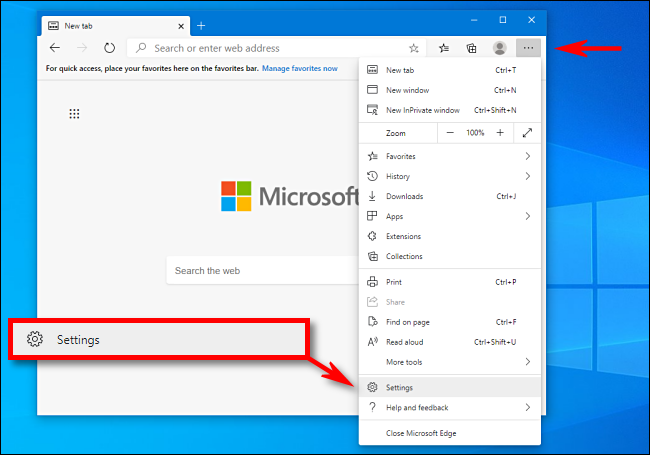
- Откройте Edge → пункт меню с тремя точками → «Настройки».
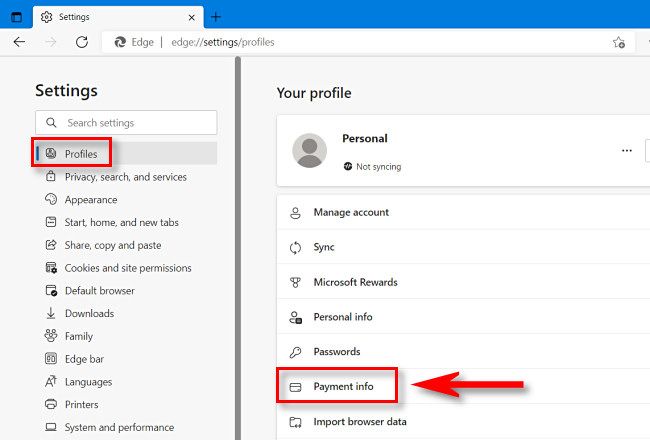
- В разделе «Профили» выберите «Платёжная информация» и найдите нужную карту.
- Нажмите меню рядом с картой, чтобы изменить или удалить запись. Для управления на всех устройствах используйте «Учетная запись Microsoft».
Пошаговая инструкция
- Откройте Microsoft Edge.
- В правом верхнем углу нажмите кнопку с тремя точками и выберите «Настройки».
- В левой колонке выберите «Профили», затем — «Платёжная информация».
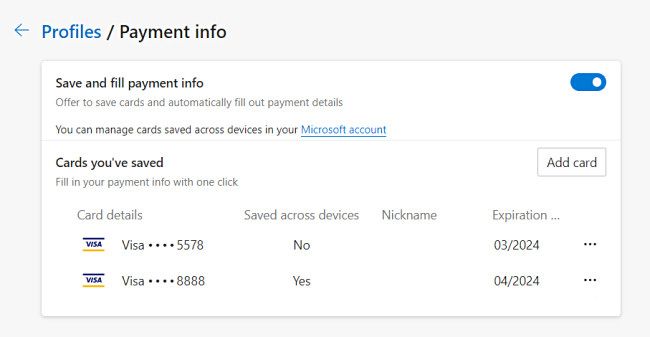
- На экране «Платёжная информация» вы увидите список сохранённых карт. В списке отображаются карты, сохранённые в браузере, и те, что привязаны к вашей учётной записи Microsoft, если вы вошли в неё.
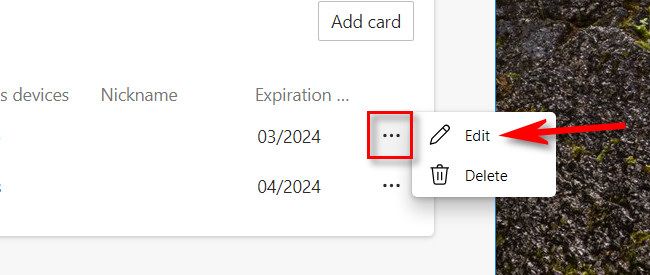
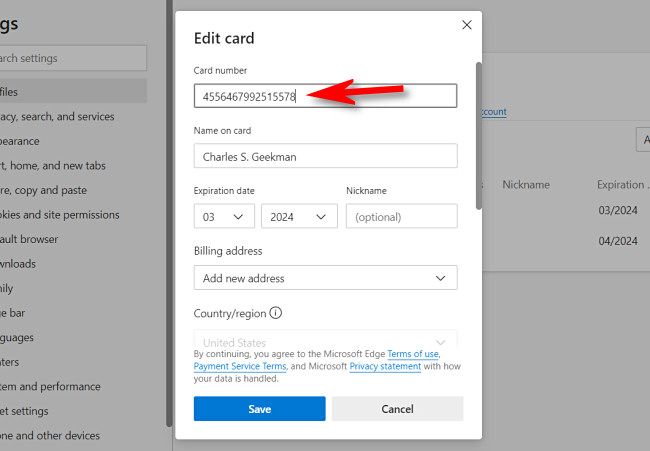
- Чтобы просмотреть полный номер карты или изменить данные, нажмите меню с тремя точками рядом с картой и выберите «Изменить».
- На экране редактирования вы увидите полный номер (если он сохранён), имя владельца, адрес для выставления счёта и срок действия. Внесите изменения и нажмите «Сохранить», либо «Отмена», если передумали.
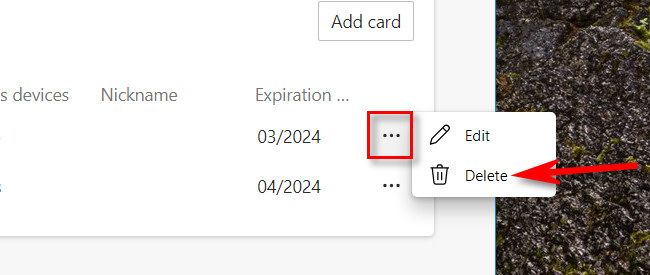
- Чтобы удалить карту, на том же экране «Платёжная информация» откройте меню рядом с картой и выберите «Удалить».
- Если карта хранится в вашей Учётной записи Microsoft и синхронизируется между устройствами, нажмите ссылку «Учетная запись Microsoft» в верхней части страницы «Платёжная информация», войдите в аккаунт и управляйте картами на сайте Microsoft.
Что ещё важно знать
- Встроенная защита: Edge требует разблокировки ОС или пароля пользователя, чтобы показать полный номер карты. Это предотвращает быстрый просмотр злоумышленниками.
- Синхронизация: если включена синхронизация, удаление карты в браузере на одном устройстве может не отменить запись, сохранённую в облаке, пока вы не удалите её через учётную запись Microsoft.
- Мобильные устройства: на мобильной версии Edge процесс похож, но пункты меню и названия могут незначительно отличаться.
Важно: при редактировании или удалении карты убедитесь, что вы сделали резервную копию необходимых данных и понимаете, где ещё используется карта (подписки, автоплатежи).
Когда это может не работать
- Если вы не вошли в ту же учётную запись Microsoft, где хранится карта, изменения не будут видны на других устройствах.
- Если организация (корпоративная учётная запись) блокирует редактирование платёжных данных через групповую политику, параметры будут недоступны.
- Если браузер устарел или повреждены профили, некоторые элементы интерфейса могут не отображаться — обновите Edge.
Альтернативные подходы
- Использовать менеджер паролей (LastPass, 1Password, Bitwarden) для централизованного хранения карт и автозаполнения.
- Управление картами и автоплатежами через веб‑интерфейс банка или платёжную систему.
- Удалять карту через страницу безопасности учётной записи Microsoft, если требуются действия на уровне аккаунта.
Рекомендации по безопасности
- Отключайте автозаполнение карт, если устройство используется несколькими людьми.
- Используйте сложную блокировку экрана и двухфакторную аутентификацию для учётной записи Microsoft.
- Проверяйте подписки и привязанные карты после удаления, чтобы убедиться, что автоплатежи не прерваны неожиданно.
Критерии приёмки
- Карта больше не отображается в списке «Платёжная информация» в Edge.
- Если карта была синхронизирована, она удалена также из учётной записи Microsoft (проверено через веб‑интерфейс).
- После удаления автозаполнение не подставляет карту на тестовом сайте оплаты.
Ролевые чек‑листы
Для пользователя:
- Проверил, что в Edge вы вошли в правильную учётную запись.
- Удалил/отредактировал карту и убедился, что автозаполнение изменилось.
Для администратора отдела ИТ:
- Проверил политику синхронизации и доступ к редактированию платёжных данных.
- Сообщил пользователям, как удалять карты и какие процессы могут быть затронуты.
Короткий глоссарий
- Платёжная информация — сохранённые данные банковской карты для автозаполнения.
- Синхронизация — механизм копирования данных браузера между устройствами через учётную запись Microsoft.
Краткое резюме
Просмотр, редактирование и удаление карт в Edge выполняются через Настройки → Профили → Платёжная информация. Для управления синхронизированными картами используйте учётную запись Microsoft. Всегда проверяйте автоплатежи и применяйте базовые меры безопасности.

Автор
Редакция
Похожие материалы

Программное обеспечение
Несколько аккаунтов Skype: Multi Skype Launcher

Productivity
Журнал для работы: повысить продуктивность

Android.
Персональные звуки уведомлений на Android

Стриминг
Скачивание шоу Hulu для офлайн‑просмотра

Новости
Microsoft Start: персонализированная новостная лента

Гайды