
Как посмотреть сохранённый номер банковской карты в Firefox

Кратко: если вы ранее сохраняли карту в Firefox через автозаполнение, браузер может показать её номер. Откройте Параметры → Конфиденциальность и защита → Формы и автозаполнение → Сохранённые банковские карты, выберите карту и нажмите «Изменить». CVV Firefox не хранит — для него нужна физическая карта.
Что нужно знать заранее
- Автозаполнение в Firefox сохраняет номер карты только если вы сами подтвердили его сохранение при оплате.
- Код безопасности (CVV/CVC) никогда не сохраняется в Firefox.
- Firefox может попросить подтвердить вашу учётную запись или доступ к устройству перед показом номера.
Пошаговое руководство
- Откройте Firefox на macOS, Linux или Windows.
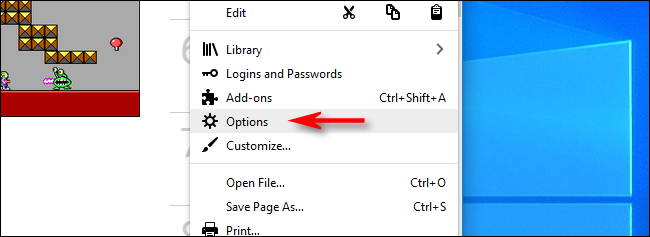
- В любом окне нажмите кнопку меню (три линии) в правом верхнем углу, затем выберите «Параметры» (на Mac — «Настройки»/«Preferences», в Windows и Linux — «Options»).
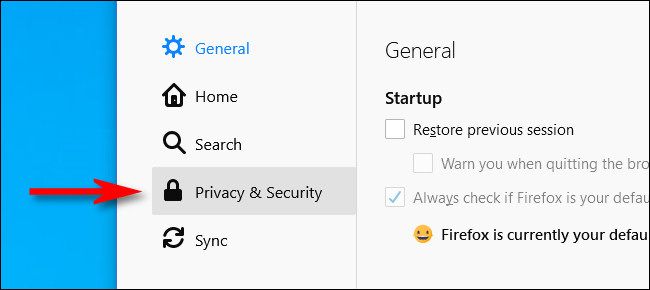
- В открывшейся вкладке выберите в боковом меню «Конфиденциальность и защита».
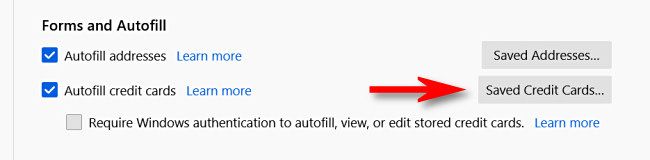
- Прокрутите до раздела «Формы и автозаполнение» и нажмите кнопку «Сохранённые банковские карты».
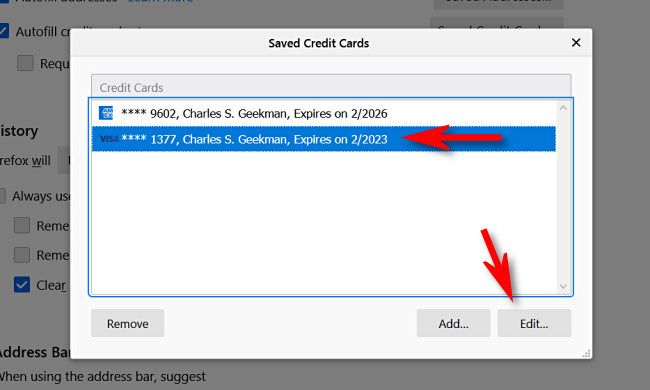
- В появившемся окне вы увидите список сохранённых карт. Выберите нужную и нажмите «Изменить». Если список пуст, значит Firefox не сохранял номера карт на этом профиле и устройстве.
- В окне «Изменить карту» будет показан полный номер карты в поле «Номер карты». Также могут быть сохранены срок действия и имя владельца, если вы их сохраняли.
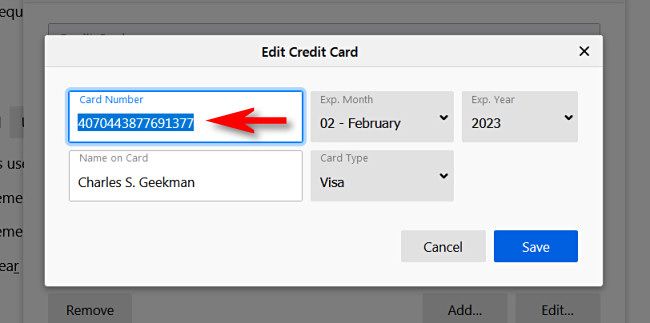
Важное замечание
Firefox никогда не сохраняет трёх- или четырёхзначный код безопасности (CVV/CVC). Для его получения потребуется физическая карта.
Когда этот способ не сработает
- Карты не было в списке сохранённых карт — её не сохраняли в Firefox.
- Вы используете другой профиль Firefox или другой компьютер: сохранённые данные привязаны к профилю/устройству и (опционально) к вашему аккаунту Firefox.
- Вы забыли основной/мастер-пароль, если он включён; браузер может требовать подтверждение доступа перед показом данных.
Альтернативные способы получить данные карты
- Поиск в другом браузере или на другом устройстве, где вы тоже могли сохранить карту.
- Проверить бумажную копию выписки или банковское приложение/личный кабинет банка.
- Если карта утеряна — заблокируйте карту в приложении банка и закажите перевыпуск.
Мини‑методика для безопасного просмотра и удаления карт
- Просмотрите список сохранённых карт по инструкции выше.
- Если карта найдена и нужна лишь для одноразовой операции — скопируйте номер и немедленно удалите запись.
- Чтобы удалить карту: нажмите «Отмена», затем в основном списке выберите запись и нажмите «Удалить».
- При удалении убедитесь, что синхронизация Firefox (если включена) также удаляет карту с других устройств.
Чек‑лист для разных ролей
- Для обычного пользователя: проверьте список, зафиксируйте номер и удалите запись при необходимости.
- Для администратора устройства: убедитесь в политике хранения данных и доступе к профилям пользователей.
- Для владельца бизнеса: дополнительно настройте политику безопасности, требующую сложной аутентификации на рабочих компьютерах.
Безопасность и конфиденциальность
- Храните браузер и операционную систему в актуальном состоянии.
- Используйте надёжный пароль учётной записи и включите двухфакторную аутентификацию там, где это возможно.
- Если устройство общий — не сохраняйте банковские данные в браузере или используйте отдельный профиль.
Краткая сводка
- Firefox может показать полный номер карты, если вы сохранили его ранее.
- CVV/CVC не хранится.
- Удаляйте ненужные записи и проверяйте синхронизацию между устройствами.
Краткие советы: удаляйте старые карты, включите проверку доступа перед просмотром сохранённых данных и при необходимости блокируйте карту через банк.
Глоссарий
- CVV/CVC — трёх- или четырёхзначный код безопасности на карте.
- Автозаполнение — функция браузера для сохранения и автоматического подстановления форм и платёжных данных.

Автор
Редакция
Похожие материалы

Программное обеспечение
Несколько аккаунтов Skype: Multi Skype Launcher

Productivity
Журнал для работы: повысить продуктивность

Android.
Персональные звуки уведомлений на Android

Стриминг
Скачивание шоу Hulu для офлайн‑просмотра

Новости
Microsoft Start: персонализированная новостная лента

Гайды