
Как посмотреть историю дружбы на Facebook

Кратко. Вы можете быстро открыть страницу «История дружбы» с любым другом в Facebook — там собраны общие публикации, отмеченные друг другом фото, взаимные лайки и то, как долго вы в друзьях. Если кнопка не видна, есть альтернативный способ через URL, а также ограничения связанные с приватностью и блокировками.
Что такое «История дружбы» на Facebook
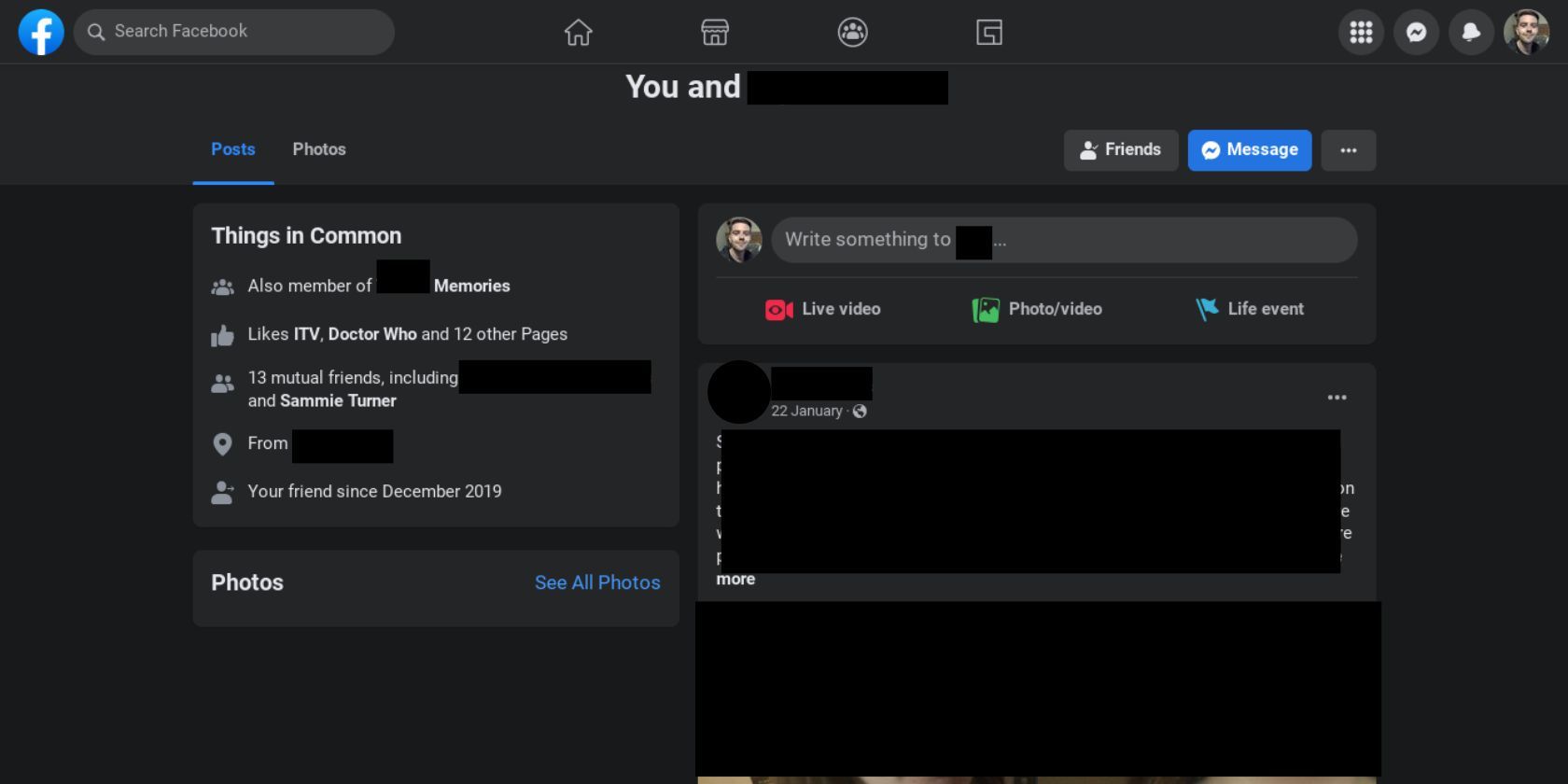
Страница «История дружбы» (See Friendship) показывает хронологию взаимодействий между вами и другим пользователем: общие страницы, группы, отмеченные фото, публикации и комментарии, в которых вы оба участвовали. Это не экспорт всех данных, а именно лента, собранная Facebook для удобного просмотра совместной активности.
Важно: это отображение формируется сервисом Facebook и зависит от настроек приватности пользователей. Если кто-то ограничил видимость контента или удалил посты — они не появятся в истории.
Как открыть страницу истории дружбы — пошагово
- Откройте Facebook в браузере или в мобильном приложении и войдите в аккаунт.
- Найдите профиль нужного друга через поиск или список друзей.
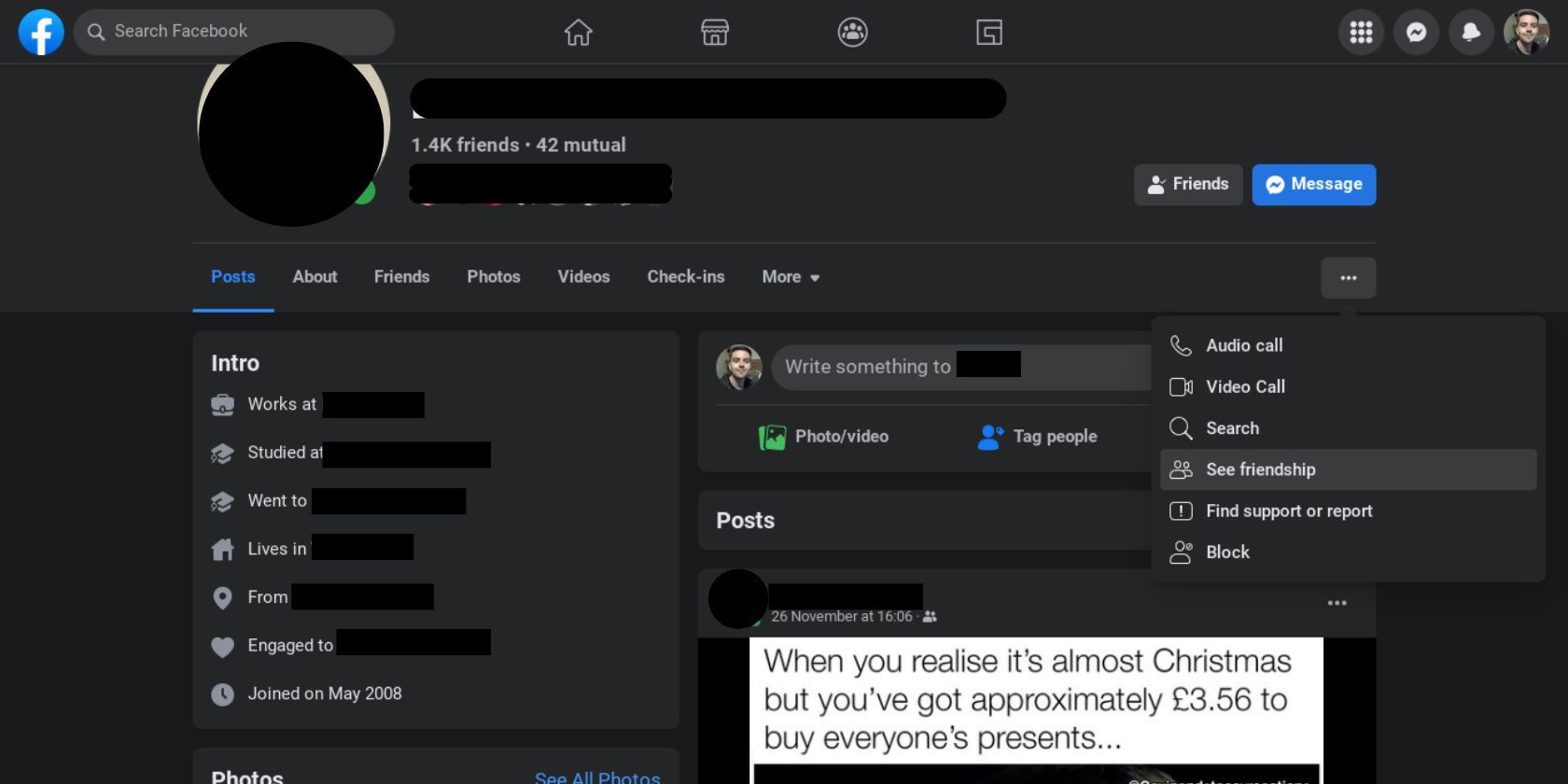
- На странице профиля нажмите по значку с многоточием (ellipsis). На десктопе это обычно кнопка рядом с «Сообщением»; в мобильном приложении — меню на странице профиля.
- В появившемся меню выберите пункт «Посмотреть дружбу» (See Friendship).
Если кнопка отсутствует, используйте старый метод через адресную строку:
В адресной строке браузера введите
facebook.com/ваш-профиль/профиль-друга
Например: facebook.com/ivan.ivanov/mariya.petrovna
Это перенаправит на ту же страницу истории дружбы, если имена в URL корректны и аккаунты публично доступны друг для друга.
Что вы увидите на странице истории дружбы
- Раздел «Совпадения» (Things In Common): общие страницы, интересы и группы.
- Метку «Сколько вы в друзьях»: год или дата, когда вы стали друзьями.
- Ленту публикаций: посты, фотографии и комментарии, где вы оба были отмечены или взаимодействовали.
- Совместные события и заметки (если они доступны).
Пояснение: Facebook собирает эти элементы автоматически — это удобный способ вспомнить общие моменты, но это не полный архив переписок или скрытых действий.
Когда этот способ не работает
- Друг изменил настройки приватности или ограничил видимость своей активности.
- Один из аккаунтов заблокирован или деактивирован.
- Вы не друзья с этим пользователем — страница истории дружбы доступна только для текущих друзей.
- Имя в URL было изменено (псевдоним профиля), поэтому ручной URL-метод может не сработать.
Важно: отсутствие данных не означает их удаление навсегда — это чаще всего результат текущих настроек приватности.
Как поделиться страницей истории дружбы с другом
- Откройте страницу истории дружбы по шагам выше.
- Скопируйте URL из адресной строки (в браузере) или используйте кнопку «Поделиться» (если она есть) в мобильном приложении.
- Отправьте ссылку через сообщение в Facebook, мессенджер или другой канал связи.
Совет: перед отправкой кратко подпишите сообщение — так вероятность положительной реакции выше.
Короткие шаблоны сообщений, которые можно использовать:
Привет! Нашёл нашу историю дружбы на Facebook — забавно посмотреть старые фото и посты. Загляни: [вставьте ссылку]Давно не общались. Наткнулся(лась) на нашу историю дружбы, захотел(а) поделиться — может, созвониться?Вспомнил(а) наши старые посты и фото. Вот ссылка на нашу историю дружбы: [вставьте ссылку]Контроль приватности и безопасность
- Если вы не хотите, чтобы определённые публикации появлялись в общей ленте, удалите или измените настройки видимости этих записей.
- Блокировка пользователя делает страницу истории недоступной для обоих.
- Для корпоративных или публичных страниц функции просмотра дружбы работают иначе — проверьте настройки страницы.
Совет по безопасности: не отправляйте ссылку на историю дружбы, если в ленте есть приватные материалы, которые могут задеть другого человека.
Быстрая проверка — чеклист перед отправкой ссылки
- Вы оба всё ещё в друзьях.
- На странице нет чувствительных фото/комментариев.
- Ссылка корректно открывается в режиме инкогнито (если хотите протестировать видимость извне).
- Подготовлено краткое дружелюбное сообщение для отправки.
Когда лучше не делиться
- Если у человека недавно произошли личные изменения (уволился, разрыв отношений), лучше сначала спросить разрешение.
- Если вы не уверены в реакции — сначала начните с нейтрального сообщения «Привет, можно тебе прислать кое-что?».
Краткая терминология
- История дружбы: страница, где Facebook показывает совместную активность двух друзей.
- Совпадения: общие страницы, группы и интересы.
- Видимость: настройки приватности, которые определяют, кто видит посты и активность.
Короткое резюме
Страница истории дружбы — быстрый способ просмотреть общие воспоминания и взаимодействия с другом на Facebook. Если кнопка «Посмотреть дружбу» скрыта, попробуйте составить URL вручную. Учитывайте приватность и уважайте личные границы при совместном просмотре и отправке ссылок.
Важно: если страница не показывает данные, проверьте, не ограничил ли друг видимость своего аккаунта или не был ли кто-то заблокирован.

Похожие материалы

Несколько аккаунтов Skype: Multi Skype Launcher

Журнал для работы: повысить продуктивность

Персональные звуки уведомлений на Android

Скачивание шоу Hulu для офлайн‑просмотра

Microsoft Start: персонализированная новостная лента
