
Как просмотреть историю печати в Windows

Что включает статья
- Как включить журнал печати через Просмотр событий (Event Viewer) шаг за шагом
- Как открыть и читать записи журнала печати
- Как настроить PaperCut Print Logger и где найти отчёты
- Альтернативы, контрольный список для разных ролей, шаблоны отчётов и рекомендации по безопасности и приватности
Почему история печати важна
История печати помогает: найти потерянные документы, проверить использование принтера другими людьми, расследовать инциденты безопасности и формировать отчёты для бухгалтерии. Для корпоративных сред журнал печати может быть источником доказательств при аудите.
Важно: по умолчанию Windows не хранит список завершённых печатных заданий. Без включённого журнала вы увидите только текущую очередь печати.
Просмотр истории печати через Просмотр событий
Просмотр событий (Event Viewer) — встроенный инструмент Windows. Он может вести журнал активности печати, но эту функцию нужно включить вручную.
Шаги для включения журналирования печати:
- Нажмите Win + R, введите eventvwr и нажмите Enter.
- В левой панели перейдите: Журналы приложений и служб > Microsoft > Windows > PrintService.
- В средней панели щёлкните правой кнопкой по журналу Operational и выберите Свойства.
- На вкладке Общие отметьте Включить журналирование и выберите поведение при достижении максимального размера журнала.
- Нажмите Применить, затем ОК.
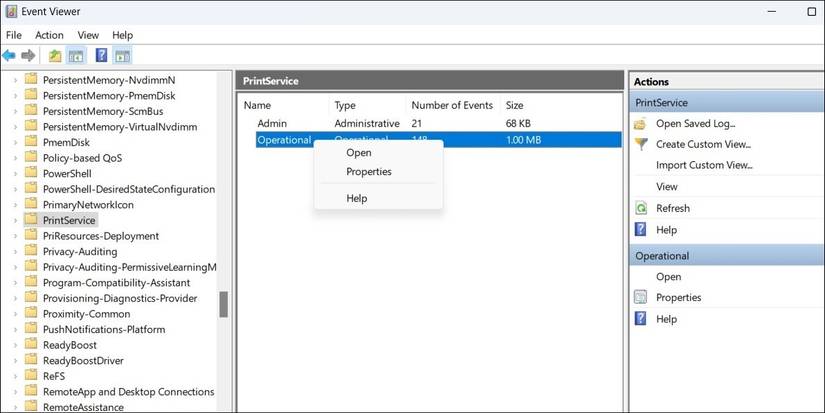
После включения Windows будет сохранять информацию о напечатанных документах.
Как просмотреть записи журнала:
- Откройте Просмотр событий (eventvwr).
- Перейдите к Журналы приложений и служб > Microsoft > Windows > PrintService > Operational.
- Дважды щёлкните нужную запись в средней панели.
- Внизу на вкладке Общие смотрите подробности: дату/время, имя принтера, имя пользователя и путь к печатаемому файлу.
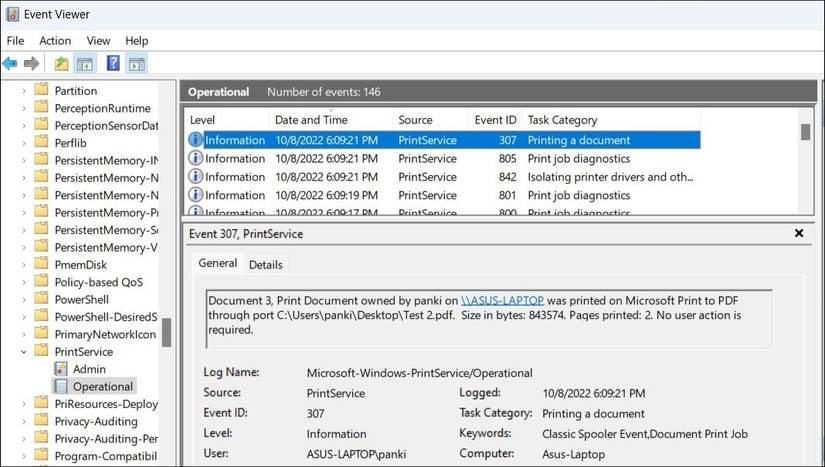
Примечание: Записи сортируются по «Дата и время» и по «Категории задания». Чтобы очистить журнал, щёлкните правой кнопкой на Operational и выберите Очистить журнал.
Использование PaperCut Print Logger
Если вы хотите более удобный интерфейс для просмотра истории печати, экспорта в CSV/Excel и агрегирования по пользователям — PaperCut Print Logger подходит для этой задачи.
Как открыть отчёты PaperCut Print Logger:
- Установите PaperCut Print Logger на ПК.
- В Проводнике перейдите в C: > Program Files (x86) > PaperCut Print Logger.
- Дважды щёлкните ярлык ViewLogs.
- В отчёте выберите дату и нажмите View в колонке HTML, чтобы увидеть список заданий за день.
- Нажмите CSV/Excel для сохранения отчёта в формате таблицы.
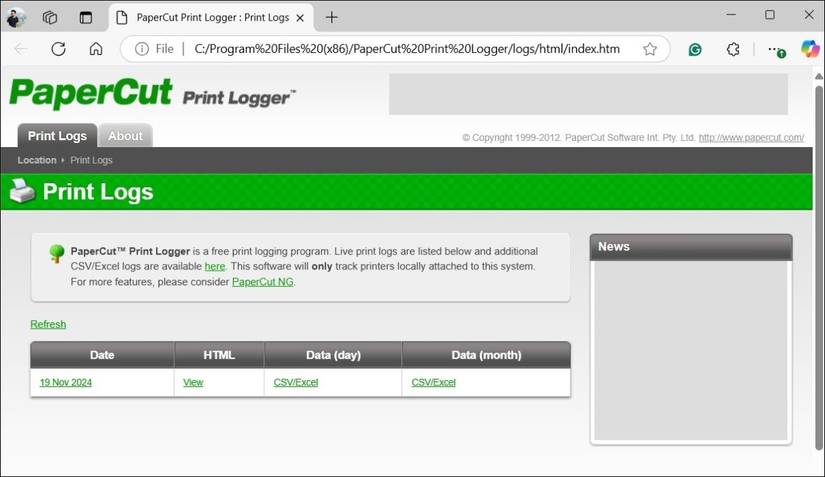
PaperCut фиксирует: время печати, имя пользователя, количество страниц, цвет/чёрно‑белая печать, размер бумаги и другие параметры.
Альтернативные методы и сценарии использования
- Локальные журналы принтера: некоторые сетевые принтеры и MFP имеют собственные журналы на веб‑интерфейсе устройства.
- Сервер печати (Print Server): в доменной среде используйте журналы на сервере печати для централизованного контроля.
- Трёхсторонние системы учёта печати: существуют коммерческие решения для корпоративного учёта расходников и квот.
- Аудит безопасности: если требуется доказуемость действий, дополнительно настройте централизованный сбор логов (SIEM).
Когда эти методы не работают:
- Локальный пользователь печатает напрямую на принтер без сетевого маршрутизации — журнал на печатном сервере может отсутствовать.
- Принтер настроен так, что не передаёт путь к файлу в событиях — тогда вы увидите только имя задания.
Решение для выбора метода
flowchart TD
  A[Нужно быстро проверить печать на одном ПК?] -->|Да| B[Использовать Event Viewer]
  A -->|Нет| C[Нужно централизованно и с экспортом?]
  C -->|Да| D[PaperCut или коммерческое решение]
  C -->|Нет| E[Проверить журнал на принтере или сервере печати]
Контрольные списки по ролям
Администратор:
- Включить журналирование PrintService на целевых хостах.
- Настроить ротацию и архивирование логов.
- Подключить сбор логов в SIEM при необходимости.
Обычный пользователь:
- Проверить очередь печати для текущих заданий.
- Спросить администратора, если нужен доступ к журналу завершённых заданий.
Аудитор/специалист по безопасности:
- Убедиться, что журналы содержат метки времени и имена пользователей.
- Проверить сохранность и доступность логов за нужный период.
SOP: Включение и извлечение журнала печати (короткая инструкция)
- Включите журналирование PrintService (см. раздел выше).
- Откройте Operational в PrintService и экспортируйте записи через Действия > Сохранить все события как…
- Сохраните в формате EVTX для юридической точности и в CSV для анализа.
- При необходимости импортируйте CSV в Excel или BI‑инструмент.
Критерии приёмки
- Журнал включён и сохраняет события.
- Запись содержит: дату/время, имя принтера, имя пользователя и путь или название печатаемого файла.
- Экспорт в CSV/Excel возможен и читаем.
Шаблон колонок отчёта (CSV/Excel)
- DateTime
- User
- PrinterName
- JobName (или FilePath)
- Pages
- ColorMode
- PaperSize
- Hostname
Используйте этот шаблон для анализа расхода бумаги и поиска конкретных документов.
Тестовые случаи и приёмка
- Печать тестового файла с уникальным именем: запись появляется в журнале в течение минуты.
- Печать с разных учётных записей: журнал показывает корректное имя пользователя.
- Очистка журнала: после очистки старые записи удаляются и новые записи добавляются корректно.
Безопасность и приватность
- Журналы печати могут содержать конфиденциальные данные (названия документов, имена пользователей). Ограничьте доступ к журналам и храните их зашифрованными при необходимости.
- В корпоративной среде проверьте соответствие требованиям локального законодательства о персональных данных и политик GDPR при работе с журналами печати.
Важно: перед передачей логов третьим лицам удаляйте или анонимизируйте конфиденциальные данные.
Методика для небольших организаций: быстрые шаги
- Включите журналирование PrintService на рабочих станциях и сервере печати.
- Установите PaperCut Print Logger на одну машину для агрегирования и простого просмотра.
- Настройте ежедневный экспорт CSV и храните архивы 30–90 дней в зависимости от политики.
Частые ошибки и как их избежать
- Ошибка: журнал включён, но нет пути к файлу — причина в параметрах драйвера печати или политике принтера. Решение: проверьте настройки драйвера и обновите при необходимости.
- Ошибка: логи занимают много места — настройте ротацию и ограничьте период хранения.
- Ошибка: некорректные имена пользователей — проверьте, печатает ли пользователь под локальной учётной записью или доменной.
Краткое резюме
- Event Viewer даёт встроенный и бесплатный способ логирования печати, но требует включения и базовой работы с журналами.
- PaperCut Print Logger и другие инструменты упрощают просмотр, фильтрацию и экспорт.
- Выберите метод в зависимости от масштаба: локально — Event Viewer; для удобства и отчётов — PaperCut; для централизованного контроля — сервер печати или SIEM.
Часто задаваемые вопросы
Как быстро включить журнал печати?
Нажмите Win + R, введите eventvwr, затем в Журналы приложений и служб найдите Microsoft > Windows > PrintService > Operational и включите журналирование в свойствах.
Какие данные показывает журнал печати?
Обычно: дата и время, имя принтера, имя пользователя, название задания или путь к файлу, количество страниц и параметры печати.
Можно ли экспортировать журнал в Excel?
Да: в Просмотре событий можно сохранить события как CSV. PaperCut также предлагает экспортацию в CSV/Excel прямо из интерфейса.
Нужно ли хранить журналы из соображений приватности?
Хранение логов имеет смысл для аудита и расследований, но соблюдайте правила конфиденциальности и ограничьте доступ.
Сводка:
- Включите журнал PrintService для базовой записи истории печати.
- Для удобства используйте PaperCut Print Logger или аналогичные решения.
- Ограничьте доступ к журналам и настройте ротацию логов.
1‑строчный глоссарий
- PrintService: компонент Windows, который обрабатывает и регистрирует события печати.

Похожие материалы

Несколько аккаунтов Skype: Multi Skype Launcher

Журнал для работы: повысить продуктивность

Персональные звуки уведомлений на Android

Скачивание шоу Hulu для офлайн‑просмотра

Microsoft Start: персонализированная новостная лента
