
Как найти и сохранить старые плейлисты Spotify Wrapped
Spotify Wrapped — это годовой отчёт о ваших прослушиваниях: топ-исполнители, топ-песни и персонализированные подборки. Одной из самых удобных функций является автоматический плейлист со всеми вашими самыми прослушиваемыми треками года. В этой статье объяснено, где найти текущий и прошлые плейлисты Wrapped, как их сохранить и какие есть нюансы и альтернативы.
Что такое Spotify Wrapped
Spotify Wrapped — это подборка персональных данных о прослушивании за год. Коротко: это временная кампания Spotify, которая в декабре показывает статистику и создаёт плейлисты с вашими топ-треками.
Определение в одну строку: Wrapped — годовой свод ваших прослушиваний с плейлистами и визуальными карточками для социальных сетей.
Важное: сами плейлисты не исчезают навсегда, если вы их не удаляли — их можно открыть и позже.
Как посмотреть текущий плейлист Spotify Wrapped
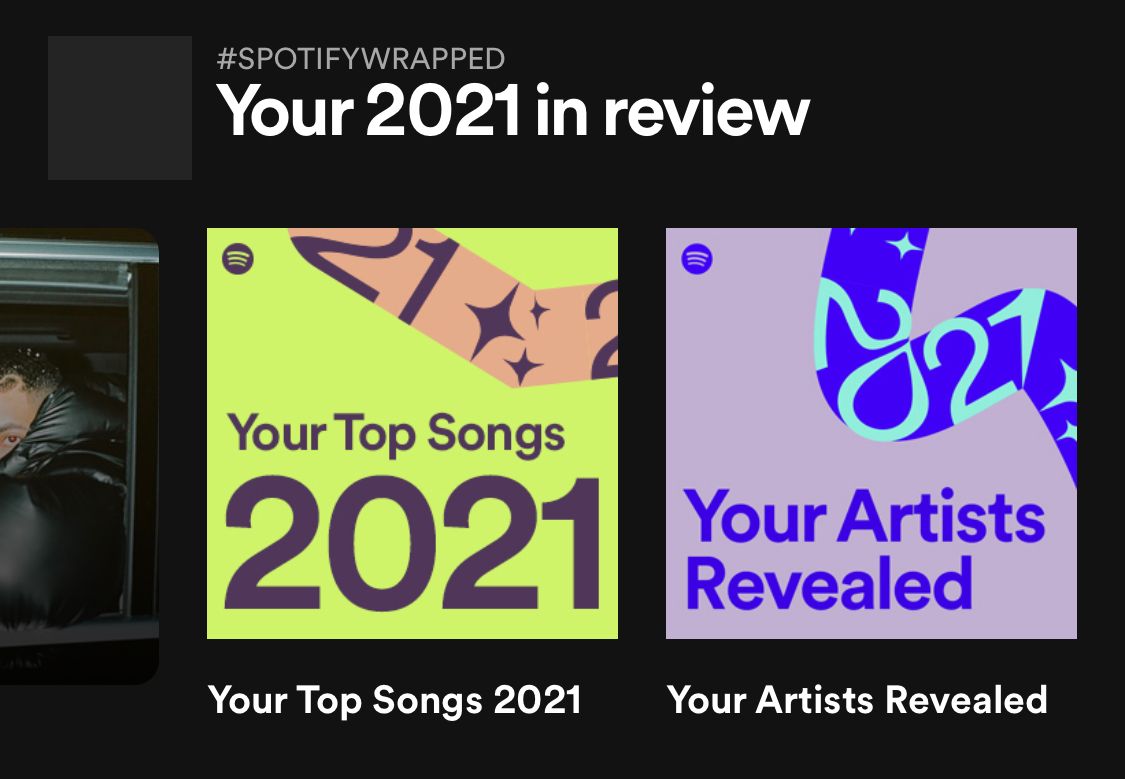
Когда Spotify выпускает Wrapped (обычно 1 декабря), в приложении на главной странице появляется специальный блок Spotify Wrapped. В нём вы увидите плейлист с названием вроде «Your Top Songs 2021» (или с годом текущего релиза). Этот плейлист содержит ваши самые прослушиваемые треки за год, даже если отдельная песня не попала в топ‑5 визуальной истории Wrapped.
Шаги:
- Откройте приложение Spotify на мобильном устройстве или рабочем столе.
- На главной странице найдите блок Spotify Wrapped либо карточку с надписью Wrapped.
- Нажмите на карточку, затем на плейлист «Your Top Songs [год]».
Примечание: релиз Wrapped происходит в начале декабря, но точная дата и оформление могут меняться.
Как посмотреть старые плейлисты Spotify Wrapped
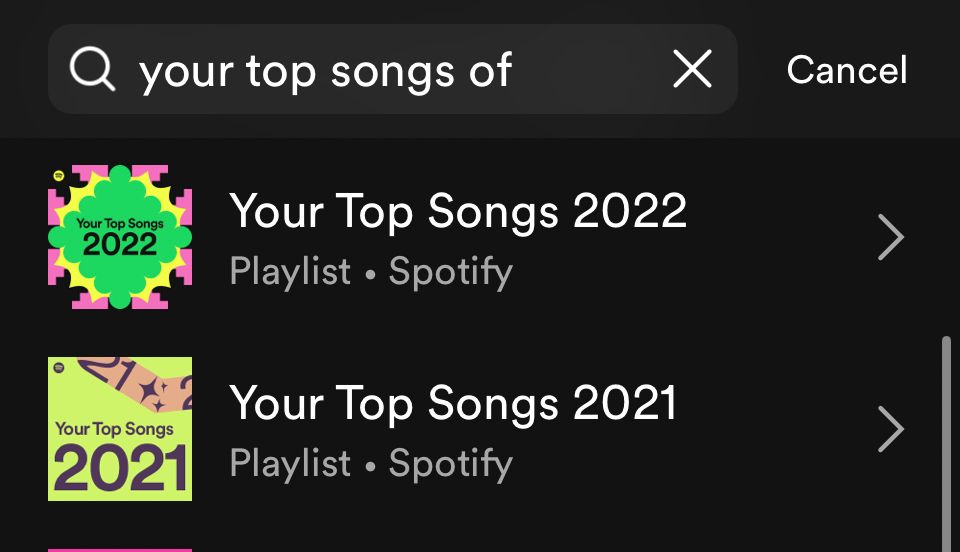
Spotify пока не предоставляет отдельной страницы-архива всех прошлых Wrapped внутри приложения. Но вы всё равно можете найти прошлые плейлисты несколькими способами.
Варианты поиска:
- В строке поиска приложения введите точную фразу: Your top songs of и добавьте год, например “Your top songs of 2019”. Плейлисты с таким названием обычно видны в результатах.
- Обратите внимание на автора плейлиста: официальный плейлист должен быть от Spotify. Пользовательские плейлисты с таким же названием иногда создают другие люди и они также будут в результатах.
- На рабочем столе (desktop) откройте прямую ссылку на нужный год. Ссылку можно открыть в браузере; при наличии установленного приложения Spotify ссылка откроется в нём.
Список лет, для которых часто доступны официальные подборки (откройте соответствующую ссылку или выполните поиск):
- 2021 Wrapped
- 2020 Wrapped
- 2019 Wrapped
- 2018 Wrapped
- 2017 Wrapped
Что ещё показывают эти плейлисты: помимо ваших персональных треков, часто включаются и самые популярные треки и исполнители года, что даёт общий музыкальный контекст эпохи.
Когда поиск не помогает:
- Плейлист мог стать приватным или удалённым пользователем.
- Некоторые треки могли стать недоступны в вашем регионе из‑за лицензий.
- Плейлист мог переименоваться — попробуйте искать по году и ключевым словам “Wrapped” или “Top Songs”.
Как сохранить плейлисты Spotify Wrapped

Если вы хотите, чтобы подборка осталась в вашей библиотеке и была доступна в любой момент, сохраните её:
Шаги для сохранения в библиотеке:
- Откройте плейлист Wrapped (на мобильном или рабочем столе).
- Нажмите кнопку «Добавить» (Add/Follow). В русской версии приложения это отображается как «Добавить» или «Следовать» в шапке плейлиста.
- Чтобы сохранить хронологию, добавляйте плейлисты по возрастанию года: сначала самый старый, затем более новые.
- Плейлисты появятся в разделе «Библиотека» → «Плейлисты».
Дополнительно:
- Вы можете поделиться плейлистом с друзьями через стандартные функции шаринга Spotify.
- Если хотите редактировать порядок песен или объединить подборки, создайте свой плейлист и перетащите треки туда.
Критерии приёмки
- Плейлист виден в вашей библиотеке в разделе «Плейлисты».
- Количество треков соответствует видимому списку в оригинальном Wrapped.
- Владелец плейлиста указан как Spotify.
Практическое руководство для планирования коллекции Wrapped
Мини‑методика для сохранения и организации ваших годов:
- Найдите все плейлисты Wrapped за интересующие годы.
- Сохраните их в библиотеку, добавляя в порядке старше → новее.
- Создайте родительский плейлист «Wrapped — все годы» и добавьте туда ключевые треки, если нужно быстро переключаться между годами.
- Резервное хранение: экспортируйте список треков в CSV с помощью стороннего инструмента, если хотите иметь локальную копию.
Роль‑ориентированные чек‑листы
- Для обычного пользователя: найти, нажать «Добавить», проверить в библиотеке.
- Для коллекционера: сохранить, создать объединённый плейлист, документировать год и контекст.
- Для администратора родительского аккаунта: проверить, что треки доступны в регионе и в нужных подписках.
Когда этот способ не работает и альтернативы
Типичные причины сбоев:
- Плейлист удалён или сделан приватным.
- Некоторые треки стали недоступны из‑за региональных ограничений или истечения лицензий.
- Поиск по фразе не даёт результата из‑за локализации или разных названий.
Альтернативные подходы:
- Использовать веб‑версии и прямые ссылки на плейлисты через рабочий стол.
- Экспортировать треки через сторонние сервисы аналитики прослушиваний (обратите внимание на права доступа к аккаунту и безопасность).
- Скопировать песни вручную в собственный плейлист, если автоматическое сохранение невозможно.
Важно: при использовании сторонних приложений внимательно проверяйте разрешения и политику конфиденциальности.
Коробка фактов
- Ожидаемый старт Wrapped: начало декабря каждого года.
- Название плейлистов чаще всего в формате: Your Top Songs [год].
- Официальный автор плейлиста должен быть Spotify.
Часто задаваемые вопросы
Можно ли вернуть удалённый плейлист Wrapped?
Если вы удалили плейлист из своей библиотеки, но не удаляли его как владельца, вы можете снова найти официальную версию и добавить её. Если же плейлист был создан вами и вы его удалили как владелец, восстановить его в Spotify напрямую нельзя — только если у вас есть локальная копия списка треков.
Почему я не вижу некоторые песни в старом плейлисте?
Песни могут быть недоступны в вашем регионе или удалены из каталога Spotify. В таком случае в плейлисте будут отсутствовать треки или они станут недоступными для воспроизведения.
Как убедиться, что плейлист официальный?
Проверьте поле автора/владельца плейлиста — официальный плейлист будет от Spotify. Также сравните количество треков и оформление с тем, что вы видели в Wrapped.
Итог
Сохранение и просмотр старых плейлистов Spotify Wrapped — простой способ создать музыкальные «капсулы времени» ваших лет. Используйте поиск по фразе «Your top songs of», открывайте ссылки на рабочем столе, сохраняйте кнопкой «Добавить» и организуйте коллекцию в хронологическом порядке. Если плейлист отсутствует, проверьте региональные ограничения или воспользуйтесь альтернативными методами экспорта.
Примечание
- Если у вас есть особые требования по организации (например, экспорт для офлайн‑архива), напишите, и я помогу составить пошаговый план или шаблон плейлиста.

Похожие материалы

Несколько аккаунтов Skype: Multi Skype Launcher

Журнал для работы: повысить продуктивность

Персональные звуки уведомлений на Android

Скачивание шоу Hulu для офлайн‑просмотра

Microsoft Start: персонализированная новостная лента
