
Как просмотреть использование данных в сети на Google WiFi
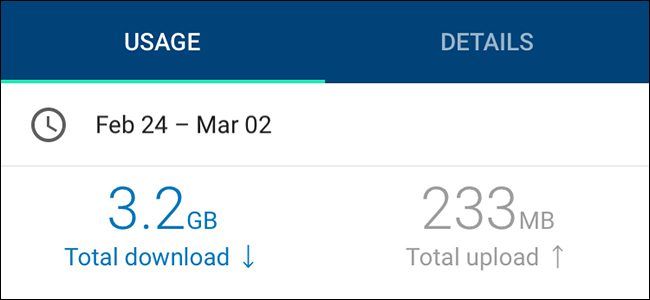
Зачем это нужно
Проверка использования данных по устройствам помогает понять, какие гаджеты «съедают» трафик, найти причины медленной скорости и избежать превышения месячного лимита у провайдера. Это особенно полезно, если у вас есть камеры, облачные резервные копии или устройства с интенсивной передачей данных.
Быстрая пошаговая инструкция
- Откройте приложение Google WiFi на телефоне.
- Перейдите на центральную вкладку (сеть).
- Нажмите на круг внизу рядом с названием вашей сети.
- В списке устройств выберите интересующее устройство.
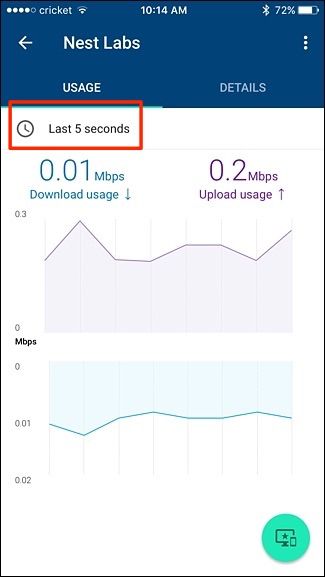
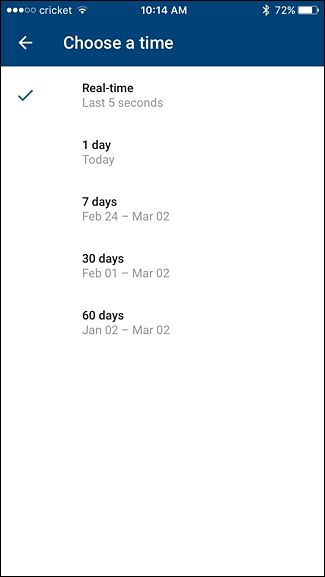
- Вверху нажмите на «Last 5 Seconds» (Последние 5 секунд) и выберите период: 24 часа, 7, 30 или 60 дней.
- Просмотрите суммарный объём загруженных и скачанных данных за выбранный период.
Подробные шаги с подсказками
Откройте приложение Google WiFi и убедитесь, что вы на центральной вкладке с картой сети. Если у вас несколько точек, данные между ними агрегируются.
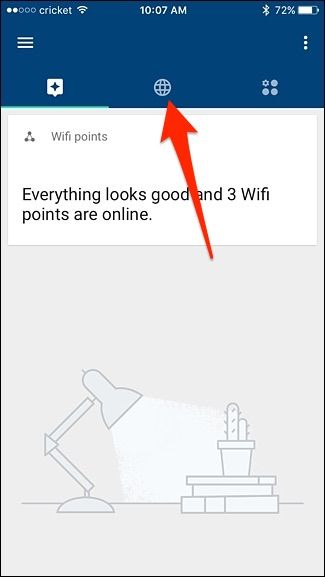
Нажмите на круг внизу рядом с названием вашей сети — это откроет список подключённых устройств.
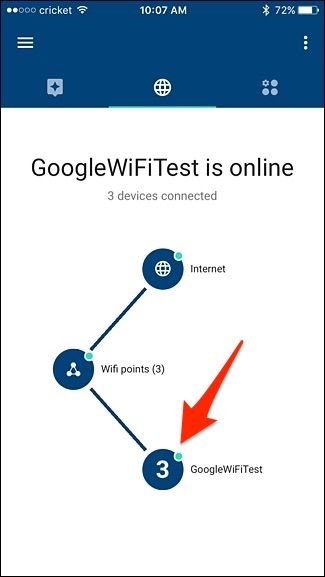
В списке вы увидите все устройства и их текущую нагрузку по трафику. Нажмите на нужное устройство, чтобы увидеть историю его использования.
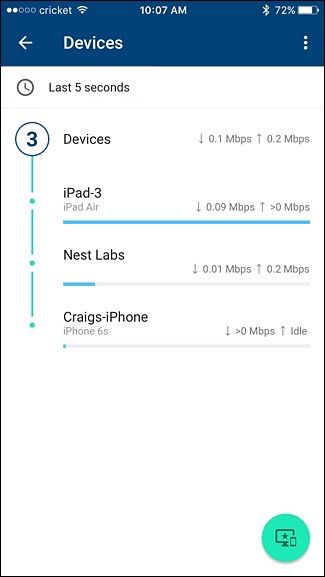
По умолчанию отображается график за последние 5 секунд. Нажмите на обозначение периода, чтобы выбрать более длинный интервал.
Выберите интервал — приложение покажет итоговый объём загруженных и скачанных данных за этот период.
В примере за 7 дней Nest Cam скачала 229 МБ и выгрузила 3,5 ГБ. По этим данным вы сможете понять, какие устройства генерируют основной трафик.
Важно: если устройство подключено не напрямую к Google WiFi (например, через мост другой точки доступа), статистика может быть неполной.
Когда этот метод не сработает
- Если устройство подключено к другой сети или напрямую к модему — Google WiFi не увидит трафик.
- При использовании VPN/посредников часть трафика может быть скрыта или агрегирована.
- Если вы используете устаревшую версию приложения или прошивки, данные могут обновляться с задержкой.
Альтернативные подходы
- Провайдер: проверьте личный кабинет у провайдера — там часто есть данные по месячному трафику на тариф.
- Встроенный веб-интерфейс роутера: некоторые роутеры показывают детальные логи и графики.
- Сторонние приложения/прошивки: для продвинутых пользователей — решения типа Pi-hole, NetFlow, или прошивки OpenWrt на совместимом оборудовании.
Мини-методология: как найти «виновника» превышения лимита
- Выберите период — 7 или 30 дней для среднего понимания.
- Отсортируйте устройства по объёму трафика (в приложении просмотрите устройства одно за другим).
- Для подозрительных устройств откройте их историю и проверьте характер трафика (время, пики).
- Если это камера или бэкап, уменьшите качество или смените график загрузок.
- Повторите проверку через неделю.
Роли и чеклисты
- Владелец дома:
- Проверить список устройств еженедельно.
- Выключать ненужные облачные бэкапы на время пиков.
- Родитель:
- Ограничить доступ для детских устройств при необходимости.
- Включить расписание для интернета (если нужно).
- IT‑поддержка:
- Обновить прошивку Google WiFi и приложение.
- Настроить мониторинг и оповещения, если трафик аномален.
Приватность и безопасность
Приложение Google WiFi собирает имена устройств и объёмы трафика в вашей сети для отображения статистики. Проверьте разрешения приложения и учётную запись Google, с которой вы вошли. Убедитесь, что к сети не подключены незнакомые устройства.
Критерии приёмки
- Вы видите список всех устройств, подключённых к Google WiFi.
- Для выбранного устройства доступен отчёт по загрузке и скачиванию за 24 часа, 7, 30 и 60 дней.
- Числа обновляются при активном трафике и соответствуют ожидаемым пиковым периодам.
Советы по устранению проблем
- Если данные не обновляются: перезапустите приложение и точки Google WiFi.
- Обновите приложение Google WiFi и прошивку устройств.
- Проверьте, что устройство действительно подключено к сети Google WiFi, а не к вспомогательному адаптеру.
Краткое резюме
Использование встроенной статистики Google WiFi даёт быстрый и удобный способ понять, какие устройства потребляют трафик в доме. Это помогает оптимизировать настройки, снизить расходы и избежать превышения месячного лимита.
Важно: проверяйте данные регулярно и сравнивайте с отчётами провайдера при подозрениях на несоответствие.

Похожие материалы

Несколько аккаунтов Skype: Multi Skype Launcher

Журнал для работы: повысить продуктивность

Персональные звуки уведомлений на Android

Скачивание шоу Hulu для офлайн‑просмотра

Microsoft Start: персонализированная новостная лента
