
Как просматривать камеры HomeKit на Apple TV
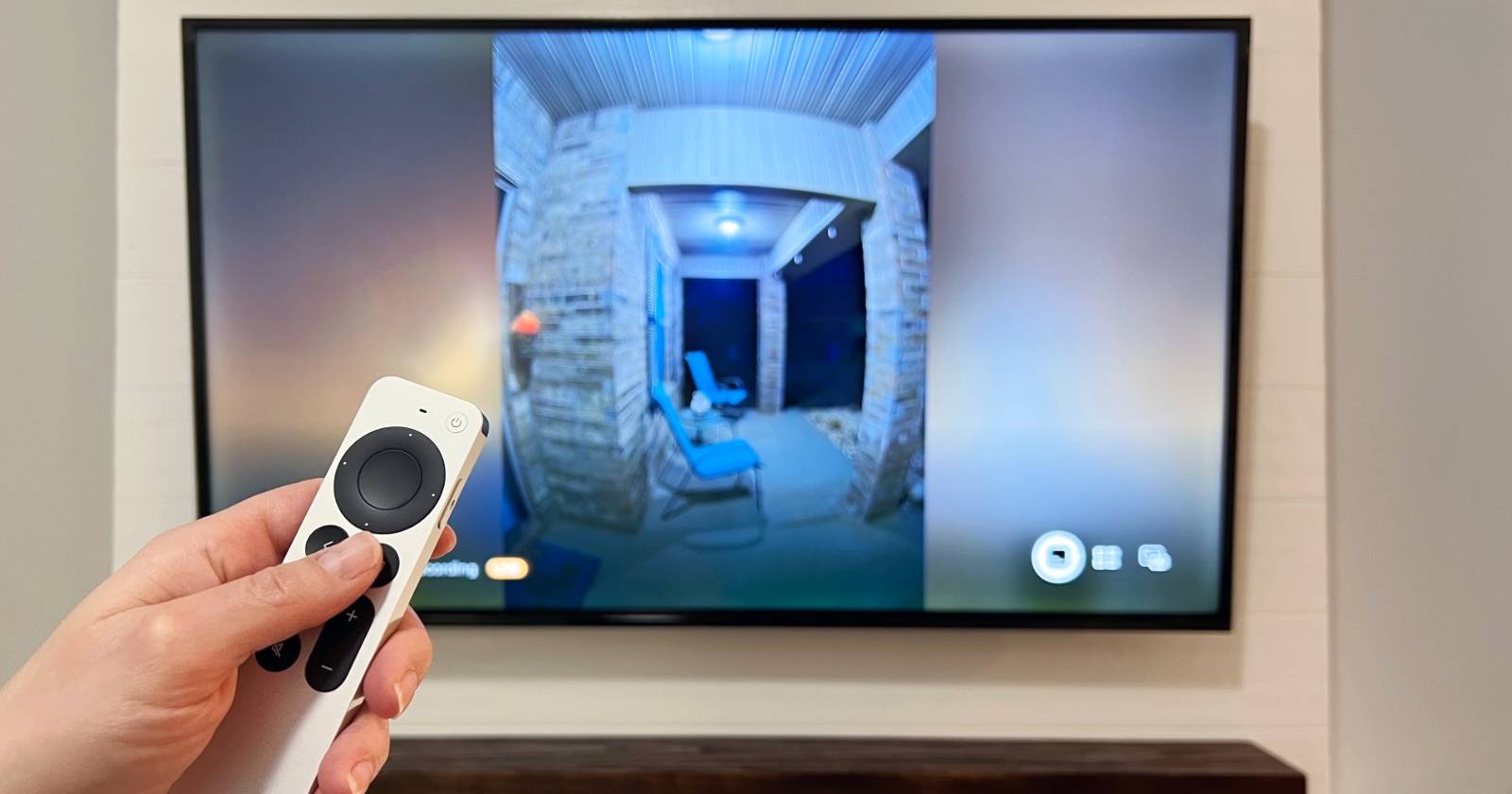

Введение
Камеры и видеодомофоны HomeKit дают мгновенные уведомления и запись событий — это важная часть системы безопасности умного дома. Просмотр камер на большом экране Apple TV удобен, когда вы дома и не хотите держать телефон в руках. В этой инструкции — полное описание вариантов просмотра, дополнительные элементы управления, советы по голосовым командам и рекомендации по совместимости.
Что нужно подготовить
- Убедитесь, что камера или видеодомофон совместимы с HomeKit и добавлены в приложение «Дом» на iPhone или iPad. Если вы ещё не добавляли устройства, используйте встроенное руководство по добавлению устройства в HomeKit.
- Войдите на Apple TV под тем же Apple ID, который используется для HomeKit. Без этого Apple TV не увидит ваши аксессуары.
- Обновите iOS/iPadOS и tvOS до последних стабильных версий для лучшей совместимости и исправлений ошибок.
Как просмотреть одну камеру HomeKit на Apple TV
- Включите Apple TV.
- Нажмите и удерживайте кнопку TV/Control Center на Siri Remote несколько секунд, чтобы открыть Пункт управления (Control Center).
- В Пункте управления выберите значок Home и нажмите центром сенсорной панели.
- Откроется вид «Дом» с избранными камерами и домофонами. Смахните по сенсорной панели, чтобы выбрать нужную камеру, затем нажмите, чтобы открыть полный экран.
Совет: если камера не отображается среди «избранных», откройте приложение «Дом» на iPhone и добавьте её в список «Любимые» для конкретного дома или комнаты.
Как просмотреть несколько камер одновременно (сетка)
Apple TV поддерживает сетку камер — одновременное отображение нескольких потоков.
- Нажмите и удерживайте кнопку TV/Control Center на Siri Remote.
- Выберите значок Home в нижней части панели Пункта управления и нажмите сенсорную панель.
- Выделите первый поток, затем смахните влево — появится миниатюра, откроющая сетку.
- Нажмите сенсорную панель, чтобы открыть полноэкранную сетку всех доступных камер.
Пояснение: в сетке отображаются потоки, доступные для просмотра с текущими правами доступа и настройками конфиденциальности.
Управление камерой и дополнительные функции
При просмотре камеры в полноэкранном режиме внизу экрана появляются три интерактивные кнопки:
- Первая кнопка показывает аксессуары HomeKit, назначенные комнате этой камеры. Нажмите её, чтобы переключить лампы, розетки и сцены.
- Вторая кнопка быстро переводит в сетку камер.
- Третья активирует режим «картинка в картинке», позволяя оставить поток в маленьком плавающем окне поверх другого контента.
Полезно: режим «картинка в картинке» удобен, если вы хотите продолжать смотреть фильм и одновременно следить за входной дверью.
Управление с помощью Siri
Вы можете попросить Siri открыть камеру голосом:
- Нажмите кнопку Microphone на Siri Remote и скажите, например: «show the front yard camera» или «show all of the cameras». Siri откроет один поток или сетку.
- Если Siri не срабатывает, используйте точное имя камеры, как в приложении «Дом».
Совет по названию: простые и уникальные имена (например, “Крыльцо”, “Детская”) легки для распознавания голосом.
Советы по удобству и безопасности
- Держите список «Любимых» компактным — добавляйте только те камеры, которые вы регулярно просматриваете на Apple TV.
- Для гостевого доступа используйте гостевые аккаунты Apple TV или настройку доступа к дому в приложении «Дом», чтобы не раскрывать лишние устройства.
- При совместном использовании дома проверьте права пользователей в приложении «Дом»: кто может просматривать камеры, кто — нет.
Устранение неполадок (пошагово)
Если поток не появляется или камера не отображается:
- Проверьте, что камера онлайн и подключена к сети.
- Убедитесь, что iPhone/iPad с настройками HomeKit и Apple TV используют один Apple ID.
- Перезапустите Apple TV и камеру.
- Проверьте обновления tvOS и прошивки камеры.
- В приложении «Дом» убедитесь, что камере разрешён доступ для просмотра на других устройствах (параметры конфиденциальности/поделиться домом).
- Если проблема сохраняется, удалите камеру из приложения «Дом» и добавьте её снова.
Важно: некоторые камеры могут транслировать только при наличии хаба HomeKit (HomePod, Apple TV или iPad, настроенного как хаб). Проверьте, настроен ли у вас хаб.
Совместимость и ограничения
- Apple TV отображает только камеры, которые поддерживают HomeKit Secure Video или стандарт HomeKit.
- Некоторые функции (например, запись в iCloud в рамках HomeKit Secure Video) требуют подписки iCloud и хаба в сети.
- Одновременное количество потоков в сетке зависит от модели Apple TV и пропускной способности сети — старые устройства и слабый Wi‑Fi могут ограничивать количество одновременно воспроизводимых камер.
Краткая проверка совместимости: камера должна быть помечена как “Works with Apple HomeKit” или поддерживать HomeKit Secure Video.
Роль‑ориентированные чек‑листы
Чек‑лист для владельца дома
- Камера добавлена в «Дом» и включена в список «Любимых».
- Apple TV использует тот же Apple ID.
- Обновления прошивки и tvOS установлены.
- Права доступа для членов семьи настроены.
Чек‑лист для установщика
- Камеры размещены с оптимальным углом обзора.
- Сигнал Wi‑Fi достаточен у каждой камеры.
- Проверена видимость потоков на Apple TV.
Чек‑лист для родителя
- Настроены уведомления для зоны, где играют дети.
- Установлены простые имена камер для голосовых команд.
- Включён режим «картинка в картинке» для постоянного контроля.
Мини‑методика: как быстро настроить просмотр на Apple TV за 2 минуты
- Убедитесь, что камера в приложении «Дом» отображается как «Любимая».
- Войдите на Apple TV под тем же Apple ID.
- Нажмите и удерживайте TV/Control Center → выберите Home → откройте камеру.
Частые вопросы
Можно ли смотреть камеры HomeKit на Apple TV без iPhone?
Да — главное, чтобы камеры были заранее добавлены в приложение «Дом» и Apple TV был подключён к тому же Apple ID и сети.
Как настроить запись видео с камер HomeKit?
Запись HomeKit Secure Video требует совместимой камеры, хаба (например, Apple TV или HomePod) и подписки iCloud с поддержкой Secure Video.
Можно ли показывать камеры на нескольких Apple TV одновременно?
Да, если каждый Apple TV вошёл под тем же Apple ID или у вас настроен общий доступ к дому и права просмотра у других пользователей.
Краткое резюме
Apple TV делает просмотр камер HomeKit быстрым и удобным: открываете Пункт управления, переходите в «Дом» и выбираете одиночный поток или сетку камер. Используйте Siri для голосового вызова, включайте «картинку в картинке» при многозадачности и следите за правами доступа. Если поток не отображается — проверьте Apple ID, настройки хаба и доступность камеры в приложении «Дом».
Важно: всегда проверяйте настройки конфиденциальности и права доступа при совместном использовании устройств.
Короткие подсказки (cheat sheet)
- Откройте Пункт управления: нажмите и удерживайте TV/Control Center.
- Откройте «Дом»: выберите Home в Пункте управления.
- Сетка камер: выделите поток → смахните влево → нажмите для открытия сетки.
- Голосовая команда: нажмите Microphone и скажите название камеры.

Похожие материалы

RDP: полный гид по настройке и безопасности

Android как клавиатура и трекпад для Windows

Советы и приёмы для работы с PDF

Calibration в Lightroom Classic: как и когда использовать

Отключить Siri Suggestions на iPhone
