
Как смотреть камеры HomeKit на Apple TV
Краткое содержание
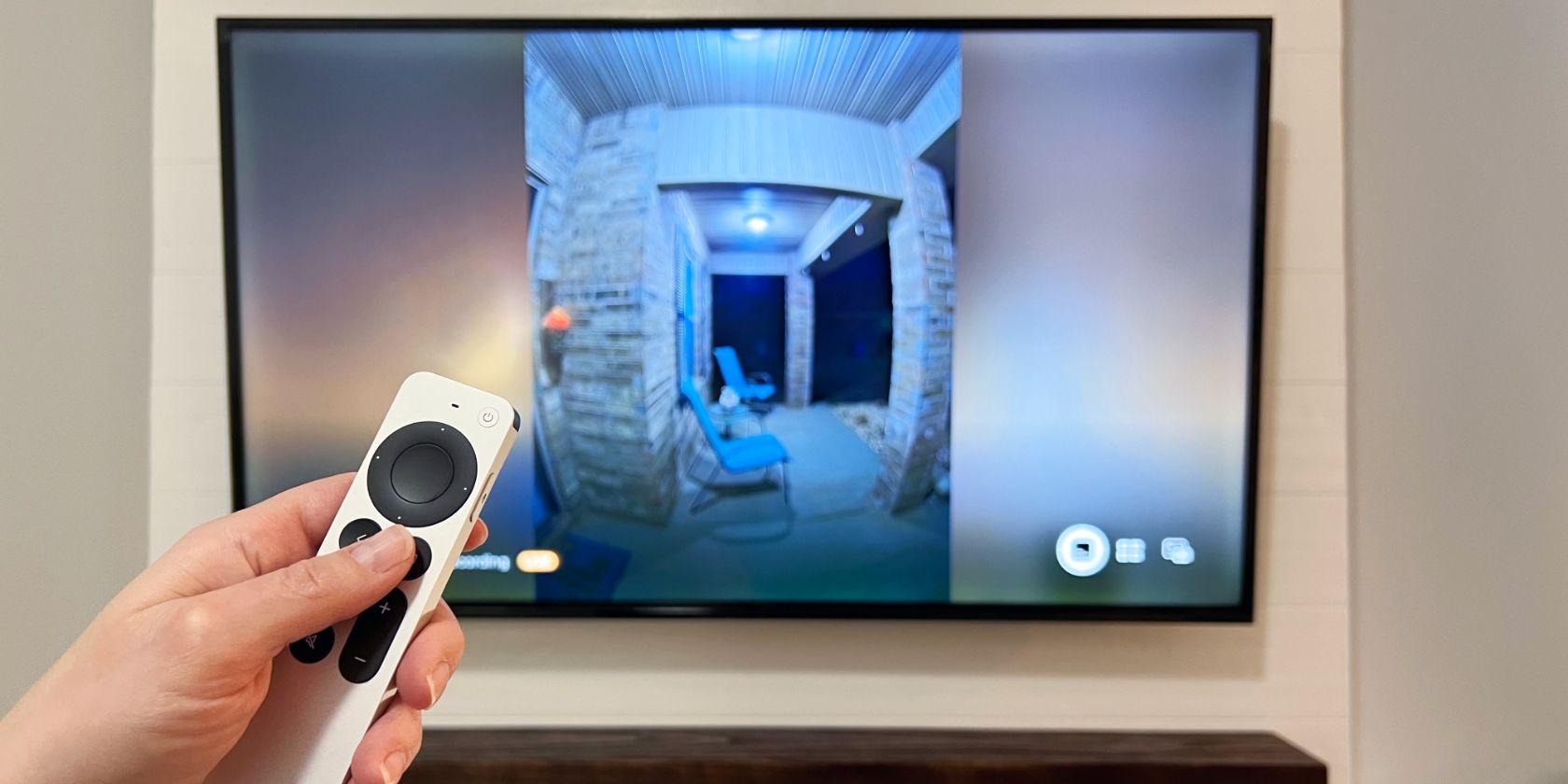
Кратко: если ваши камеры и звонки добавлены в приложение «Дом» и Apple TV вошёл в тот же Apple ID, вы сможете вывести видеопотоки на телевизор несколькими нажатиями Siri Remote. Ниже — пошаговое руководство, советы по устранению проблем, контрольный список и критерии приёмки.
Важно: все действия предполагают, что устройства обновлены до последних версий iOS и tvOS и что вы используете один и тот же Apple ID на iPhone/iPad и Apple TV.
Введение
Камеры и видеозвонки HomeKit удобны: они присылают уведомления и записывают события. Но если вы дома и без телефона, удобнее смотреть трансляции на большом экране. Apple TV позволяет вывести один видеопоток, сетку нескольких камер или картинку в картинке — всё это доступно с Siri Remote.
Короткое определение: HomeKit камера — устройство видеонаблюдения, добавленное в приложение «Дом» и поддерживающее потоковую передачу в экосистеме Apple.
Что нужно подготовить перед показом камер на Apple TV
- Камера или дверной звонок совместимы с HomeKit и добавлены в приложение «Дом» на iPhone или iPad.
- Apple TV настроен и использует тот же Apple ID, что и ваш iPhone/iPad.
- Все устройства (камера, iPhone/iPad, Apple TV) обновлены до последних стабильных версий iOS/tvOS.
- Надёжное локальное Wi‑Fi покрытие между камерами и Apple TV (желательно 5 ГГц для высокой чёткости).
Как добавить камеру в приложение «Дом» (коротко)
- Откройте приложение «Дом» на iPhone или iPad.
- Нажмите + и выберите «Добавить аксессуар».
- Сканируйте код HomeKit на камере или следуйте инструкциям производителя.
- Присвойте камере имя и комнату — именно так вы будете к ней обращаться голосом.
Совет: давайте камерам простые, однозначные имена (например, «Камера крыльца», «Детская»). Это облегчает управление через Siri.
Как смотреть одну камеру на Apple TV
- Включите Apple TV.
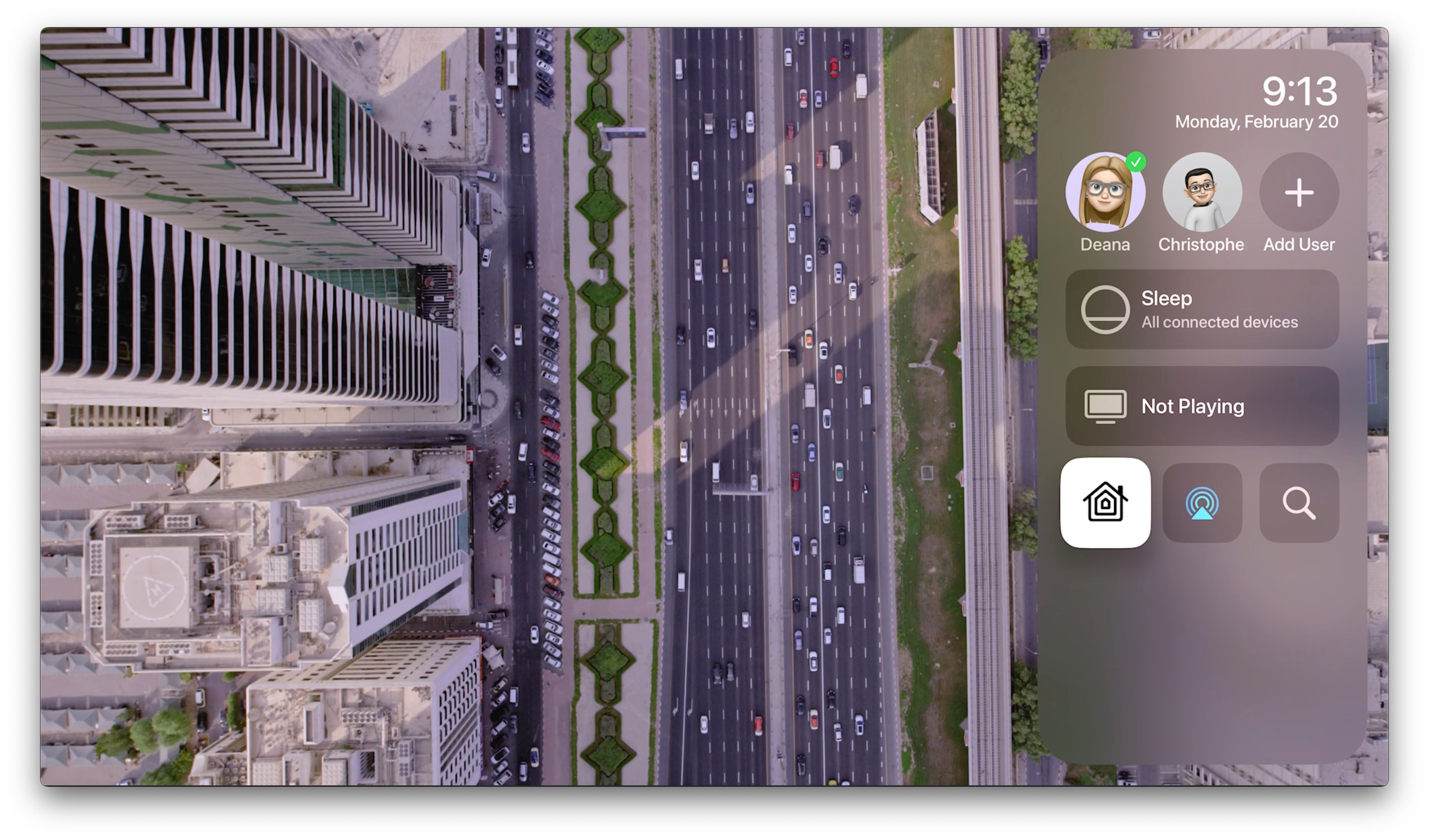
- Нажмите и удерживайте кнопку Центра управления на Siri Remote (кнопка TV/Control Center) в течение нескольких секунд — рядом с ней может отображаться значок центра управления.
- В появившемся Центре управления перейдите к значку «Дом» и нажмите центральную область сенсорной панели.
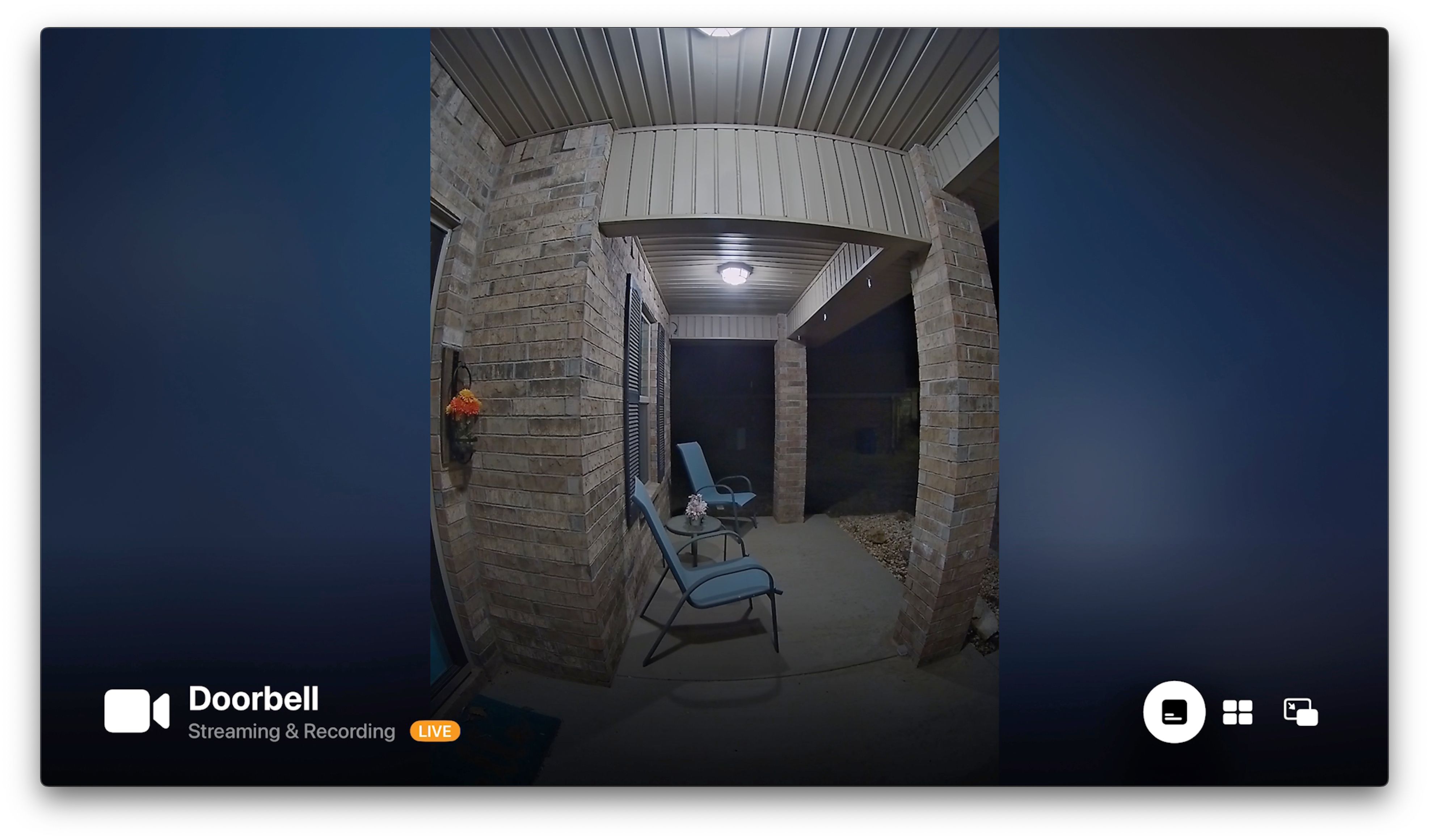
- Откроется вид «Дом» с избранными камерами и дверными звонками. Проведите по сенсорной панели, чтобы выбрать нужную камеру, и нажмите, чтобы открыть полноэкранный просмотр.
Как смотреть несколько камер одновременно
Apple TV поддерживает сеточный просмотр нескольких потоков одновременно.
- Нажмите и удерживайте кнопку Центра управления на Siri Remote.
- Откройте значок «Дом» в Центре управления.
- Выделите первую миниатюру камеры и проведите влево, чтобы открыть миниатюру сетки.
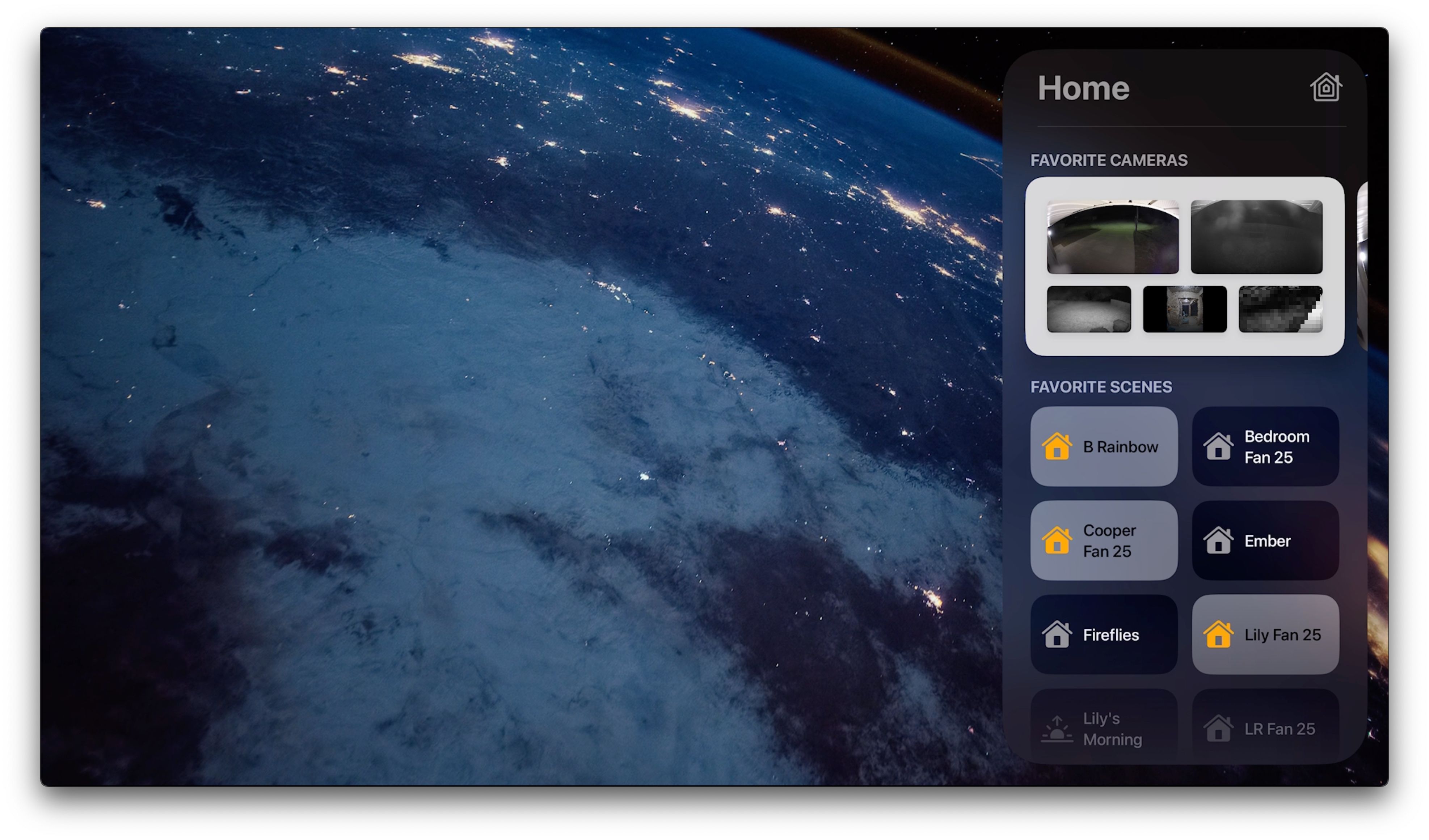
- Нажмите сенсорную панель, чтобы перейти в полноэкранный сеточный просмотр. В сетке вы увидите одновременно доступные видеопотоки.
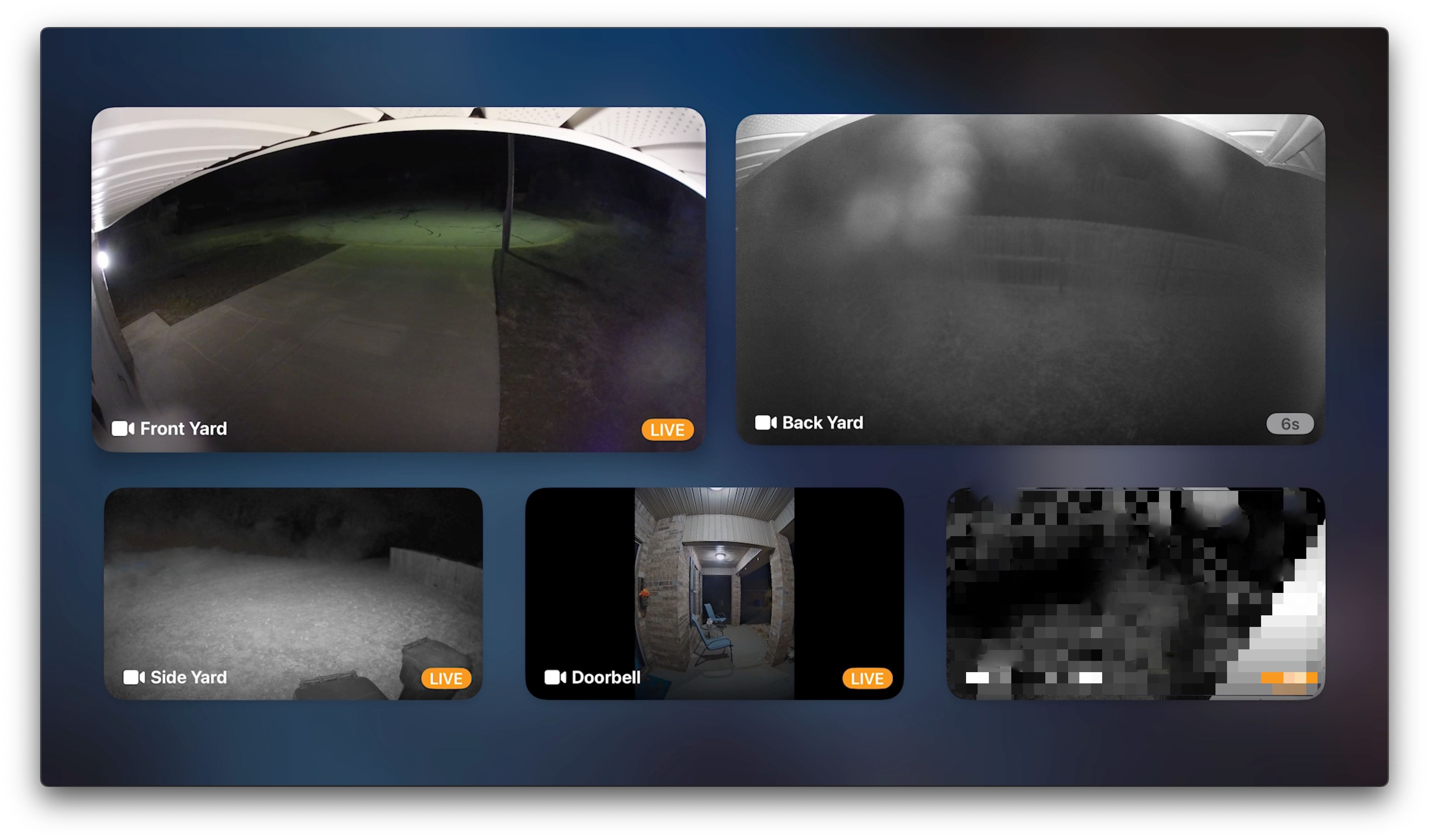
Совет: в зависимости от модели Apple TV и разрешения камер в сетке может отображаться не все камеры в высоком качестве — для важных камер используйте полноэкранный режим.
Как попросить Siri показать камеры
- Нажмите кнопку Микрофон на Siri Remote.
- Скажите чёткую команду, например: «Покажи камеру крыльца» или «Покажи все камеры».
- Siri откроет полноэкранный режим для одной камеры или сетку для всех камер.
Подсказка: используйте имя камеры в точном виде, как оно указано в приложении «Дом», чтобы избежать ошибок распознавания.
Дополнительные элементы управления в режиме просмотра
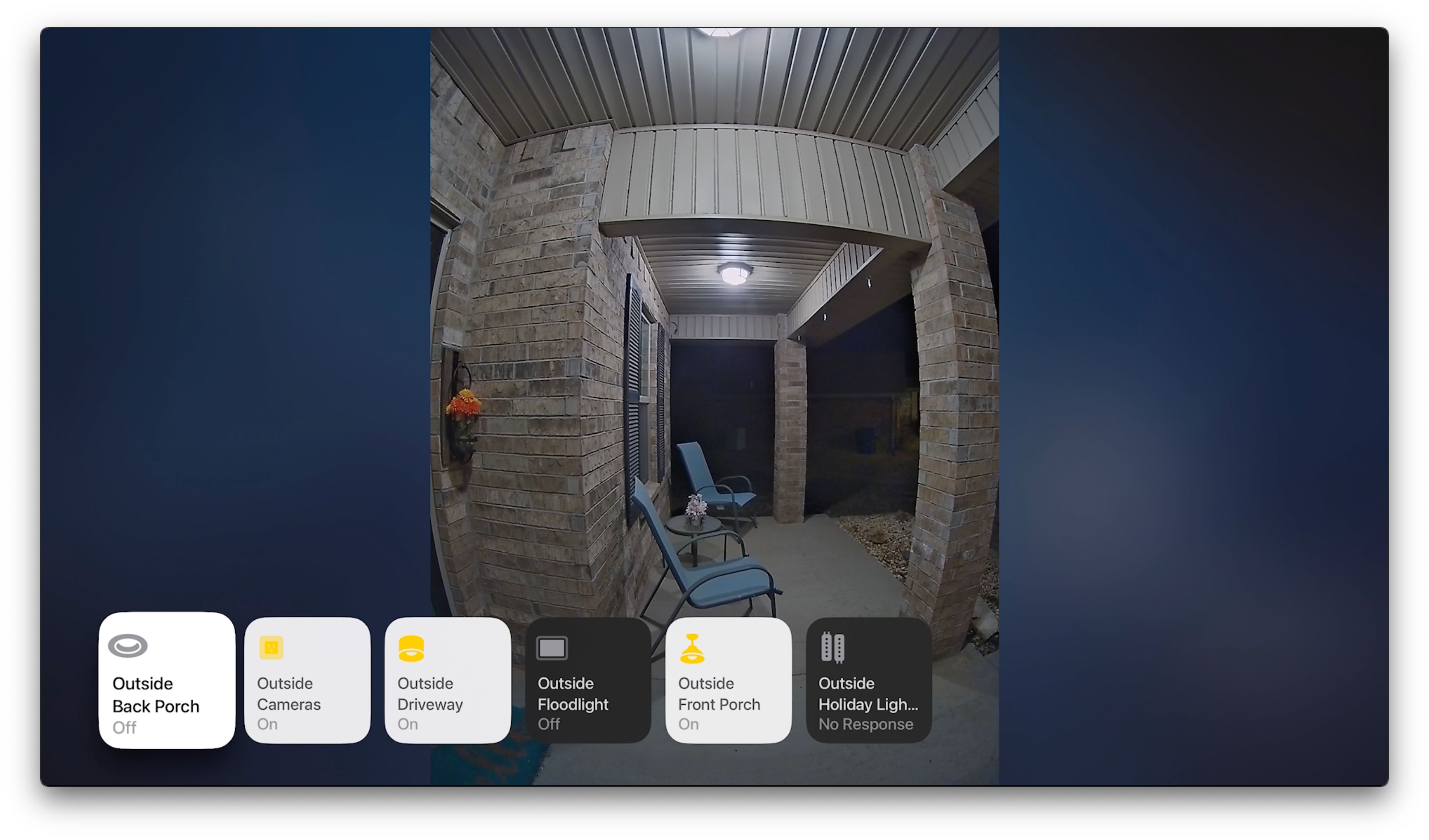
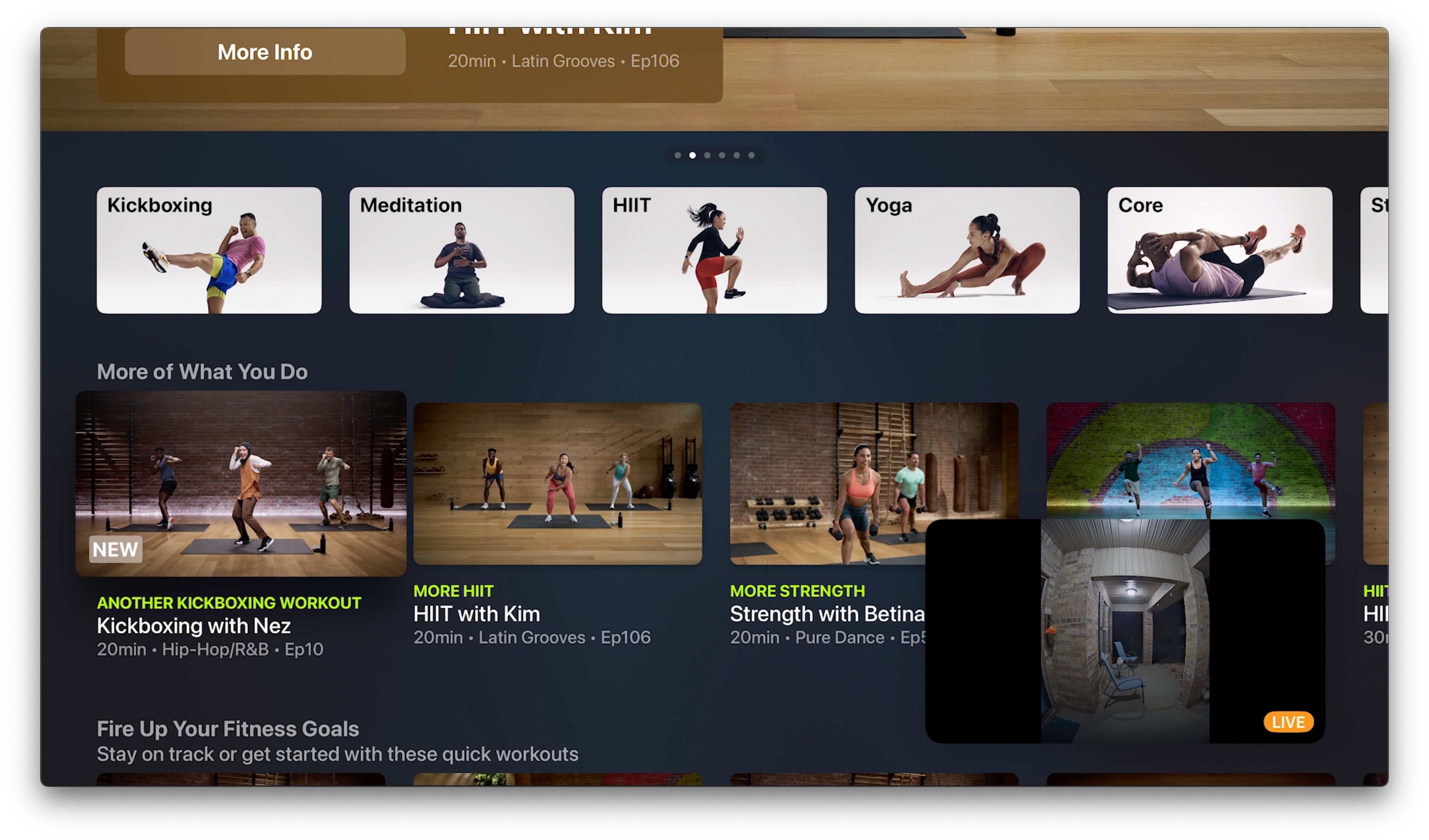
Во время полноэкранного просмотра у вас есть три кнопки в нижней части экрана:
- Первая кнопка показывает аксессуары комнаты, к которой привязана камера (лампы, розетки, замки). Вы можете переключать их одним нажатием.
- Вторая кнопка быстро возвращает к сеточному виду камер.
- Третья кнопка включает режим картинка-в-картинке: видеопоток станет плавающим окном поверх содержимого TV.
Частые проблемы и как их решать
- Нет видеопотока:
- Проверьте подключение камеры к сети и её питание.
- Убедитесь, что камера добавлена в приложение «Дом» и «Поделиться данными» (если применимо).
- Проверьте, что Apple TV и iPhone используют один Apple ID.
- Задержки или низкое качество:
- Переключитесь с 2,4 ГГц на 5 ГГц Wi‑Fi или используйте проводное соединение для Apple TV.
- Закройте фоновые приложения на Apple TV.
- Siri не находит камеру:
- Проверьте точное имя камеры в приложении «Дом» и переименуйте при необходимости.
- Попробуйте перезапустить Apple TV и камеру.
- Сетка не показывает все камеры:
- Некоторые камеры могут быть несовместимы с одновременным отображением в сетке. В таком случае откройте эти камеры в полноэкранном режиме.
Когда это может не работать или быть ограничено
- Старые или несертифицированные устройства могут не поддерживать поток HomeKit Secure Video.
- Ограничения пропускной способности сети уменьшат частоту кадров и качество изображения.
- Если камера записывает в облаке стороннего производителя, её интеграция с приложением «Дом» может быть ограничена.
Контрольный список для установки и проверки (роль: домашний техник)
- Камера физически установлена и подключена к питанию.
- Камера добавлена в приложение «Дом». Имя и комната заданы.
- Apple TV вошёл в тот же Apple ID.
- tvOS и iOS обновлены до последних версий.
- Тестовый просмотр в полноэкранном и сеточном режимах прошёл успешно.
Критерии приёмки
- Камера отображается в приложении «Дом» и открывается на Apple TV в полноэкранном режиме.
- Сеть обеспечивает стабильную передачу видео без постоянных прерываний в течение 5–10 минут теста.
- Управление аксессуарами комнаты работает из полноэкранного вида.
- Siri корректно открывает нужную камеру по голосовой команде.
Мини‑методология: быстрый план проверки
- Проверить питание и сеть камеры.
- Подтвердить наличие в приложении «Дом» и правильное имя.
- Войти на Apple TV под тем же Apple ID.
- Попробовать открыть камеру вручную и через Siri.
- Зафиксировать проблемы и перезапустить соответствующие устройства.
Безопасность и конфиденциальность
Камеры записывают личные данные. Контролируйте доступ через настройки общего доступа в приложении «Дом» и используйте Apple ID с двухфакторной аутентификацией. Если вы обмениваетесь доступом с членами семьи, давайте минимально необходимый уровень прав.
Юридическая заметка: при использовании камер в местах с людьми соблюдайте местные законы о приватности и видеонаблюдении.
Короткие советы и трюки
- Сделайте важные камеры «Избранными» в приложении «Дом», чтобы они отображались первыми на Apple TV.
- Для низкой задержки поставьте Apple TV в проводной режим Ethernet.
- Если вы хотите видеть камеры постоянно, создайте сцену в «Доме», которая активирует показ на Apple TV, и привяжите её к кнопке/сцене.
Резюме
Теперь вы знаете, как быстро вывести видеопотоки HomeKit на Apple TV: добавьте камеры в приложение «Дом», убедитесь, что Apple TV использует тот же Apple ID, и пользуйтесь Центром управления или Siri для вызова видео. В полном и сеточном режиме вы увидите всю важную информацию, а дополнительные кнопки управления помогут включать аксессуары и переключать режимы.
Ключевые проверки: корректное добавление камеры, общий Apple ID и хорошее локальное соединение. Если что-то идёт не так, следуйте разделу устранения проблем и проверяйте имена камер и обновления ПО.

Похожие материалы

Несколько аккаунтов Skype: Multi Skype Launcher

Журнал для работы: повысить продуктивность

Персональные звуки уведомлений на Android

Скачивание шоу Hulu для офлайн‑просмотра

Microsoft Start: персонализированная новостная лента
