
Как просмотреть историю покупок в Google Play
Быстрые ссылки
Просмотр истории покупок Google Play на компьютере
Просмотр истории покупок Google Play на Android
Хотите увидеть список всех товаров, которые вы когда-либо покупали в Google Play? Сервис позволяет быстро проверить историю заказов. Ниже — пошаговая инструкция для рабочего стола и для Android.
Важно: удалить историю покупок в Google Play нельзя — её можно только просмотреть. Также в истории не отображаются покупки, совершённые через Google Pay или другие платёжные сервисы Google.
Смежная тема: Как восстановить покупки внутри приложений на Android
Просмотр истории покупок Google Play на компьютере
Если вы хотите просмотреть список покупок на компьютере (Windows, Mac, Linux или Chromebook), откройте браузер и перейдите на сайт Google Play. При необходимости войдите в нужный аккаунт Google.
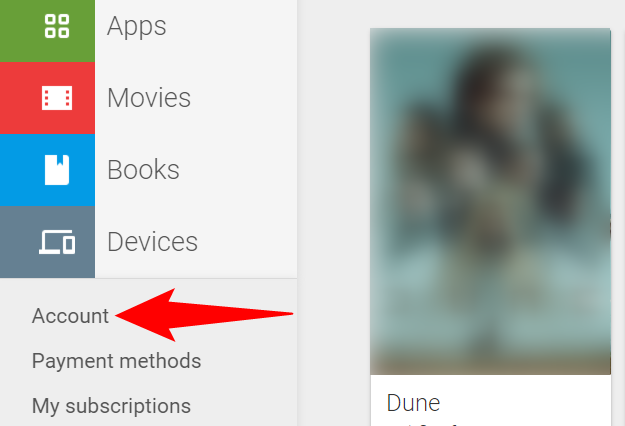
- В левой боковой панели Google Play нажмите «Аккаунт».
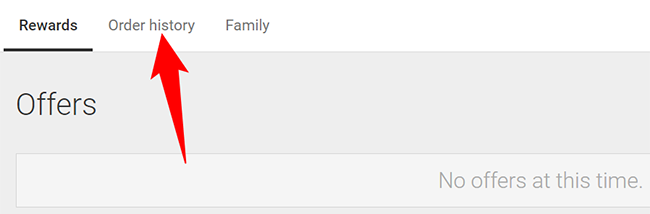
- В верхней части следующей страницы нажмите «История заказов».
- В разделе «История заказов» вы увидите все покупки в Google Play, привязанные к этому аккаунту.
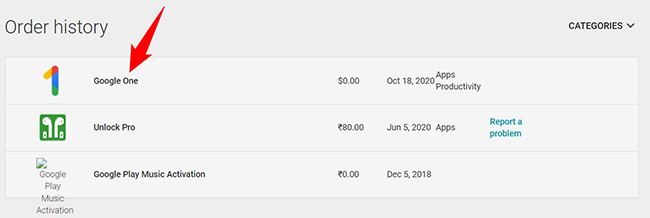
- Для удобства вы можете отфильтровать список по типу товара через выпадающее меню в правом верхнем углу.

И это всё — так вы отслеживаете покупки, сделанные через сервис Google Play.
Смежная тема: Можно ли удалить заказ Amazon из истории?
Просмотр истории покупок Google Play на Android
Чтобы посмотреть список покупок с телефона на Android, откройте приложение Play Маркет.
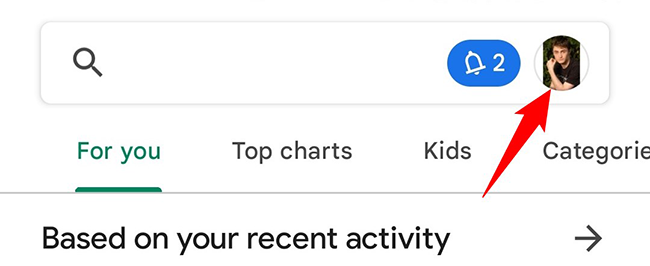
- В правом верхнем углу экрана нажмите на значок профиля.
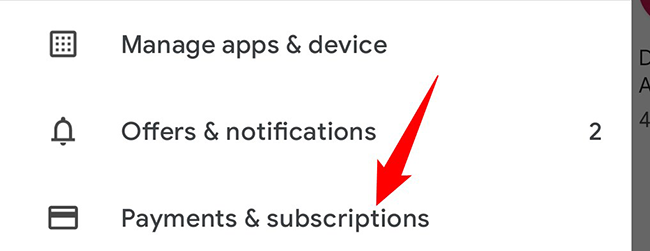
- В меню профиля выберите «Платежи и подписки».
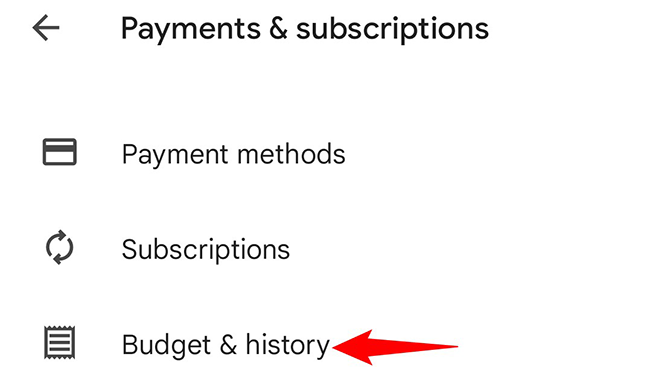
- На странице «Платежи и подписки» откройте «Бюджет и история».
- Появится список всех ваших покупок в Google Play. Пролистайте вниз, чтобы просмотреть предыдущие записи.
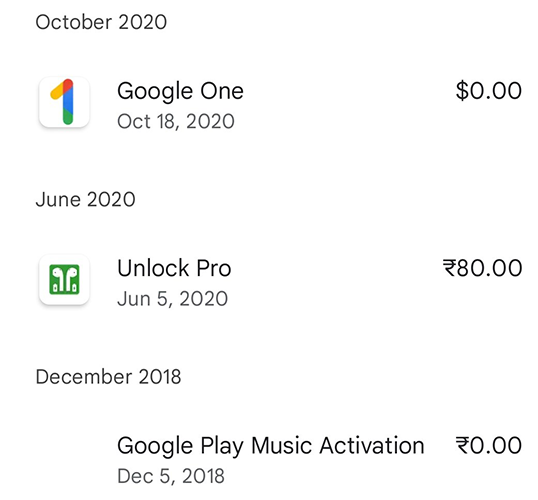
И это всё — быстрый способ посмотреть, что вы купили через Google Play с телефона.
Когда это не работает и распространённые причины
- Неправильный аккаунт: вы вошли не в тот аккаунт Google. Проверьте, какой аккаунт активен в Play Маркете.
- Покупка через Google Pay или сторонний платёж: такие транзакции могут не отображаться в истории Play.
- Технические сбои: временные ошибки на стороне сервиса — подождите и попробуйте снова.
Важно: если покупка не отображается, сначала проверьте почту (квитанцию) и выписку банка — это поможет подтвердить факт списания.
Полезные советы и сценарии использования
- Экспорт и учёт расходов: копируйте значения из истории для финансового учёта или отправки в бухгалтерию.
- Возврат и спор: при спорах используйте запись истории и электронную квитанцию как доказательство покупки.
- Проверка подписок: раздел «Платежи и подписки» показывает активные подписки и даты следующего списания.
Совет: если вы хотите восстановить внутриигровые покупки, сначала используйте встроенную функцию восстановления в приложении, затем обращайтесь в поддержку разработчика и Google Play.
Краткая методология (шаги для проверки)
- Убедитесь, что вы вошли в правильный аккаунт Google.
- На компьютере: Google Play → Аккаунт → История заказов.
- На Android: Play Маркет → значок профиля → Платежи и подписки → Бюджет и история.
- Сохраните или сделайте скрин, если нужна документальная запись.
Роль‑ориентованный чек‑лист
- Для обычного пользователя: проверить аккаунт, открыть историю, пролистать список, сохранить квитанции.
- Для бухгалтера/специалиста по расходам: выгрузить список вручную, сравнить с банковской выпиской.
- Для службы поддержки: попросить скриншоты истории, дату покупки и платёжный метод.
Критерии приёмки
- История заказа открывается в пределах 2 минут после входа в аккаунт.
- Все транзакции за выбранный период видимы и содержат дату и сумму.
- Активные подписки отображаются и доступны для управления.
Альтернативы и восстановление
- Восстановление покупок внутри приложений: многие приложения имеют встроенный механизм восстановления покупок — проверьте настройки приложения.
- Поддержка Google Play: если покупка списана, но не отображается — обратитесь в поддержку Google через центр помощи Play.
Часто задаваемые вопросы
Можно ли удалить историю покупок в Google Play?
Нет. Удалить историю нельзя — вы можете только просматривать записи.
Показываются ли в истории покупки, сделанные через Google Pay?
Обычно нет. История Play отображает покупки, совершённые непосредственно в Google Play. Покупки через Google Pay или другие сервисы могут не отображаться.
Что делать, если покупки нет в истории, но деньги списаны?
Проверьте электронную почту с квитанцией, банковскую выписку и свяжитесь с поддержкой Google или разработчиком приложения для разбирательства.
Как и в случае с Amazon, вы можете проверить историю заказов на других платформах, чтобы увидеть все ранее купленные товары.
Смежная тема: Как искать покупки в истории заказов Amazon

Похожие материалы

Несколько аккаунтов Skype: Multi Skype Launcher

Журнал для работы: повысить продуктивность

Персональные звуки уведомлений на Android

Скачивание шоу Hulu для офлайн‑просмотра

Microsoft Start: персонализированная новостная лента
