
Как просмотреть историю использования термостата Ecobee

Ecobee хранит подробные отчёты об использовании в разделе Home IQ на сайте ecobee.com. Веб-интерфейс показывает общее время работы, сравнение с сообществом по штату, энергоэффективность дома, монитор системы и влияние погоды. Чтобы увидеть данные, войдите на сайт Ecobee и откройте Home IQ — мобильное приложение не показывает всю историю. Ниже — пошаговая инструкция, советы по интерпретации данных, альтернативы и контрольные списки для владельца и установщика.
Быстрое руководство
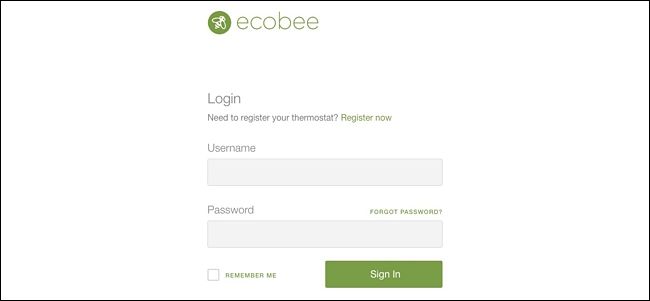
- Откройте https://www.ecobee.com на компьютере и нажмите Login.
- Введите логин и пароль, нажмите Sign In.
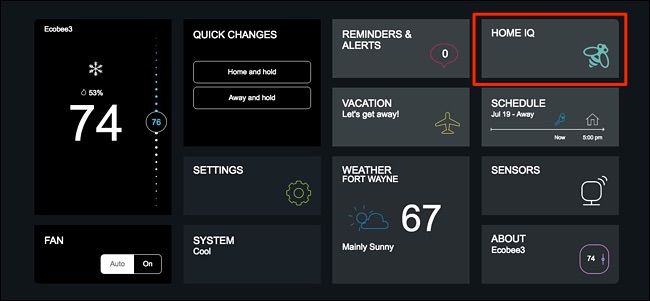
- В меню выберите Home IQ.
- Просмотрите разделы: Monthly Report, Community Comparisons, Home Efficiency, System Monitor, Weather Impact.
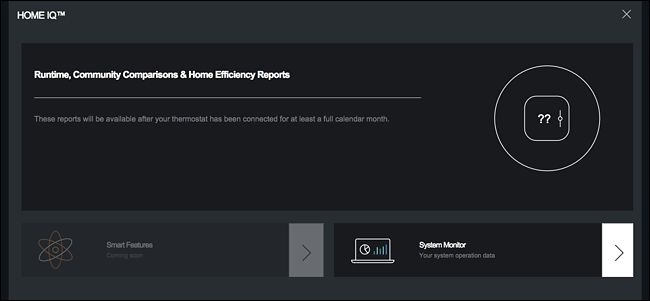
- Если термостат работает менее месяца, данные ещё не доступны.
Почему смотреть историю использования важно
Определение: Home IQ — встроенный инструмент Ecobee для мониторинга времени работы HVAC, сравнения с похожими домами и оценки влияния погоды. Один абзац: эти данные помогают понять, сколько времени и в каких условиях система нагревала или охлаждала дом, и где можно экономить энергию.
Как открыть Home IQ — пошагово
- На компьютере зайдите на ecobee.com и кликните Login в верхней части страницы.

- Введите пользовательское имя и пароль, затем нажмите Sign In.
- В меню аккаунта кликните Home IQ.
Если вы видите сообщение о недостатке данных, значит термостат работает меньше месяца и отчёты ещё не сформированы.
Обзор разделов Home IQ
Ежемесячный отчёт (Monthly Report)
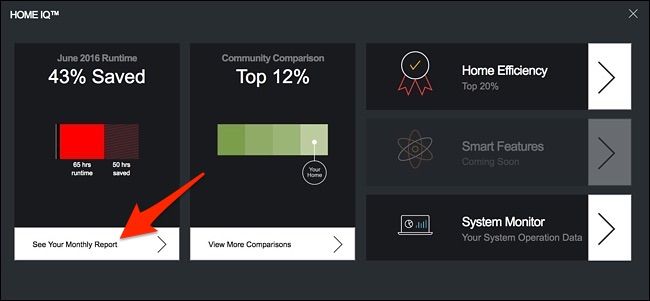
- Красный столбец показывает фактическое время работы HVAC за предыдущий месяц.
- Оранжевый столбец — оценка времени работы при поддержании 22 °C (72 °F) внутри дома.
- С правой стороны Ecobee выводит ориентировочную экономию времени работы.
Как читать: если фактический красный столбец короче оранжевого, вы «экономите» по сравнению с базовой настройкой 22 °C. Это не прямой перевод в деньги: используйте местные тарифы и КПД системы для расчёта экономии в валюте.
Сравнение с сообществом (Community Comparisons)

- Показывает, как ваше время работы отличается от среднего по вашему штату.
- Показывает, какие Comfort Settings (например, экономичный режим, присутствие/отсутствие) дают большую или меньшую экономию.
Полезно для: понимания, работаете ли вы эффективнее или хуже, чем соседи с похожим климатом.
Энергоэффективность дома (Home Efficiency)

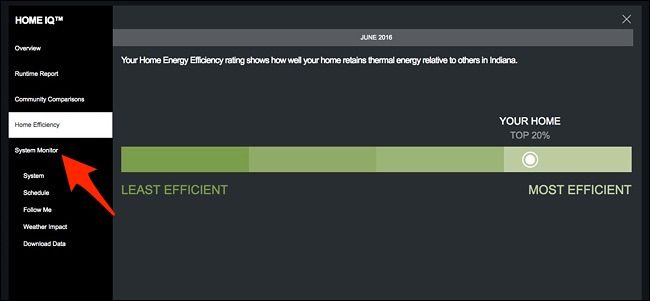
- Оценивает, насколько хорошо дом удерживает тепло/прохладу по сравнению с домами в вашем штате.
- Хорошая теплоизоляция означает меньшую нагрузку на HVAC и короткие циклы работы.
Совет: низкая эффективность дома — повод проверить уплотнения, изоляцию чердака и окна.
Монитор системы (System Monitor)
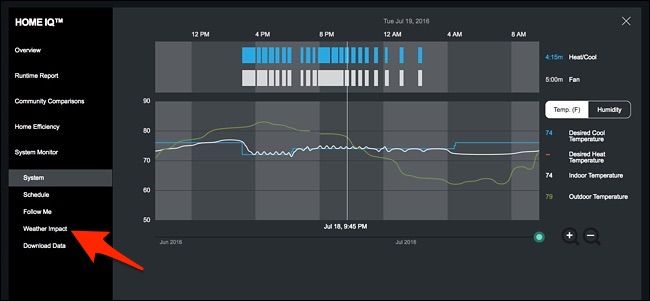
- Показывает точные интервалы включения/выключения системы, установленную и фактическую температуру внутри, а также температуру снаружи.
- Это главный инструмент для диагностики: вы увидите, как часто и долго система работает в разные часы дня.
Частые включения ночью могут быть нормой для спален с другой температурой, но многократные короткие циклы могут указывать на неправильную настройку оборудования.
Влияние погоды (Weather Impact)
- Показывает, насколько погодные условия повлияли на время работы системы в каждый отдельный день.
- Высокие столбцы означают, что отопление или охлаждение работали интенсивнее из‑за погоды.
Применение: используйте этот отчёт, чтобы понять пики потребления в морозы и жару и скорректировать сценарии работы.
Типичные сценарии и примеры интерпретации
- Если ваш Monthly Report показывает меньше времени работы, чем оценка при 22 °C, значит ваши текущие настройки экономичнее. Проверьте, не снижаете ли вы комфорт в спальнях.
- Если Community Comparisons хуже среднего по штату, начните с Home Efficiency: возможно, проблема в изоляции, а не в термостате.
- Частые краткие циклы в System Monitor часто связаны с неверной настройкой системы или слишком высокой чувствительностью датчика.
Когда Home IQ может ошибаться или быть бесполезен
- Если термостат недавно установили — недостаток данных до первого полного месяца.
- Если датчики дистанционные неправильно калиброваны, показания температуры внутри могут вводить в заблуждение.
- Если ваш дом имеет нестандартную систему HVAC (комбинированные системы, тепловые насосы с изменяемой скоростью), интерпретация времени работы сложнее.
Альтернативные подходы
- Используйте данные производителя оборудования (пульты, панели управления) для кросс‑проверки времени работы.
- Подключите внешние энергоизмерители (например, счётчик цепи) для точного измерения потреблённой мощности HVAC.
- Применяйте сторонние платформы умного дома (Home Assistant, OpenHAB) для объединения данных из разных датчиков и долгосрочного анализа.
Практические правила и эвристики
- Эвристика 1: если среднесуточное время работы растёт при одинаковой погоде — проверьте герметичность и фильтры.
- Эвристика 2: разница между установленной и фактической температурой >1–2 °C при включенном HVAC указывает на проблему системы.
- Эвристика 3: сравните профиль дня с профилью ночи; разные паттерны указывают на поведенческие факторы (например, смена расписания).
Контрольные списки по ролям
Владелец дома:
- Войти в ecobee.com и просмотреть Home IQ каждый месяц.
- Проверить System Monitor на аномалии за последнюю неделю.
- Сравнить Community Comparisons и принять решение по утеплению.
Установщик или техник:
- Проверить калибровку датчиков температуры.
- Сопоставить времена включения HVAC с журналом обслуживания системы.
- По результатам Home Efficiency предложить улучшения изоляции.
Энергетический консультант:
- Использовать Weather Impact для выявления сезонов пикового потребления.
- Комбинировать данные Ecobee с тарифами для расчёта экономии.
Мини‑SOP для ежемесячной проверки
- Войти в аккаунт Ecobee на компьютере.
- Открыть Home IQ → Monthly Report; зафиксировать время работы и сравнить с оценкой 22 °C.
- Перейти в Community Comparisons и Home Efficiency; записать отличия от среднего по штату.
- Проверить System Monitor на нерегулярные циклы; если есть — вызвать техника.
- Просмотреть Weather Impact и отметить экстремальные дни.
- По результатам составить план действий: замена фильтра, уплотнение, вызов специалиста.
Набор для тестирования и критерии приёмки
Тесты для проверки корректности отчётов:
- Установите контролируемую температуру и наблюдайте System Monitor в течение 24 часов: должно быть логическое совпадение между включениями и установленными значениями.
- Проведите эксперимент: поднять/опустить температуру на 2–3 °C и сравнить изменение времени работы через неделю.
Критерии приёмки:
- Отчёты Home IQ обновляются не реже суток.
- System Monitor показывает интервалы включений, соответствующие фактическим циклам оборудования.
- Weather Impact отражает очевидные погодные экстремумы.
Маленькая таблица понимания терминов
- Home IQ — интерфейс для анализа времени работы и эффективности.
- Runtime — суммарное время работы HVAC за период.
- Community Comparison — сравнение с аналогичными домами по штату.
- Home Efficiency — индекс удержания тепла или холода домом.
Примеры ошибок и путь отката
Если данные отсутствуют или явно некорректны:
- Перезагрузите термостат и роутер.
- Убедитесь, что устройство привязано к вашему аккаунту Ecobee.
- Подождите 24–48 часов для синхронизации; если проблема останется — обратитесь в техподдержку Ecobee.
Визуальное решение для быстрого выбора действий
flowchart TD
  A[Начать: открыл Home IQ] --> B{Данные доступны}
  B -- Нет --> C[Подождать до 1 месяца]
  B -- Да --> D[Просмотреть Monthly Report]
  D --> E{Runtime выше оценки}
  E -- Да --> F[Проверить фильтры и изоляцию]
  E -- Нет --> G[Оставить настройки]
  D --> H[Перейти к System Monitor]
  H --> I{Короткие циклы}
  I -- Да --> J[Вызвать техника]
  I -- Нет --> K[Оценить поведение пользователей]
Короткая сводка
Ecobee предоставляет самый подробный веб‑интерфейс для анализа работы HVAC среди популярных смарт‑термостатов. Home IQ помогает увидеть, когда и почему система работает, сравнить дом с соседями и оценить влияние погоды. Это полезный инструмент для экономии энергии и выявления проблем в системе.
Важно
Если вы хотите детальные метрики мощности в ваттах или точную сумму экономии в валюте, дополнительно измеряйте электрические характеристики оборудования и сопоставляйте их с местными тарифами.
Однострочный глоссарий
Home IQ — инструмент Ecobee для анализа времени работы и энергоэффективности дома.
Конец статьи

Похожие материалы

Несколько аккаунтов Skype: Multi Skype Launcher

Журнал для работы: повысить продуктивность

Персональные звуки уведомлений на Android

Скачивание шоу Hulu для офлайн‑просмотра

Microsoft Start: персонализированная новостная лента
