
Как показывать видео с дверного звонка на Amazon Fire TV
Кратко
Fire TV позволяет просматривать изображение с видеодомофона прямо на телевизоре — полноэкранно или в режиме “картинка-в-картинке” (PiP). Это работает с любыми камерами, поддерживаемыми Alexa (Ring, Blink, Arlo и др.), при условии, что Fire TV использует Fire TV OS 7 или новее. В статье — пошаговая настройка, голосовые команды, управление PiP, советы по уведомлениям и подробное руководство по устранению неполадок.
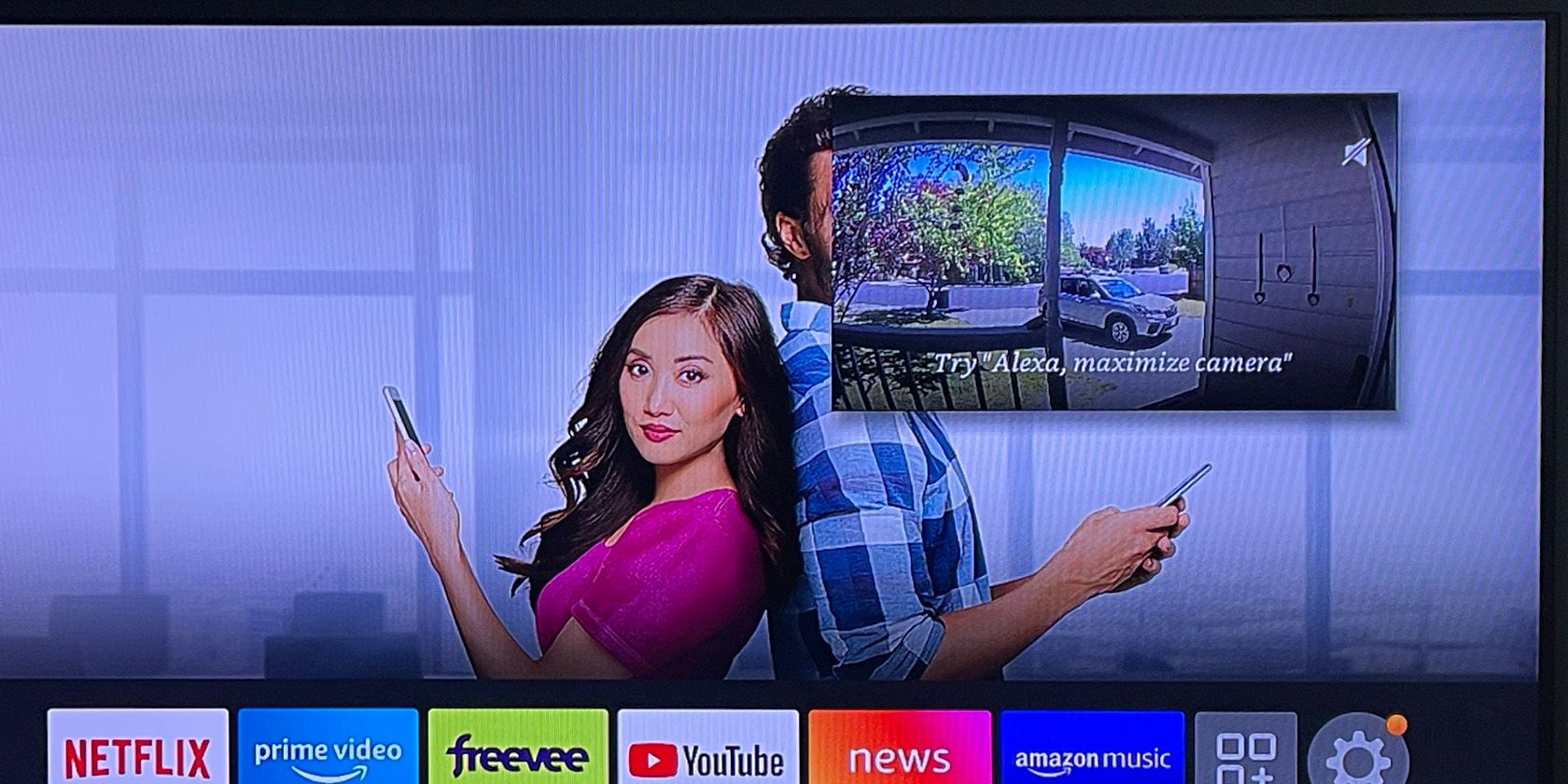
Изображение функции: просмотр видеодомофона на Fire TV в режиме картинка-в-картинке.
Почему это удобно
Коротко: вы видите, кто у двери, не вставая с дивана и не доставая телефон. Удобно при доставке посылок, для охраны дома и при просмотре фильмов, когда не хочется прерывать воспроизведение.
В одном предложении: видеодомофон на телевизоре уменьшает фрикцион между уведомлением и действием — вы сразу видите гостя и можете ответить голосом.
Важно: для работы нужна совместимая камера и Fire TV с Fire TV OS 7+, а также связка через приложение Alexa.
Что поддерживается — модели Fire TV и видеодомофоны
Поддерживаются камеры, интегрированные с Alexa. Типичные примеры:
- Ring (полная интеграция и уведомления по умолчанию).
- Blink, Arlo и другие бренды, предлагающие Alexa skill.
Совместимые модели Fire TV (Fire TV OS 7 или новее):
- Fire TV Cube
- Fire TV Stick 4K и Fire TV Stick 4K Max
- Fire TV Stick (2‑го поколения и новее)
- Серия Fire TV Omni
- Fire TV 4‑Series
- Nebula Soundbar — Fire TV Edition
- Toshiba M550 Series TV
Если у вас более старая модель Fire TV, обновите ПО — иногда совместимость добавляют через обновления.
Краткая памятка по приватности и безопасности
- Разрешайте доступ только проверенным устройствам и людям.
- Отключайте автоматический доступ, если вы не хотите, чтобы камера появлялась на всех устройствах Alexa.
- Используйте надёжные пароли и двухфакторную аутентификацию в аккаунтах производителя камеры и Amazon.
Подготовка видеодомофона к работе с Fire TV — пошагово
Перед началом: полностью настройте видеодомофон в оригинальном приложении производителя (Ring, Blink, Arlo и т. п.). Создайте учётную запись и убедитесь, что камера показывает картинку в фирменном приложении.
- Установите приложение Alexa на телефон (iOS или Android) и войдите в свой Amazon‑аккаунт.
- В приложении Alexa откройте раздел “Устройства”.
- Нажмите “Добавить устройство” и выберите “Камера” (Camera).
- Выберите производителя вашей камеры.
- Следуйте инструкциям: войдите в аккаунт производителя, дайте разрешения и привяжите камеру к Alexa.
- Если производитель использует Alexa Skill (напр., Blink, Arlo), включите соответствующий навык в разделе “Навыки и игры” (Skills & Games) и выполните привязку аккаунтов.
Примечание: Alexa автоматически обнаружит все камеры этого производителя, в том числе внутренние. Если вы не хотите добавлять какие‑то камеры, удалите их в списке устройств (опция “Забыть”).
Главный экран приложения Alexa — список устройств и управление умным домом.
Список типов устройств, которые можно подключить к Alexa.
Выбор бренда камеры в приложении Alexa.
Включение навыка производителя (Skills) в Alexa — детально
- Откройте приложение Alexa и перейдите в “Навыки и игры”.
- В строке поиска введите название бренда камеры (Ring, Blink, Arlo и т. п.).
- Выберите нужный навык и нажмите “Включить для использования” (Enable to Use).
- Войдите в учётную запись производителя камеры, чтобы связать аккаунты.
- После успешной привязки вернитесь в приложение Alexa и нажмите “Обнаружить устройства”.
Важно: навык даёт Alexa доступ к списку камер и видеозаписям; без него Fire TV не сможет отображать картинку.
Страница навыков в Alexa.
Привязка Blink к Alexa: экран включения навыка.
Подтверждение входа и связывания аккаунтов.
Как запросить видео с дверного звонка на Fire TV
На Fire TV нет отдельного приложeния для просмотра видеодомофона — используется голосовой доступ через Alexa. Выполните одно из действий:
- Нажмите синюю кнопку Alexa (или микрофон) на пульте Fire TV и скажите: “Покажи (имя вашей камеры)”.
- Если у вас есть Echo‑колонка, управляющая Fire TV, скажите: “Алекса, покажи (имя камеры) на (имя Fire TV)”.
Первоначально видео откроется полноэкранно. Чтобы включить картинка‑в‑картинке (PiP), нажмите значок “Минимизировать в PiP” (MINIMIZE TO P‑I‑P).
Пример отображения видеокамеры на Fire TV.
Важные моменты управления PiP и микрофоном:
- В PiP звук обычно отключён — предполагается, что вы смотрите другой контент.
- Для разговора с человеком у двери нажмите микрофон на пульте и говорите; если вы начали просмотр с Echo‑колонки, звук микрофона на телевизоре может быть отключён.
- Длительное нажатие кнопки Home открывает меню управления PiP — можно закрыть окно или развернуть в полноэкранный режим.
Полезные голосовые команды Alexa
Чтобы открыть видео:
- “Покажи (имя устройства).”
- “Покажи мой (псевдоним звонка).”
Чтобы закрыть видео:
- “Скрыть (имя устройства).”
- “Скрыть (псевдоним звонка).”
- “Стоп.” / “На главную.”
Управление PiP:
- “Переключить на полноэкранный режим.”
- “Переключить в картинка‑в‑картинке.”
- “Минимизировать в картинка‑в‑картинке.”
- “Завершить картинка‑в‑картинке.”
- “Отключить картинка‑в‑картинке.”
Если команда не срабатывает, убедитесь, что: Fire TV подключён к той же сети, что и камера; навык производителя включён; имена устройств совпадают с тем, что вы говорите.
Режим “картинка-в-картинке”: быстрое наблюдение за входной дверью, не прерывая основной контент.
Уведомления о звонке и движении на Fire TV
Ring получает особую интеграцию с Fire TV, поэтому при звонке Ring уведомление часто появляется автоматически. Для других брендов нужно включить уведомления в приложении Alexa:
- Откройте приложение Alexa.
- Перейдите в “Устройства”.
- Нажмите “Все устройства” и выберите ваш видеодомофон.
- Включите переключатель “Уведомления о нажатии дверного звонка” (Doorbell Press Notifications).
- При желании включите “Оповещения о движении” (Motion Announcements), но будьте готовы настроить зоны обнаружения, чтобы снизить ложные срабатывания.
Страница устройств в приложении Alexa.
Список камер, добавленных в Alexa.
Просмотр входной двери в приложении.
Включение уведомлений о звонке и движении для выбранного устройства.
Совет: чтобы избежать частых ложных оповещений от движения, настройте чувствительность и зоны обнаружения в приложении производителя камеры.
Ответить на звонок прямо с телевизора
Когда приходит уведомление о звонке, на Fire TV появится всплывающее окно. Чтобы ответить:
- Убедитесь, что микрофон включён (проверьте значок микрофона на экране).
- Нажмите синюю кнопку Alexa или кнопку микрофона на пульте и говорите.
Если микрофон отключён, на экране будет иконка «микрофон выкл» — нажмите для включения, если хотите говорить.
Просмотр записанных клипов и управление воспроизведением
Если ваша камера сохраняет записи (обычно на платной подписке производителя), вы можете просматривать недавние клипы через Fire TV:
- “Покажи последнюю активность с (имя камеры).”
- “Покажи последнюю запись с (имя камеры).”
Управление воспроизведением голосом:
- “Перемотать вперёд” / “Перемотать вперёд на 10 секунд”.
- “Перемотать назад” / “Перемотать назад на 10 секунд”.
- “Пауза” / “Воспроизвести”.
Если вы используете Ring, можно сохранить видео через приложение Ring; на Fire TV обычно доступен просмотр и базовое управление воспроизведением.
Распространённые проблемы и методы их решения
Если поток камеры загружается дольше 30 секунд или не начинается вовсе, проверьте следующее:
- Батарея камеры (для беспроводных моделей): низкий заряд может замедлить передачу.
- Wi‑Fi у входной двери: слабый сигнал — частая причина задержек. Решения:
- Перенести маршрутизатор ближе (если возможно).
- Использовать Wi‑Fi ретранслятор, усилитель сигнала или mesh‑сеть.
- Для Ring есть Ring Chime, который может помочь с усилением сигнала для некоторых моделей.
- Обновления ПО: убедитесь, что Fire TV и камера используют последние версии прошивок/приложений.
- Повторная привязка навыка: отключите навык производителя в Alexa и включите снова, затем выполните обнаружение устройств.
- Сброс сети: при сложных проблемах выполните перезапуск роутера и устройств.
Когда обращаться к поддержке производителя:
- Если видеозаписи не сохраняются у поставщика услуг — проверьте учётную запись и подписку.
- Если камера часто теряет связь именно при попытке транслировать на Fire TV, проверьте логи маршрутизатора и при возможности используйте проводное подключение для базовой станции камеры.
Когда это не работает — примеры и ограничения
- Старая модель Fire TV с Fire TV OS ниже 7 не поддерживает функцию.
- Некоторые малоизвестные бренды камер не имеют Alexa skill и не интегрируются.
- При крайне слабом Wi‑Fi поток будет слишком прерывистым — мыслите о замене сети.
Альтернативные способы просмотра видеодомофона
- Просмотр через родное приложение производителя на смартфоне.
- Использование Echo Show или другого смарт‑дисплея вместо телевизора.
- Подключение отдельного медиаплеера/компьютера с браузером, если производитель предлагает веб‑интерфейс.
Плюсы Fire TV: удобство просмотра на большом экране и интеграция с мультимедийным опытом. Минусы: зависимость от Alexa и возможные ограничения в управлении записями.
Быстрая проверочная таблица перед покупкой
- Fire TV с Fire TV OS 7+ — да/нет?
- Поддержка бренда камеры Alexa skill — да/нет?
- Wi‑Fi у входной двери стабильный — да/нет?
- Нужна ли платная подписка для записей — да/нет?
Если хотя бы один пункт — “нет”, уточните варианты: обновление устройства, смена камеры или улучшение сети.
Роль‑ориентированные чек‑листы
Хозяин дома:
- Установить и проверить камеру в приложении производителя.
- Включить навык в Alexa и связать аккаунты.
- Включить уведомления в Alexa и настроить зоны обнаружения.
Техник/установщик:
- Проверить силу Wi‑Fi у дверной коробки.
- Настроить питание камеры и проверить прошивку.
- Рекомендовать mesh‑решение при слабом сигнале.
Гость/курьер (инструкция кратко):
- Нажмите звонок.
- Ожидайте голосовой ответ через телевизор (если хозяин ответит).
Мини‑методика принятия решения: стоит ли подключать камеру к Fire TV
- Определите цель: немедленный визуальный контроль при звонке или дленный мониторинг.
- Проверьте совместимость камеры с Alexa.
- Оцените сигнал Wi‑Fi у входа.
- Если цель — мгновенные уведомления и ответ с дивана — подключайте; если важна приватность или локальное хранение без облака, оцените альтернативы.
Диаграмма принятия решения
flowchart TD
  A[Хочу видеть дверной звонок на телевизоре?] --> B{Fire TV поддерживается?}
  B -- Нет --> C[Обновить Fire TV или использовать Echo Show/смартфон]
  B -- Да --> D{Камера поддерживает Alexa?}
  D -- Нет --> E[Поменять камеру или использовать приложение производителя]
  D -- Да --> F{Wi‑Fi у двери достаточен?}
  F -- Нет --> G[Усилить сеть: ретранслятор/mesh/Ring Chime]
  F -- Да --> H[Подключить навык, связать аккаунты, включить уведомления]
  H --> I[Готово: тестировать работу и настроить зоны]
Критерии приёмки
- Камера отображается на Fire TV по голосовой команде за <30 с.
- Оповещение о нажатии дверного звонка появляется на Fire TV.
- Возможность перейти в PiP и обратно без падения потока.
- Двусторонняя аудиосвязь работает при нажатии микрофона на пульте.
Тест‑кейсы и проверки
- Тест 1: Скажите “Покажи <имя камеры>” и проверьте, что изображение появилось.
- Тест 2: Нажмите звонок — проверить, что уведомление пришло на Fire TV.
- Тест 3: Переключите в PiP и убедитесь, что звук по умолчанию выключён.
- Тест 4: Попробуйте ответить голосом — аудио доходит до двери.
- Тест 5: Симулируйте слабый сигнал Wi‑Fi — проверьте качество потока и задержки.
Советы по локализации и региональные особенности
- Некоторые навыки и функциональность могут запускаться не одновременно в разных странах. Если навык недоступен, проверьте регион аккаунта Amazon.
- Законодательство о видеонаблюдении и приватности в разных странах разное — убедитесь, что запись и трансляция в вашей юрисдикции соответствуют местным правилам.
Заключение
Просмотр видеодомофона на Fire TV — простая и удобная функция, если у вас современная модель Fire TV и камера с интеграцией Alexa. Основные шаги: настроить камеру в фирменном приложении, привязать навык производителя в Alexa, включить уведомления и проверить сеть. Если всё настроено, вы получите быстрый и безопасный доступ к тому, что происходит у двери, прямо с телевизора.
Важно: приоритеты — безопасность учётных записей, корректная настройка зон движения и надёжная сеть Wi‑Fi.
Краткое резюме: подключение видеодомофона к Fire TV даёт удобство и спокойствие, но требует совместимости устройств, корректной настройки навыков Alexa и стабильной сети.

Похожие материалы

Несколько аккаунтов Skype: Multi Skype Launcher

Журнал для работы: повысить продуктивность

Персональные звуки уведомлений на Android

Скачивание шоу Hulu для офлайн‑просмотра

Microsoft Start: персонализированная новостная лента
