
Как узнать характеристики Chromebook: диск, ОЗУ, процессор и сеть

Почему это важно
Характеристики помогают понять, стоит ли обновлять устройство, можно ли на нём запускать Linux или требовательные приложения, и насколько эффективно работает система. Тип процессора (ARM или Intel) особенно важен при установке полноценной Linux-системы или выборе релизов приложений.
Проверка доступного хранилища
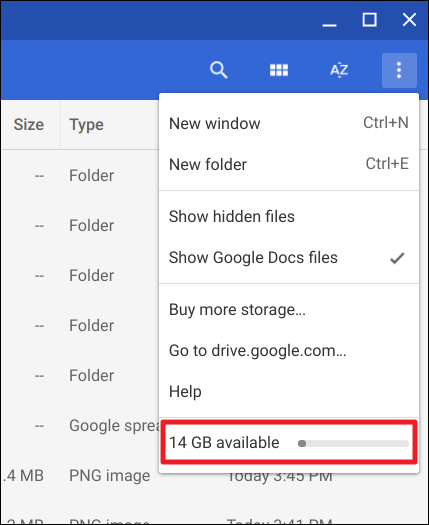
Чтобы увидеть, сколько локального пространства доступно на устройстве Chrome OS, откройте приложение «Files» (Файлы) и нажмите кнопку меню. Появится индикатор, показывающий оставшееся место на локальном хранилище. Освободить место можно удалив файлы из папки «Downloads» и очистив кэш браузера.
Совет: переместите редко используемые файлы в облако (Google Drive) или на внешний носитель, если вы планируете устанавливать большие приложения или разворачивать контейнеры Linux.
Просмотр использования оперативной памяти, процессора и сети
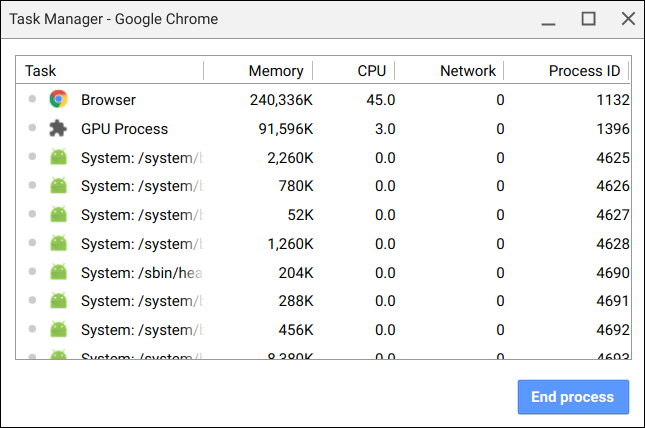
Chrome OS включает собственный диспетчер задач. Чтобы им воспользоваться, откройте любое окно Chrome. Нажмите кнопку меню, наведите курсор на “More Tools” и выберите “Task Manager”. Диспетчер показывает, сколько памяти, процессорного времени и сетевого трафика используют вкладки, расширения и приложения.
Важно: если одна вкладка потребляет слишком много ресурсов, её можно завершить прямо из диспетчера задач. Это быстрый способ вернуть отзывчивость системе.
Использование системной страницы chrome://system
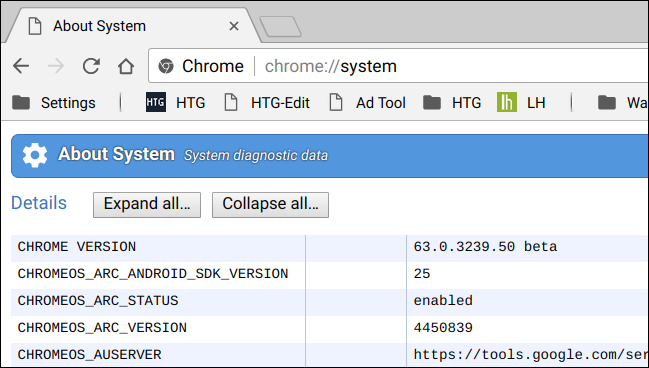
Chrome OS предлагает специальную страницу с системной информацией. В адресной строке Chrome введите chrome://system и нажмите Enter. Эта страница доступна и на Windows/macOS/Linux, но именно на Chrome OS она показывает гораздо больше данных о железе.
На этой странице вы найдёте детальную информацию о версии Chrome OS, процессоре устройства, использовании диска, аппаратной платформе и параметрах сети. Интерфейс ориентирован на технически подкованных пользователей, поэтому данные могут выглядеть сухо и сильно технически.
Короткая инструкция по чтению данных на chrome://system:
- Посмотрите разделы cpuinfo и lsb_release для сведений о процессоре и версии ОС.
- Раздел uname предоставляет ядро и архитектуру.
- Раздел blockdev или disk предоставляет данные о разделах и размере накопителя.
Просмотр сетевых параметров и MAC/IP
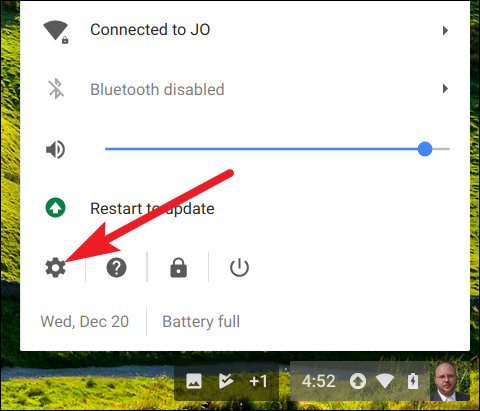
Если вам нужны текущие сетевые данные устройства — IP-адрес, MAC-адрес или IP роутера — откройте «Settings» через область уведомлений и нажмите значок шестерёнки.
В разделе «Network» нажмите название вашей сети, затем в списке выберите подключение. На основной странице подключения отображается IP-адрес.
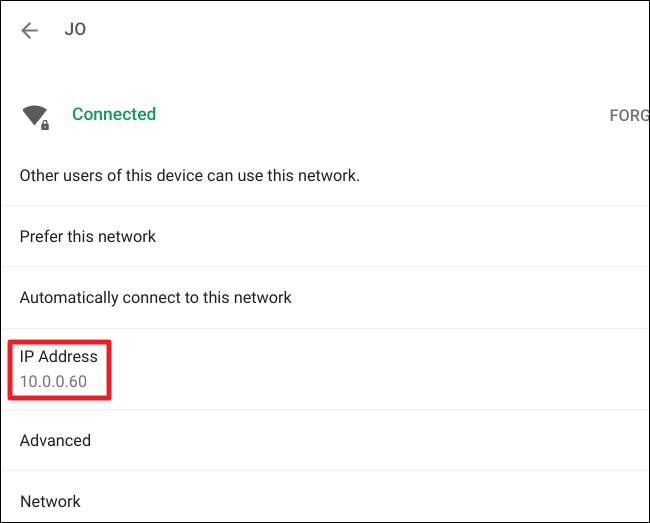
Разверните раздел “Advanced” для просмотра MAC-адреса, SSID и уровня сигнала.

Ещё один разворачиваемый блок показывает routing prefix (маску сети), gateway (адрес роутера) и адреса DNS.
Совет: для удалённой диагностики сохраните эти значения или сделайте скриншот, прежде чем вносить изменения в настройки сети.
Поиск точного имени модели через Chromebook Recovery Utility
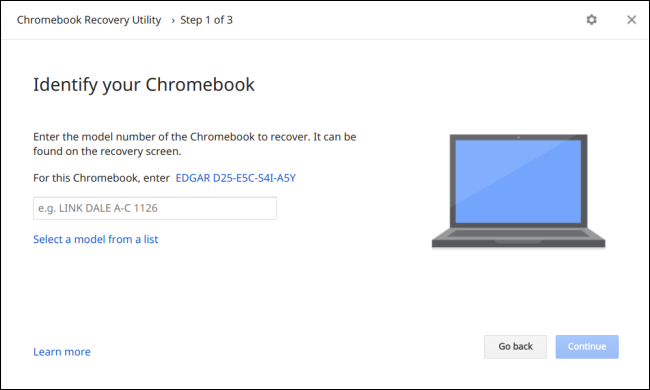
Google поддерживает приложение Chromebook Recovery Utility, которое можно установить из Chrome Web Store. Оно предназначено для создания носителя восстановления, но первая страница после нажатия “Get Started” показывает точную модель вашего Chromebook и её кодовое имя.
Зачем это нужно: зная точное модельное имя, вы можете найти официальную документацию, спецификации у производителя и совместимость с внешними прошивками или дистрибутивами Linux.
Установка приложения с информацией о системе
Chrome OS поддерживает системные API, которые позволяют простым приложениям читать сведения о железе. Благодаря этому в магазине есть утилиты, похожие на «System Information» в Windows.
Пример: Cog — небольшая утилита, которая показывает название CPU и архитектуру, текущее использование CPU, общий объём RAM и оставшуюся память, сетевые параметры и характеристики дисплея. Другие приложения делают примерно то же самое, но данные ограничены тем, что Chrome OS разрешает приложению читать.
Важно: приложения не могут показывать абсолютно все аппаратные детали — ограничения API и политика безопасности могут скрывать некоторые сведения.
Как понять, ARM у вас или Intel
Определить архитектуру важно при выборе пакетов и дистрибутивов. Методы:
- На chrome://system ищите uname и cpuinfo — там будет указана архитектура (arm, aarch64, x86_64 и т. п.).
- В приложении Cog и аналогах архитектура и модель CPU также обычно отображаются.
- Если утилиты не помогают: найдите модель через Recovery Utility и по ней выполните поиск в интернете — производитель обычно указывает CPU в спецификациях.
Когда эти методы не сработают
- Если устройство сильно модифицировано (прошивка или глубокая корпоративная политика), некоторые поля системных страниц могут быть скрыты.
- В старых моделях Chrome OS интерфейсы могут показывать меньше данных.
- При гостевом профиле или при включённых ограничениях администратора часть информации может быть недоступна.
Если вы столкнулись с этими ограничениями, свяжитесь с администратором устройства или найдите точную модель и спецификации на сайте производителя.
Альтернативные подходы
- Войдите в режим разработчика и используйте shell команды (если вы знаете, что делаете). Это даёт наиболее полный доступ к системной информации, но увеличивает риск потери гарантии или безопасности.
- Подключите внешний Live-USB с Linux (на совместимых устройствах) и проверьте железо с помощью стандартных Linux-утилит (lscpu, lsblk, free). Это применимо, если вы планируете устанавливать или тестировать Linux.
- Используйте официальную документацию производителя по модели устройства.
Важно: режим разработчика и загрузка внешних образов несут в себе безопасность и гарантийные риски. Действуйте осознанно.
Мини-методика: быстрые шаги, если нужно срочно узнать характеристики
- Откройте Files и проверьте индикатор свободного места.
- Откройте Chrome, затем Task Manager, чтобы увидеть использование RAM и CPU.
- Перейдите на chrome://system и просмотрите cpuinfo, uname и disk разделы.
- В настройках сети посмотрите IP и MAC.
- Установите Recovery Utility и посмотрите модель устройства.
- При необходимости установите Cog или аналог и сверяйтесь с найденной моделью в интернете.
Чек-листы по ролям
Для обычного пользователя:
- Проверить свободное место в «Files».
- Закрыть тяжёлые вкладки в Task Manager.
- Перенести большие файлы в облако.
Для администратора IT:
- Сверить модель через Recovery Utility.
- Проверить ограничения безопасности и доступ к chrome://system.
- Документировать MAC и статические IP, если нужно.
Для разработчика/энтузиаста Linux:
- Определить архитектуру CPU через chrome://system или Cog.
- Оценить объём RAM и свободное место перед установкой контейнера или Linux.
- Рассмотреть режим разработчика и Live-USB тестирование, принимая во внимание риски.
Критерии приёмки
- Вы получили модель Chromebook и тип CPU (ARM/Intel).
- Вы видите общий объём и доступное пространство на накопителе.
- Вы можете посмотреть объём оперативной памяти и текущее использование CPU.
- Вы знаете IP и MAC-адрес устройства.
Факт-бокс
- Где смотреть: Files (хранилище), Task Manager (память/CPU), chrome://system (детали), Settings → Network (IP/MAC), Recovery Utility (модель).
- Что нельзя: получить полный набор низкоуровневых аппаратных данных без режима разработчика или внешних инструментов.
Безопасность и конфиденциальность
Не публикуйте публично ваши MAC и локальные IP-адреса. Эти данные полезны для диагностики, но могут использоваться для отслеживания в локальных сетях.
Краткая сводка
- Используйте встроенные инструменты Chrome OS: Files, Task Manager, chrome://system и Settings.
- Для точного имени модели применяйте Chromebook Recovery Utility.
- Для полного контроля рассмотрите режим разработчика или тестирование с Live-USB, но будьте осторожны с рисками.
Важно: если вы не уверены в безопасных действиях, обратитесь к документации производителя или к системному администратору.
Image Credit: llcatta86 dotcom on Flickr

Похожие материалы

Несколько аккаунтов Skype: Multi Skype Launcher

Журнал для работы: повысить продуктивность

Персональные звуки уведомлений на Android

Скачивание шоу Hulu для офлайн‑просмотра

Microsoft Start: персонализированная новостная лента
