
Как увидеть удалённые сообщения WhatsApp
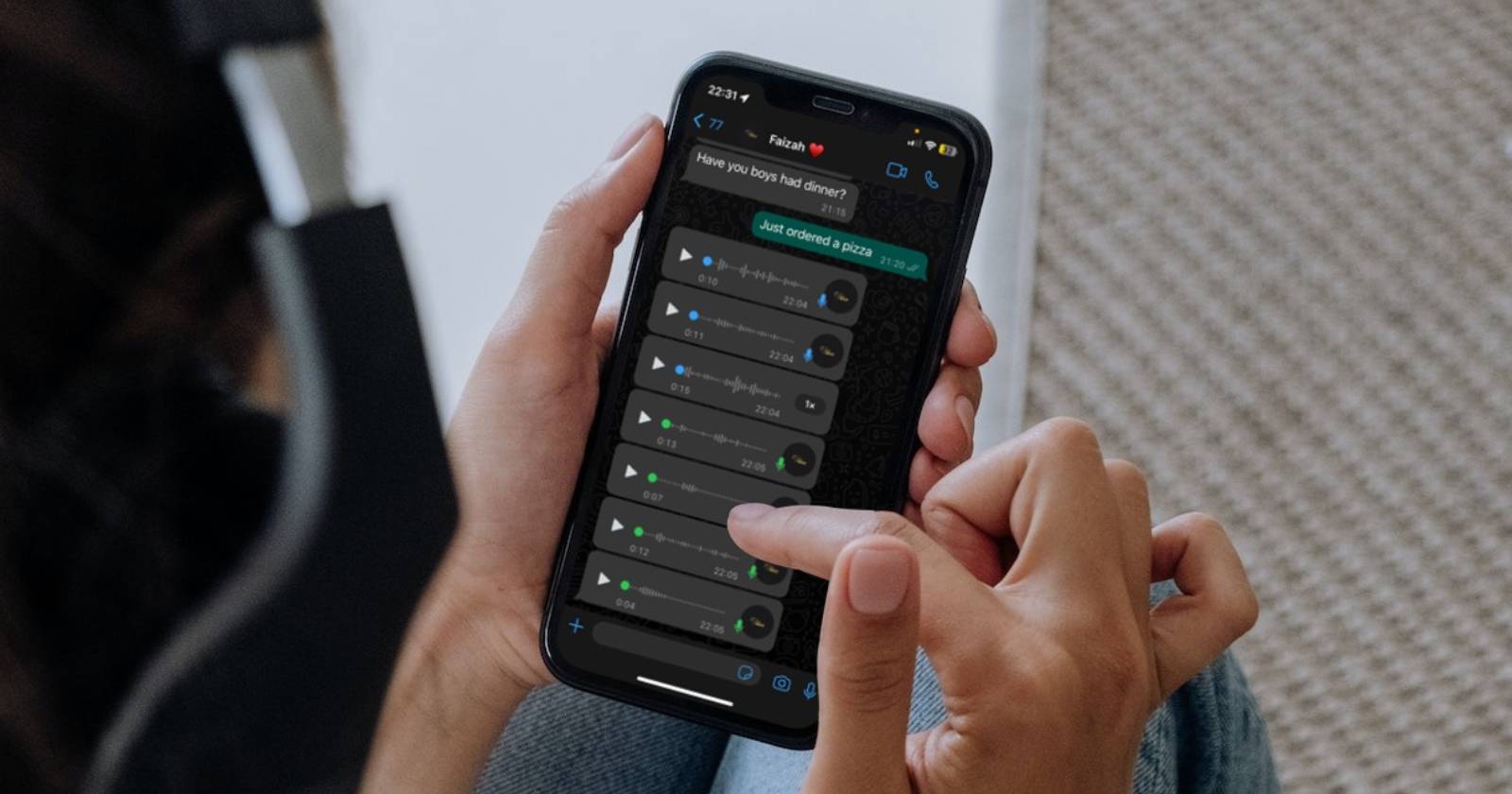

Зачем вообще смотреть удалённые сообщения?
Короткий ответ: осторожно. Человек, который удалил отправленное сообщение, скорее всего хотел, чтобы его не увидели. Причины бывают разные: сообщение отправлено по ошибке, содержит опечатки, неудачный тон или неподходящее содержание.
Этическая подсказка: если чтение удалённого сообщения нанесёт вред отношениям или нарушит доверие, лучше воздержаться. Технические способы вернуть сообщение не делают его этично приемлемым автоматически.
Что происходит в WhatsApp при удалении сообщения
Когда отправитель выбирает «Удалить для всех», WhatsApp удаляет контент из чата и заменяет его локальным баннером «Это сообщение было удалено». Сервер не предоставляет пользователю конечного устройства исходный текст после удаления. Тем не менее, на устройстве получателя часто остаётся запись уведомления или кэш, куда попал первоначальный текст. Именно это позволяет восстановить содержимое — если уведомление было зафиксировано до удаления.
Ключевая идея: восстановление возможно, когда система уведомлений или сторонний инструмент уже успели сохранить копию текста или медиа до удаления.
Основные методы восстановления удалённых сообщений
Ниже — практические методы и подробные инструкции. Выберите подходящий в зависимости от вашего устройства и готовности рисковать приватностью и безопасностью аккаунта.
1) История уведомлений Android (Android 11 и выше)
Кому подходит: пользователям Android 11 и новее (включая версии с оболочками производителей), у которых включена история уведомлений до момента получения удалённого сообщения.
Почему работает: Android сохраняет краткую копию уведомлений последних 24 часов (зависит от устройства). Если уведомление от WhatsApp появилось и было сохранено, вы увидите текст там.
Как включить и проверить (универсальная инструкция, локализованы названия):
- Откройте приложение Настройки.
- Перейдите в раздел Уведомления.
- Выберите Дополнительные настройки или Расширенные (название может отличаться по оболочке).
- Нажмите История уведомлений.
- Включите переключатель История уведомлений.
Если у вас Samsung Galaxy (One UI), путь обычно: Настройки > Уведомления > Доп. параметры > История уведомлений.
После включения: откройте Историю уведомлений и найдите уведомления от WhatsApp. Текст сообщения часто отображается как часть уведомления — так вы восстановите удалённый текст, если уведомление было получено.
Ограничения и примеры сбоев:
- Уведомления сохраняются не всегда: если телефон был офлайн, было отключено уведомление для контакта или чата, или пользователь уже открыл WhatsApp, уведомление могло не появиться.
- По умолчанию история хранит данные примерно за 24 часа. Длительное хранение зависит от производителя и настроек.
- Медиа (фото/видео) обычно не сохраняются в полном качестве в истории уведомлений — чаще только текст или краткая заметка о медиа.
2) Сторонние приложения для записи уведомлений (например, WAMR)
Кому подходит: пользователям Android, у которых нет или не включена системная история уведомлений, и которые готовы дать приложению расширенные права.
Что делает такое приложение: прослушивает системные уведомления, сохраняет текст и иногда восстанавливает удалённые сообщения и медиа (если они присутствовали в уведомлении или были загружены в кэш).
Примерный порядок установки и настройки (локализовано):
- Откройте Google Play и найдите WAMR или аналогичное приложение для истории уведомлений.
- Нажмите «Установить» и дождитесь завершения установки.
- Откройте приложение.
- Ознакомьтесь с появившимся соглашением и подтвердите (Accept / Принять).
- Нажмите «Включить» — приложение откроет настройку доступа к уведомлениям.
- В настройках включите доступ к уведомлениям для этого приложения.
- Вернитесь в приложение и следуйте дальнейшим подсказкам: отметьте WhatsApp для мониторинга, разрешите доступ к мультимедиа (если требуется), подтвердите финальную галочку для завершения настройки.
После этого приложение начнёт записывать новые уведомления и сможет показать текст удалённых сообщений, если они появлялись в уведомлениях.
Риски и ограничения:
- Нарушение правил: WhatsApp не поддерживает модификацию функциональности сторонними приложениями. Использование таких приложений теоретически может привести к блокировке аккаунта.
- Безопасность: приложению вы даёте доступ к уведомлениям и часто к файловой системе — это повышает риск утечки данных или компрометации аккаунта.
- Прошлые сообщения: приложение не вернёт те сообщения, которые были удалены до установки приложения.
Альтернативные подходы (когда предыдущие не подходят)
Резервные копии чатов: если у вас есть резервная копия WhatsApp (Google Drive/локальная), и в копии ещё хранится удалённое сообщение (копия была создана до удаления), можно восстановить чат из резервной копии. Это радикальный шаг: восстановление заменит текущую историю чатов на состояние на момент создания бэкапа.
Просьба к отправителю: самый простой и этичный способ — попросить отправителя прислать сообщение ещё раз или объяснить причину удаления.
Копии на других устройствах: если у отправителя или получателя включён WhatsApp Web/Desktop, уведомления или кэш на другом устройстве иногда содержат текст.
Когда методы не работают — контрпримеры
- Отправитель удалил сообщение до того, как телефон получателя получил уведомление (у получателя был режим полёта или выключенный интернет).
- Уведомления от этого чата были отключены или у контакта включён режим «Без звука»/«Приоритетные уведомления» блокируют запись.
- Сообщение было только в виде медиа, и медиа не было загружено до удаления — текст в уведомлении отсутствовал.
Мини‑методология: как безопасно пробовать восстановление
- Оцените мотивы: задайте себе вопрос «Стоит ли читать?».
- Попробуйте самый лёгкий вариант: посмотрите историю уведомлений.
- Если нет — решите, готовы ли вы рисковать безопасностью аккаунта и приватностью, прежде чем устанавливать стороннее приложение.
- Если решились, установите приложение только из официального маркета (Google Play), ознакомьтесь с разрешениями и политикой конфиденциальности.
- Делайте резервные копии чатов, прежде чем проводить процедуры восстановления через бэкап.
Чек‑лист по ролям
Обычный пользователь:
- Включите историю уведомлений (если доступно).
- Проверьте уведомления WhatsApp в течение 24 часов.
- Попросите отправителя уточнить содержание.
ИТ‑администратор / специалист по безопасности:
- Оцените риск использования сторонних приложений.
- Внедрите политику BYOD относительно установки приложений для уведомлений.
- Настройте инструкции для сотрудников о сохранении приватности.
Родитель / опекун:
- Обсудите с ребёнком этику и безопасность чтения чужих удалённых сообщений.
- Используйте согласованные правила контроля и доверия.
Безопасность и рекомендации по снижению рисков
- Не устанавливайте сторонние приложения из неизвестных источников.
- Ограничьте доступ: давайте приложениям только те разрешения, которые необходимы.
- Регулярно проверяйте и удаляйте ненадёжные приложения и права доступа.
- Используйте двухфакторную аутентификацию в WhatsApp.
Приватность и соответствие GDPR (для пользователей в ЕС)
Если вы в ЕС или обрабатываете данные граждан ЕС, помните:
- Сторонние приложения, сохраняющие уведомления, могут собирать личные данные. Проверьте политику конфиденциальности и юридические основания обработки данных.
- Хранение и передача сообщений третьим сторонам может требовать согласия участников чата.
- Отказ от внедрения таких инструментов в корпоративной среде поможет снизить риск нарушения правил обработки персональных данных.
Форматный факт‑бокс
- ОС: метод «История уведомлений» доступен в Android 11+ (зависит от производителя).
- Время хранения уведомлений: обычно ~24 часа (варьируется).
- Сторонние приложения: работают только для уведомлений, полученных после установки.
- Риск блокировки: использование сторонних модифицирующих средств может привести к санкциям со стороны WhatsApp.
Примерный SOP — шаги для «быстрого восстановления» (короткая инструкция)
- Проверьте «Настройки > Уведомления > История уведомлений».
- Если включено — откройте историю и найдите уведомление WhatsApp.
- Если нет — решите, устанавливать ли приложение для записи уведомлений.
- При установке — дайте только необходимые разрешения и проверьте политику конфиденциальности.
- После установки — дождитесь появления новых уведомлений, удалённые сообщения отобразятся в логах приложения.
Критерии приёмки (как понять, что метод сработал)
- Вы видите текст сообщения в истории уведомлений или в интерфейсе приложения для логирования уведомлений.
- Для медиа: приложение показало или восстановило изображение/аудио/видео.
- Сообщение полно и читаемо; нет искажений из‑за обрезки уведомления.
Частые вопросы (FAQ)
Можно ли восстановить удалённые сообщения в iPhone?
Коротко: нет простого встроенного эквивалента «истории уведомлений» в iOS. iOS более строго управляет уведомлениями и не предоставляет централизованного журнала для текста уведомлений. Варианты: резервная копия iCloud до удаления или попросить отправителя.
Безопасно ли использовать приложение вроде WAMR?
Такие приложения требуют расширенных прав и доступа к уведомлениям и файлам. Это увеличивает риск утечки или неправильного использования данных. В корпоративной среде такое ПО обычно запрещено.
Когда лучше не пытаться восстановить сообщение
- Если восстановление нарушит частную или профессиональную границу.
- Если это может привести к юридическим или этическим последствиям (например, раскрытие чужих персональных данных).
Важно: техническая возможность не равна моральному праву.
Короткое руководство по восстановлению из резервной копии (если применимо)
- Отключите автоматические обновления бэкапов (чтобы не перезаписать нужную копию).
- Удалите WhatsApp с телефона.
- Установите WhatsApp заново и при первом запуске восстановите чат из найденной резервной копии (Google Drive или локальная копия).
- Проверьте чат на наличие удалённого сообщения. Помните: этот шаг перезапишет текущую историю чата.
Заключение
Восстановление удалённых сообщений WhatsApp возможно, но с ограничениями. На Android используются история уведомлений или сторонние приложения; на iPhone вариантов меньше — остаются только резервные копии или просьба к отправителю. Всегда учитывайте приватность собеседника и риски безопасности при установке дополнительных приложений.
Краткое резюме
- Проверьте историю уведомлений (Android 11+).
- Если нет — сторонние приложения могут помочь, но несут риски.
- Резервные копии восстанавливают старые сообщения, но перезаписывают текущую историю.
- Этическая сторона важнее технической возможности.
Социальная превью‑версия (для публикации)
Хотите узнать, как увидеть удалённые сообщения в WhatsApp? Это можно сделать через историю уведомлений Android или приложения‑логгеры уведомлений. Узнайте шаги, риски и как защитить приватность.
Часто используемые термины — глоссарий в одну строку
- Уведомление: системное сообщение, которое предупреждает о входящем чате или активности приложения.
- История уведомлений: системный журнал уведомлений Android, который сохраняет недавние оповещения.
- Резервная копия: сохранённая копия истории чатов на Google Drive или локально.

Похожие материалы

Несколько аккаунтов Skype: Multi Skype Launcher

Журнал для работы: повысить продуктивность

Персональные звуки уведомлений на Android

Скачивание шоу Hulu для офлайн‑просмотра

Microsoft Start: персонализированная новостная лента
