
Как просматривать только сегодняшние RSS‑ленты в Outlook 2013
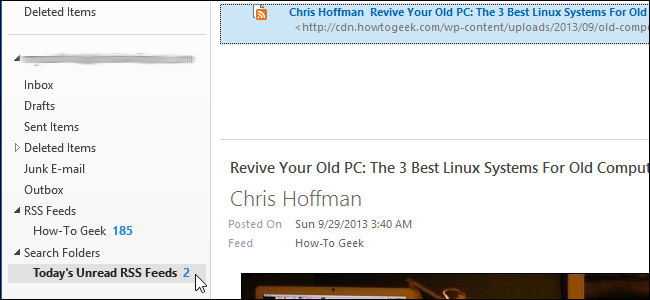
Создайте пользовательскую поисковую папку в Outlook 2013, чтобы автоматически показывать только непрочитанные RSS‑записи за текущий день. Следуйте короткой пошаговой инструкции ниже, настройте фильтр по дате и статусу «непрочитано», и при необходимости ограничьте поиск только папкой RSS Feeds.
Зачем это нужно
Если у вас много RSS‑лент, папка RSS Feeds в Outlook быстро превращается в нескончаемый список сообщений. Поисковая папка (Search Folder) позволяет динамически отфильтровать только то, что важно — в нашем случае непрочитанные элементы за сегодня — без перемещения или удаления писем.
Короткая пошаговая инструкция
- Убедитесь, что открыт модуль «Почта» в Outlook. Если он не открыт, нажмите ссылку Почта внизу окна Outlook.
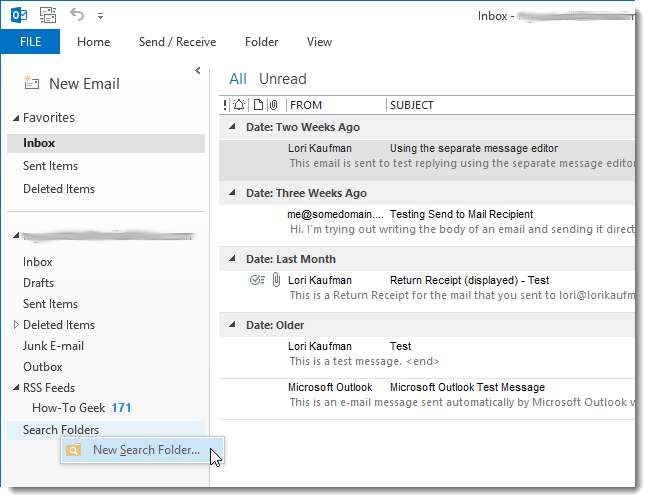
- В левом окне правой кнопкой мыши кликните по разделу «Поисковые папки».
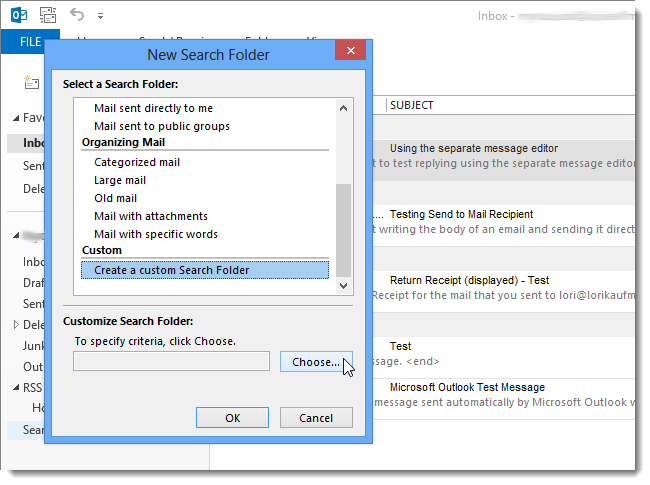
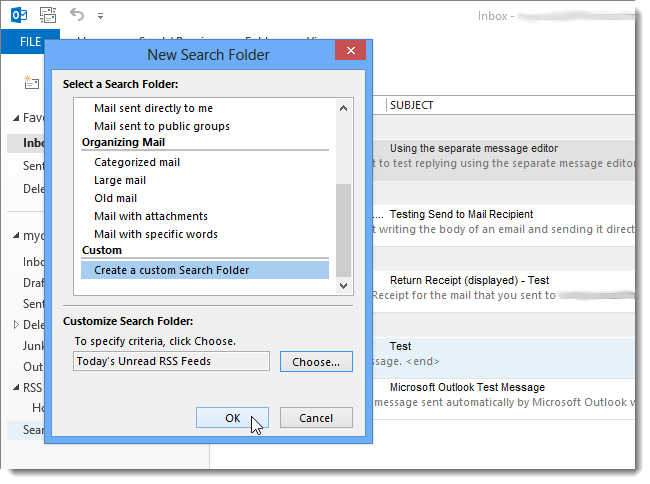
- В диалоге «Новая поисковая папка» пролистайте вниз и в разделе «Пользовательские» выберите пункт «Создать пользовательскую поисковую папку». Нажмите «Выбрать», чтобы задать критерии.
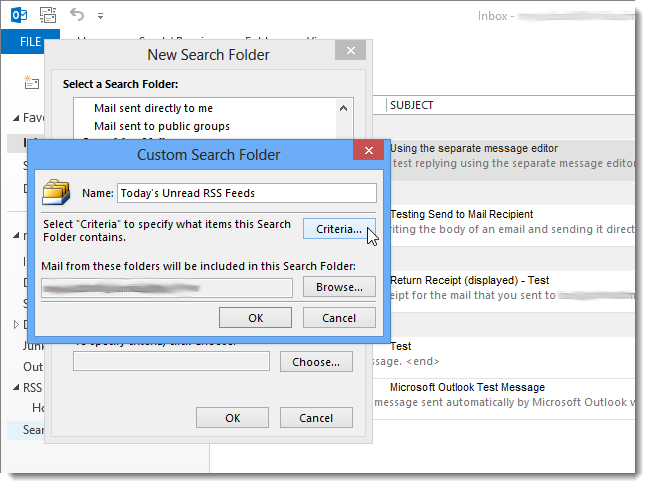
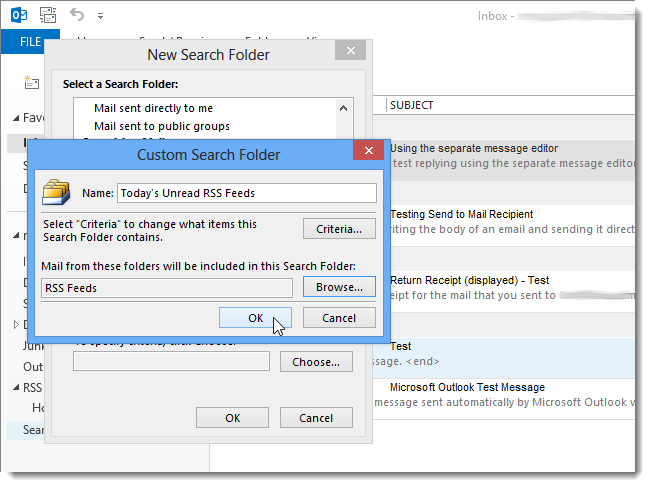
- В окне создания пользовательской поисковой папки придумайте имя, например: «Сегодняшние непрочитанные RSS». Нажмите «Критерии».
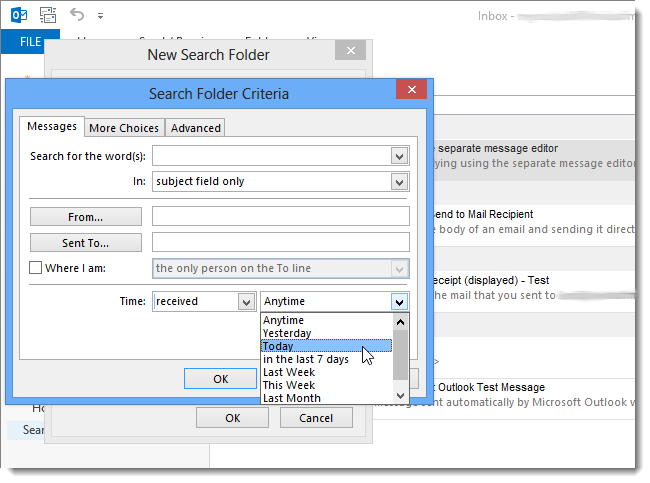
- В поле Критерии поиска на вкладке «Дополнительно» в выпадающем списке времени (Time) выберите «Дата получения» (received), а во втором выпадающем списке — «Сегодня».
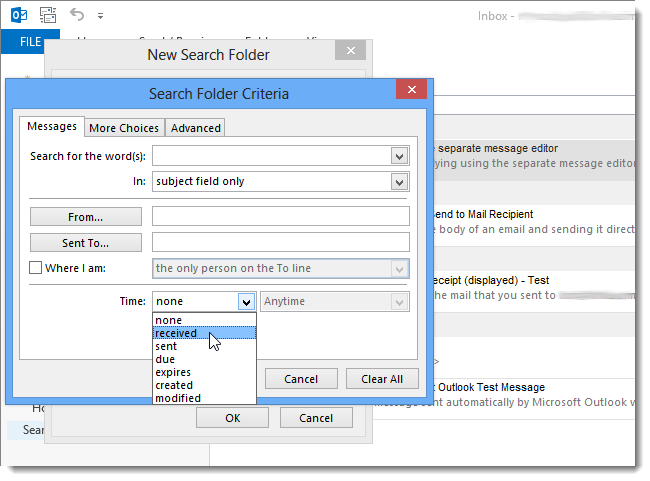
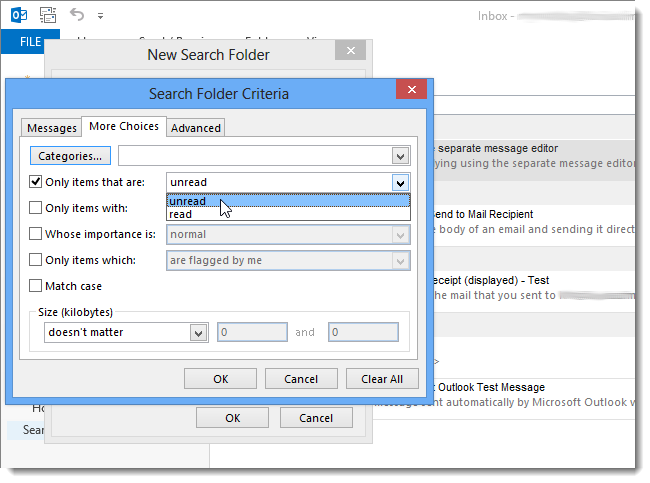
- Перейдите на вкладку «Другие параметры» (More Choices). Установите флажок «Только элементы, которые» и в соседнем выпадающем списке выберите «непрочитанные». Нажмите OK.
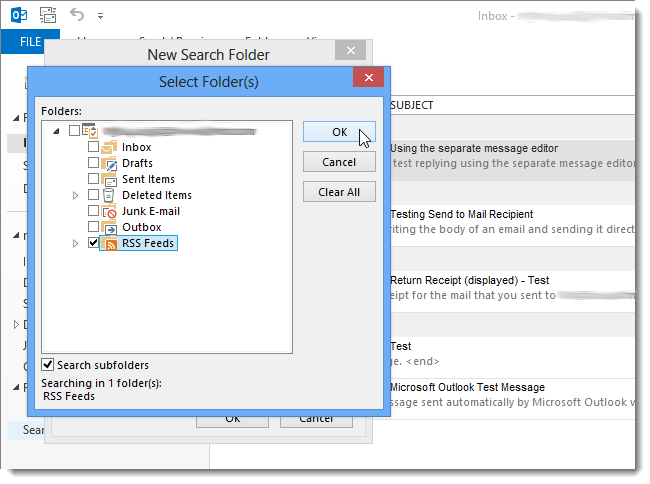
- Чтобы ограничить поиск только папкой RSS Feeds, нажмите «Обзор» (Browse) в окне пользовательской поисковой папки.
- В списке папок снимите флажок с почтового ящика (чтобы исключить обычную почту) и установите флажок рядом с папкой RSS Feeds. Убедитесь, что включен поиск в подпапках (Search subfolders). Нажмите OK.
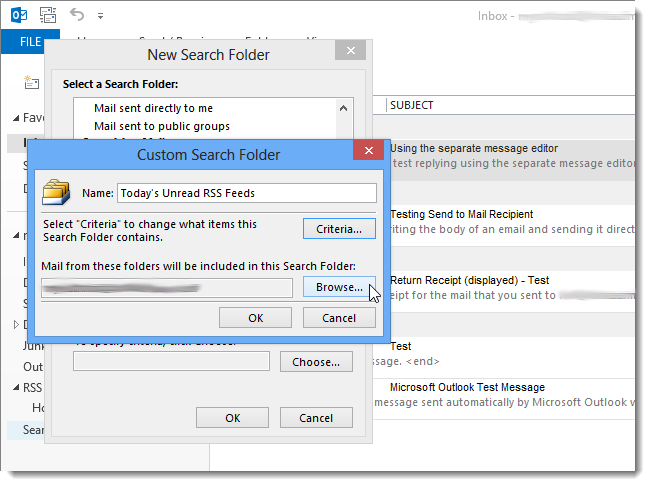
- В поле «Почта из этих папок будет включаться в эту поисковую папку» должно отобразиться RSS Feeds. Нажмите OK, чтобы закрыть все диалоги и создать поисковую папку.
- После закрытия всех диалогов в списке «Поисковые папки» появится элемент с именем, которое вы задали, и он будет показывать только сегодняшние непрочитанные элементы RSS.
- Если вы подписаны на множество отдельных RSS‑каналов, можно раскрыть папку RSS Feeds и выбрать конкретные каналы, которые включать или исключать из поиска.
Советы и варианты
- Если вы хотите видеть записи за последние N дней, вместо «Сегодня» используйте соответствующий диапазон дат или настройте собственное условие на вкладке «Дополнительно». Это полезно, когда вы просматриваете дайджесты за несколько дней.
- Если RSS‑ленты приходят в общий почтовый ящик или сопровождаются другими типами писем, не забудьте исключить почту, оставив только папку RSS Feeds в параметрах «Обзор». Это предотвратит попадание в результирующую выборку обычных писем.
- Для слабых мест поиска: если Outlook не синхронизировал RSS‑ленты до последней минуты, новые элементы за день могут не появиться сразу. Выполните отправку/получение (Send/Receive) перед проверкой.
Альтернативные подходы
- Использовать сторонний RSS‑ридер (Feedly, Inoreader) и читать ленты вне Outlook. Это разгружает почтовый клиент и даёт гибкие фильтры.
- Создавать правила (Rules) для автоматического пометки или перемещения новых элементов RSS в отдельные папки, а затем просматривать эти папки.
- Экспортировать RSS в отдельный профиль Outlook, если хотите полностью отделить ленты от почты.
Когда это не сработает
- Если у вас нет прав на изменение поисковых папок в рабочем профиле (ограничения корпоративного админа). В этом случае обратитесь к администратору.
- Если ленты поступают как уже прочитанные (mark as read) — фильтр по «непрочитано» вернёт пустой список.
- Если синхронизация RSS отключена или сломана, новые элементы просто не появятся.
Критерии приёмки
- Поисковая папка отображает только элементы с датой «Сегодня».
- В выборке отсутствуют прочитанные элементы. Все отображаемые элементы имеют статус «непрочитано».
- Включены только папки RSS Feeds; обычные письма не попадают в результаты.
Чек‑лист для администратора и пользователя
Для пользователя
- Открыт модуль Почта.
- Создана пользовательская поисковая папка.
- В критериях выбрано «Сегодня» и «непрочитано».
- Указана только папка RSS Feeds.
Для администратора
- Разрешены изменения поисковых папок в профиле пользователя.
- Проверена корректная синхронизация RSS на клиенте.
- Нет групповых политик, запрещающих работу с RSS.
Мини‑методология принятия решения
- Нужны ли вам ленты в Outlook или лучше отдельный ридер? Если нужен быстрый обзор вместе с почтой — оставьте в Outlook.
- Если лент слишком много — фильтруйте по непрочитанным и дате.
- Для долговременного хранения — используйте отдельные папки или экспорты.
Модель принятия решения (Mermaid)
flowchart TD
  A[Нужно видеть RSS в Outlook?] -->|Да| B{Нужен только сегодняшний обзор?}
  A -->|Нет| C[Использовать внешний ридер]
  B -->|Да| D[Создать пользовательскую поисковую папку]
  B -->|Нет| E[Оставить стандартную папку; настроить правила]
  D --> F[Ограничить папку RSS Feeds и выбрать 'Сегодня' + 'непрочитано']
Глоссарий
- Поисковая папка — виртуальная папка, которая показывает письма, соответствующие заданным критериям, без перемещения самих писем.
- RSS — формат доставки обновлений с сайтов в виде записей/статей.
Краткое резюме
- Поисковая папка позволяет быстро фильтровать RSS‑ленты по сегодняшней дате и статусу «непрочитано».
- Настройка занимает несколько минут и не требует перемещения сообщений.
- Варианты: расширенные диапазоны дат, правила или перенос в сторонний ридер.
Важно: если результаты кажутся неполными, запустите синхронизацию RSS или проверьте, не помечаются ли элементы как прочитанные автоматически.

Похожие материалы

Несколько аккаунтов Skype: Multi Skype Launcher

Журнал для работы: повысить продуктивность

Персональные звуки уведомлений на Android

Скачивание шоу Hulu для офлайн‑просмотра

Microsoft Start: персонализированная новостная лента
