
Как открыть десктопную версию YouTube на телефоне
Быстрые ссылки
- Просмотр десктопной версии YouTube в Safari на iPhone
- Просмотр десктопной версии YouTube в Chrome на Android
- Просмотр десктопной версии YouTube в Firefox
- Просмотр десктопной версии YouTube в Edge
Краткое описание
Если вы хотите использовать интерфейс YouTube, как на компьютере — например, чтобы открыть меню с дополнительными настройками или получить доступ к компонентам, которые не видны в мобильной версии — большинство браузеров предлагают встроенную опцию «версия для компьютера» или «запросить настольную версию сайта». Это переключение заставляет сайт отдавать десктопный макет и часто меняет пользовательский агент браузера на настольный.
Важно: переключение не гарантирует полной функциональности десктопной версии. Некоторые элементы могут работать нестабильно на маленьком экране или при ограниченных ресурсах устройства.
Safari на iPhone
- Откройте Safari и перейдите на youtube.com.
- Когда страница загрузится, коснитесь значка “AA” в адресной строке.
- В появившемся меню выберите «Запросить настольную версию сайта».
- Safari перезагрузит страницу и покажет десктопный интерфейс YouTube.
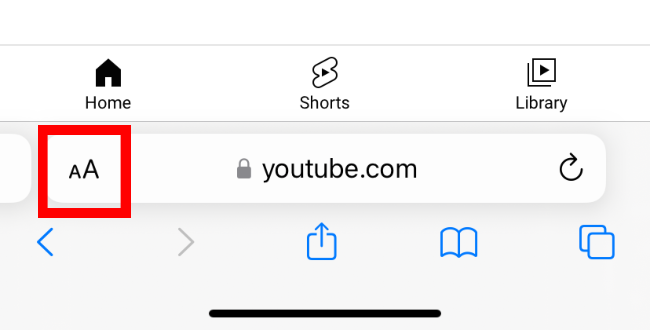
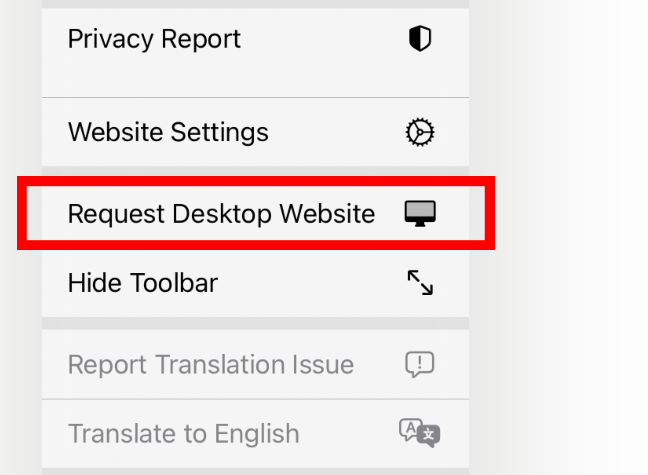
Совет: если сайт автоматически возвращается к мобильной версии, попробуйте открыть новую вкладку и заново ввести адрес, а затем повторить запрос десктопной версии.
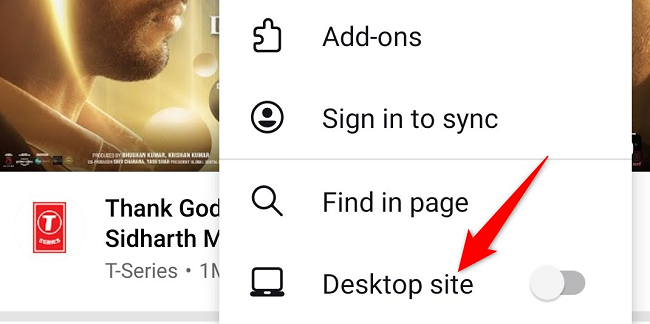
Chrome на Android
- Запустите Chrome и перейдите на youtube.com.
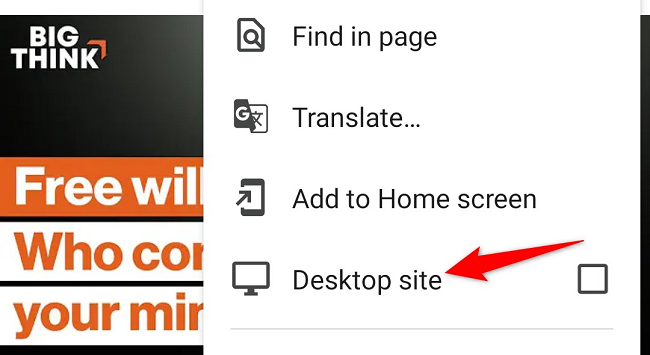
- Нажмите кнопку с тремя вертикальными точками в правом верхнем углу.
- В меню включите переключатель «Версия для компьютера».
- Страница перезагрузится и отобразит десктопный макет.
Примечание: на некоторых устройствах при включённой десктопной версии элементы управления воспроизведением могут быть неадаптированы под касания — используйте масштабирование и прокрутку.
Firefox
- Откройте Firefox и перейдите на YouTube.
- Коснитесь меню с тремя точками в правом верхнем углу.
- Выберите «Версия для компьютера» на Android или «Запросить настольную версию сайта» на iOS.
- Браузер перезагрузит страницу и отобразит десктопный интерфейс.
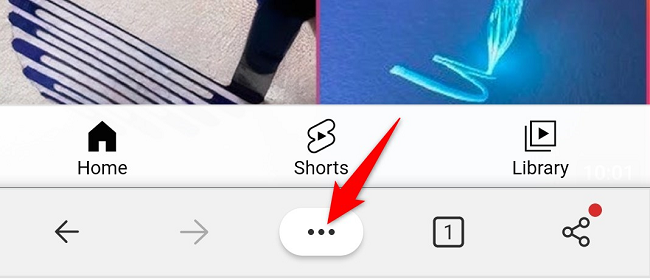
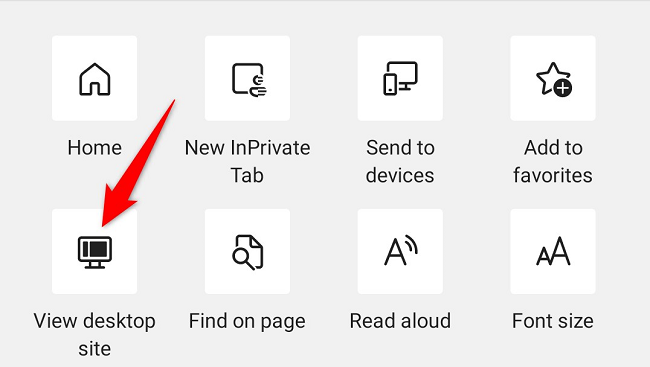
Edge
- Запустите Edge и откройте youtube.com.
- Нажмите три точки в нижней панели браузера.
- В меню выберите «Просмотреть сайт в версии для компьютера».
- Страница обновится до десктопного вида.
Когда это не сработает
- Сайт постоянно перенаправляет на мобильную версию — некоторые сайты используют серверную логику, которая игнорирует клиентский запрос.
- Элементы интерфейса не реагируют на касания — десктопный макет ориентирован на мышь и клавиатуру.
- Видео не воспроизводятся корректно — возможны ограничения DRM или аппаратные несовместимости.
Решения: очистите кэш и куки, попробуйте приватную вкладку, отключите блокировщики контента или переключитесь на другой браузер.
Альтернативные подходы
- Пользовательский агент (UA) — в некоторых браузерах можно изменить UA через расширение или встроенные настройки. Меняет способ, которым сайт определяет устройство.
- Расширения и плагины — на Android доступны расширения (например, в Firefox), которые помогают переключаться между версиями сайта.
- Использование настольного компьютера или удалённого доступа — самый надёжный способ получить полный функционал.
Важно: расширения могут запрашивать дополнительные разрешения — проверяйте разработчика и отзывы.
Краткие рекомендации по выбору браузера
- Если вы используете iPhone, начните с Safari — он интегрирован в систему и проще в использовании.
- На Android для гибкости подойдёт Chrome; для расширяемости и управления пользовательским агентом — Firefox.
- Edge подходит пользователям, предпочитающим синхронизацию с Windows‑аккаунтом.
Модель принятия решения
flowchart TD
  A[Нужно десктопное отображение?] -->|Да| B{Какое устройство?}
  B -->|iPhone| C[Откройте Safari и нажмите AA]
  B -->|Android| D[Откройте Chrome/Firefox/Edge и включите «Версия для компьютера»]
  B -->|Другой| E[Попробуйте менять UA или удалённый доступ]
  A -->|Нет| F[Остаться в мобильной версии]
Чек‑лист перед переключением
- Убедитесь, что у вас стабильное подключение к интернету.
- Закройте фоновые вкладки и приложения с высоким потреблением памяти.
- Отключите блокираторы рекламы, если сайт некорректно загружается.
- При необходимости очистите кэш браузера.
Роли и задачи:
- Обычный пользователь: открыть меню и включить «Версия для компьютера».
- Продвинутый пользователь: изменить пользовательский агент или использовать расширение.
- IT‑администратор: документировать политику и пояснить ограничения для сотрудников.
Примеры типичных проблем и критерии приёмки
- Страница открывается в десктопном виде и отображает верхнее меню YouTube — приёмка считается успешной.
- Если отображаются элементы, но кнопки не работают — частичная приёмка, требуется масштабирование или смена браузера.
- Если сайт перенаправляет на мобильную версию — неуспех, нужно пробовать другие методы.
Безопасность и конфиденциальность
Переключение версии сайта само по себе не передаёт дополнительные данные. Однако при установке расширений для изменения пользовательского агента или использования сторонних приложений проверьте разрешения и политику конфиденциальности.
Краткая сводка
- Все основные мобильные браузеры поддерживают запрос десктопной версии.
- Функции десктопной версии на телефоне могут быть ограничены из‑за размера экрана и управления касанием.
- Если стандартный переключатель не помогает, попробуйте очистить кэш, сменить браузер или изменить пользовательский агент.
Важно: некоторые сайты намеренно блокируют десктопный режим на мобильных устройствах — в таких случаях единственный надёжный способ получить десктопный интерфейс — использовать настольный компьютер или удалённый доступ.
Понравилась инструкция? Можно сделать короткое объявление или подсказку для коллег — используйте раздел «Краткая сводка» выше.

Похожие материалы

Несколько аккаунтов Skype: Multi Skype Launcher

Журнал для работы: повысить продуктивность

Персональные звуки уведомлений на Android

Скачивание шоу Hulu для офлайн‑просмотра

Microsoft Start: персонализированная новостная лента
