
Как посмотреть HTML‑код страницы в Google Chrome
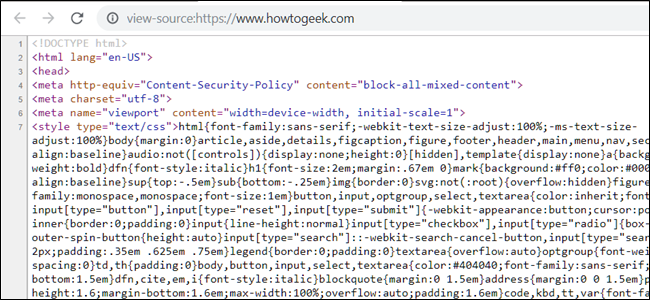
Быстрые ссылки
- Просмотреть код страницы — быстрый вывод полного HTML
- Инспектировать элемент — работать с DOM в реальном времени
Просмотр через Просмотреть код страницы
Этот способ показывает полный HTML страницы так, как был загружен браузером. Полезен для быстрого чтения исходника, когда не нужно интерактивно менять DOM.
Шаги:
- Откройте страницу в Chrome.
- Кликните правой кнопкой по странице и выберите «Просмотреть код страницы», или нажмите Ctrl+U (Command+Option+U на macOS).
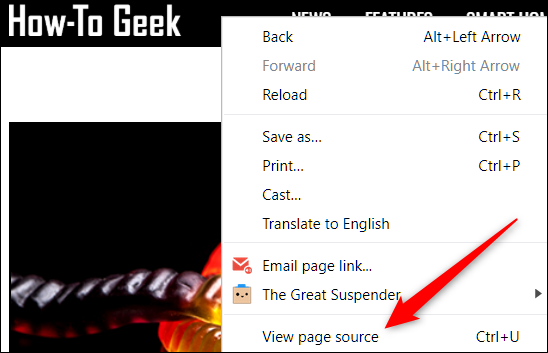
Откроется новая вкладка со всем HTML страницы, полностью развёрнутым и без визуального форматирования.

Когда использовать этот метод:
- Нужно быстро посмотреть статический HTML.
- Анализировать , мета‑теги, подключение CSS/JS.
Ограничения:
- Если страница сильно модифицируется JavaScript после загрузки (SPA, прогрессивная подгрузка), View Source покажет только исходный HTML, а не итоговый DOM.
Инспектирование через Инструменты разработчика
Инструменты разработчика (DevTools) показывают текущий DOM — именно то, что видит браузер после выполнения JavaScript. Здесь удобнее читать, разворачивать/сворачивать узлы, редактировать HTML/CSS и отлаживать поведение.
Открыть DevTools:
- Нажмите Ctrl+Shift+I (Command+Option+I на macOS) или F12.
- Либо правый клик по элементу и «Инспектировать» (Inspect).
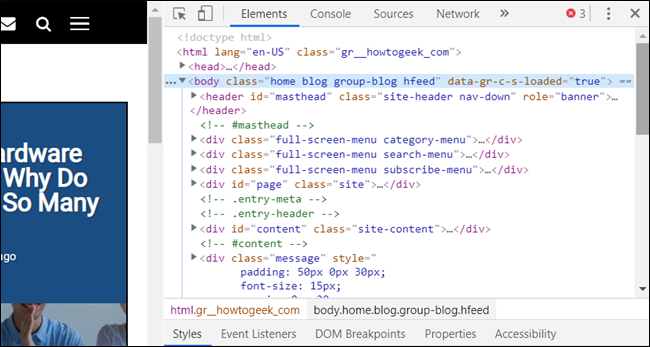
В панели Elements вы увидите структуру DOM. Нажмите на маленькую серую стрелку рядом с элементом, чтобы развернуть дочерние узлы.
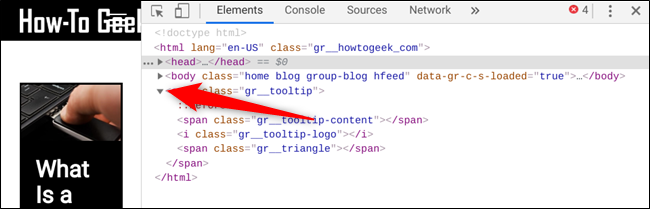
Если вы выбрали «Инспектировать» через контекстное меню, DevTools откроется прямо на том участке кода, соответствующем элементу, по которому вы кликнули.
Дополнительные возможности DevTools:
- Редактирование HTML в реальном времени: правый клик → Edit as HTML.
- Копирование селекторов и HTML: правый клик → Copy → Copy selector / Copy outerHTML.
- Поиск по DOM: откройте Elements и нажмите Ctrl+F.
- Переключение панели: меню (три точки) → Dock to bottom/left/right или undock into separate window.
Когда использовать DevTools:
- Нужно увидеть итоговый DOM после выполнения JS.
- Нужно отладить стили, править HTML/CSS или проверять сети и консоль.
Быстрые сочетания клавиш и подсказки
- Просмотреть код страницы: Ctrl+U (Cmd+Option+U на macOS)
- Открыть DevTools: Ctrl+Shift+I или F12 (Cmd+Option+I на macOS)
- Инспектировать конкретный элемент: Правый клик → Инспектировать
- Поиск в Elements: Ctrl+F
- Копирование HTML/селекторов: Правый клик → Copy → Copy selector / Copy outerHTML
Полезные панели DevTools:
- Elements — DOM и стили
- Console — ошибки и логирование
- Network — сетевые запросы
- Sources — дебаг скриптов
- Application — хранение, куки, localStorage
Альтернативные подходы и когда они не подходят
- Ввод в адресной строке view-source:https://example.com откроет исходник в отдельной вкладке. Полезно, если контекстное меню недоступно.
- View Source не покажет динамически добавленные элементы (которые добавил JS после загрузки). В этом случае используйте DevTools.
- Если контент защищён авторизацией или загружается по защищённым каналам (сессии), вы увидите только то, что доступно в текущем сеансе авторизации.
Роли и чек‑листы
Для разработчика:
- Найти элемент в Elements и проверить классы.
- Редактировать HTML/CSS и проверить отражение на странице.
- Проверить консоль на ошибки и сетевые запросы.
Для дизайнера:
- Проверить применяемые CSS‑правила в панели Styles.
- Просмотреть computed styles для точной отладки отступов и размеров.
Для SEO‑специалиста:
- Просмотреть meta-теги и заголовки в исходном коде.
- Убедиться, что важные элементы доступны в исходном HTML (если это критично для индексирования).
Для тестировщика:
- Инспектировать элементы, проверять атрибуты и доступность (ARIA).
- Повторить сценарии с разными размерами экрана через Device Toolbar.
Критерии приёмки
- Элемент найден в панели Elements и подсвечивается на странице.
- Изменение HTML/CSS в DevTools немедленно отражается в пользовательском интерфейсе.
- При необходимости можно скопировать корректный селектор или outerHTML для тестов.
Важно: правки в DevTools носят временный характер — они влияют только на текущую сессию в браузере. Чтобы сохранить изменения, нужно внести их в исходный код проекта.
Советы по отладке и лучшие практики
- Используйте Network → Disable cache при отладке загрузки ресурсов.
- При исследовании проблем с отображением отключайте стили (поиск конфликтов) и включайте/отключайте правила в Styles.
- Для сложных SPA смотрите вкладки Sources и Performance, чтобы понять порядок выполнения скриптов и точки рендеринга.
Краткий глоссарий
- HTML — язык разметки веб‑страниц.
- DOM — объектная модель документа, отображение HTML в браузере.
- CSS — каскадные таблицы стилей, определяют внешний вид элементов.
- JavaScript — язык, который может изменять DOM и поведение страницы в реальном времени.
Резюме
Просмотр исходного кода в Chrome — базовая и часто необходимая операция для разработчиков, дизайнеров и специалистов по качеству. Используйте «Просмотреть код страницы» для быстрого чтения исходного HTML и «Инструменты разработчика» для глубокого анализа, правки и отладки динамического содержимого. Знание клавиш и возможностей DevTools существенно ускорит диагностику проблем.
Коротко:
- Ctrl+U — быстро открыть исходник.
- Ctrl+Shift+I или F12 — интерактивная отладка в DevTools.
Спасибо — теперь вы точно знаете, как смотреть и править HTML в Chrome.

Похожие материалы

Несколько аккаунтов Skype: Multi Skype Launcher

Журнал для работы: повысить продуктивность

Персональные звуки уведомлений на Android

Скачивание шоу Hulu для офлайн‑просмотра

Microsoft Start: персонализированная новостная лента
