
Как обновить драйвер видеокарты в Windows 10 и 11
Быстрые ссылки
- Определить видеокарту
- Обновление через Windows Update
- Обновление через Диспетчер устройств
- Обновление через фирменные утилиты (Nvidia, AMD, Intel)
- Загрузка драйвера с сайта производителя
- Когда обновлять и когда нет
- Откат и аварийное восстановление
Короткое содержание
- Сначала определите модель GPU и текущую версию драйвера.
- Для интегрированных GPU (Intel, AMD) часто достаточно Windows Update или Диспетчера устройств.
- Для дискретных Nvidia/AMD удобнее использовать GeForce Experience или AMD Software; можно скачать драйвер вручную.
- При ошибках используйте откат драйвера, безопасный режим и DDU.
Почему это важно
Актуальные драйверы решают проблемы с разрешением экрана, графическими артефактами, сбоями в играх и в целом улучшают совместимость и производительность. В то же время обновление может принести несовместимость — важно знать, как откатиться и тестировать изменения.
1. Определите модель видеокарты и версию драйвера
Чтобы загрузить совместимый драйвер и понять, действительно ли нужно обновление, сначала узнайте модель GPU и текущую версию драйвера.
- Нажмите «Пуск», введите «Сведения о системе» и откройте соответствующее приложение.
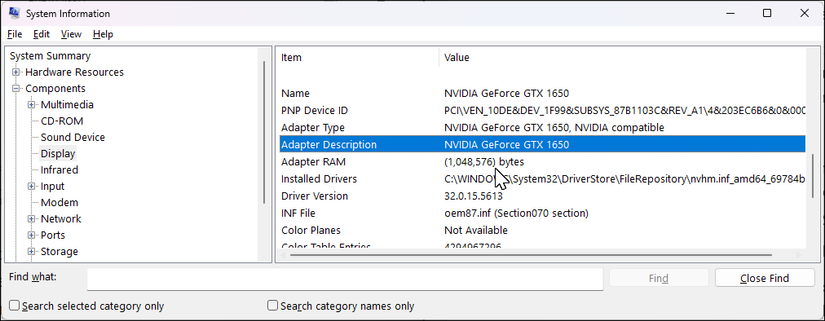
- В окне «Сведения о системе» разверните в левой панели раздел «Компоненты» и выберите «Дисплей». Подождите, пока загрузятся данные.
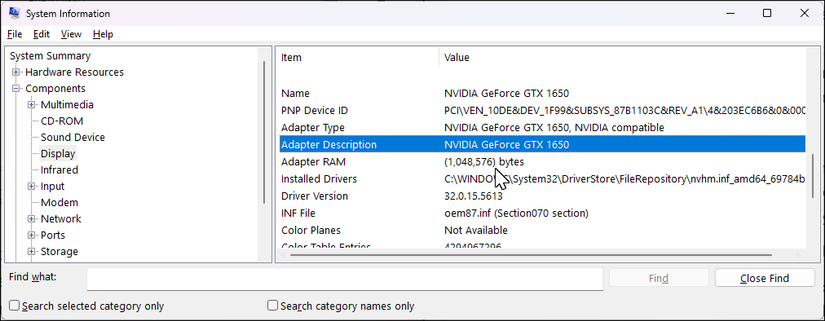
- В правой панели посмотрите поля «Adapter Description» (Описание адаптера) и «Driver Version» (Версия драйвера). Эти строки укажут модель GPU и текущий драйвер.
Если в системе есть и интегрированная, и дискретная графика, обе будут перечислены отдельно. Запишите модель и версию — это пригодится при поиске драйвера.
2. Обновление через Windows Update
Windows Update часто поставляет сертифицированные драйверы, особенно для интегрированных решений Intel и AMD. Это самый безопасный и простой путь для большинства пользователей.
Как проверить:
- На Windows 11: «Пуск» → «Параметры» → «Windows Update».
- На Windows 10: «Пуск» → «Параметры» → «Обновление и безопасность» → «Центр обновления Windows».
- Нажмите «Проверить наличие обновлений». Если появятся драйверы, выберите «Загрузить и установить».
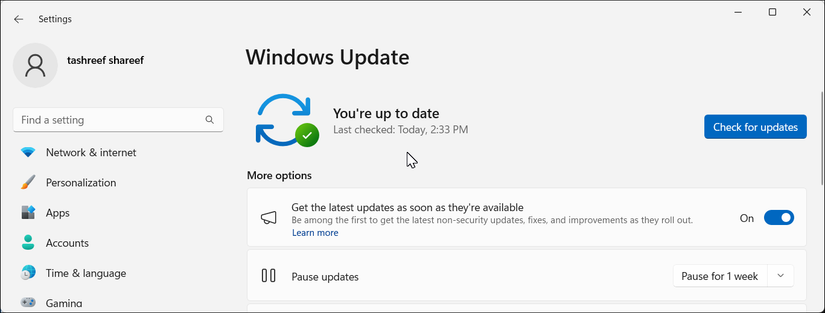
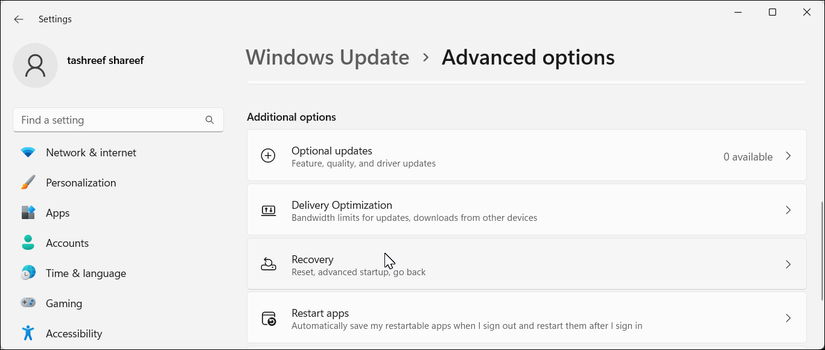
Если стандартного обновления нет, проверьте «Дополнительные параметры» → «Необязательные обновления» — иногда драйверы публикуют там.
Важно: Windows Update не позволит выбирать отдельные версии драйверов или откладывать некоторые из них тонко — это преимущество стабильности, но ограничение гибкости.
3. Обновление через Диспетчер устройств
Диспетчер устройств — надёжный инструмент для поиска проверенных драйверов, доступных через Windows Update и локальные репозитории.
- Правой кнопкой по «Пуск» → «Диспетчер устройств».
- Разверните «Видеоадаптеры».
- Правой кнопкой по нужному адаптеру → «Обновить драйвер» → «Автоматический поиск драйверов».
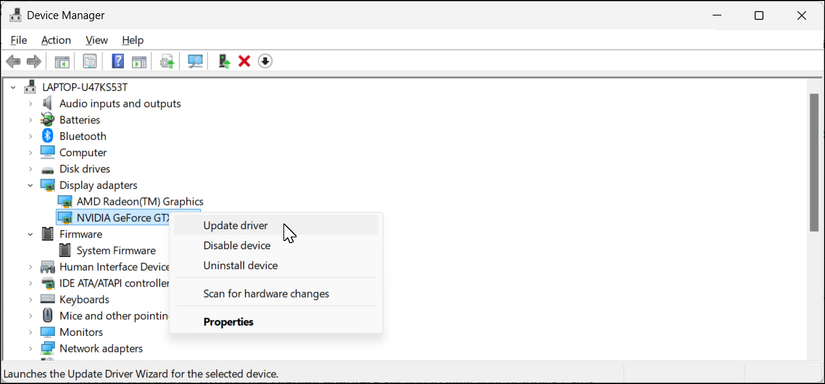
После установки перезагрузите компьютер. При проблемах используйте «Откатить драйвер» в свойствах устройства, чтобы вернуть предыдущее состояние.
4. Фирменные утилиты производителей
Фирменные инструменты упрощают поиск оптимальных драйверов и часто предлагают дополнительные настройки и оптимизацию для игр.
Nvidia — GeForce Experience
GeForce Experience автоматически определяет модель Nvidia и предлагает WHQL- и Game-Ready-драйверы.
- Установите GeForce Experience с сайта Nvidia, если он не установлен.
- Запустите приложение, перейдите на вкладку «Драйверы», нажмите «Проверить наличие обновлений».
- Если доступен драйвер — «Загрузить» → «Экспресс-установка».
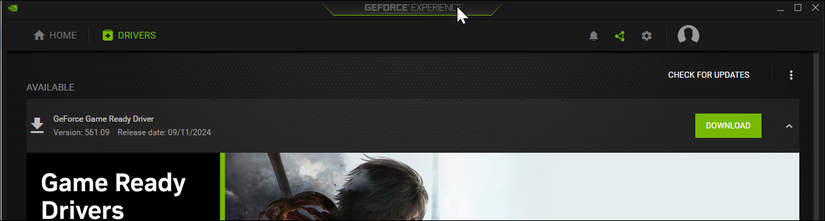
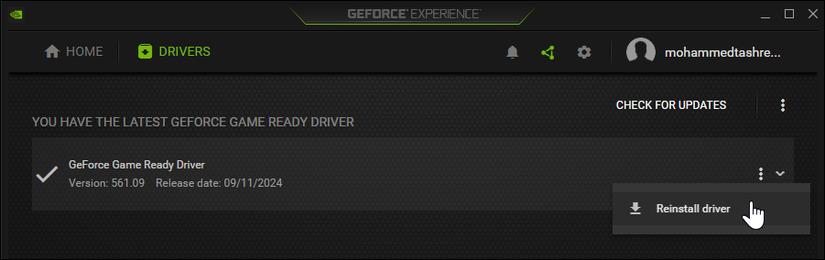
Если ничего не найдено, можно переустановить текущий драйвер через меню с тремя точками.
AMD — AMD Software
AMD Software (ранее Radeon Software) также автоопределяет GPU и предлагает установку.
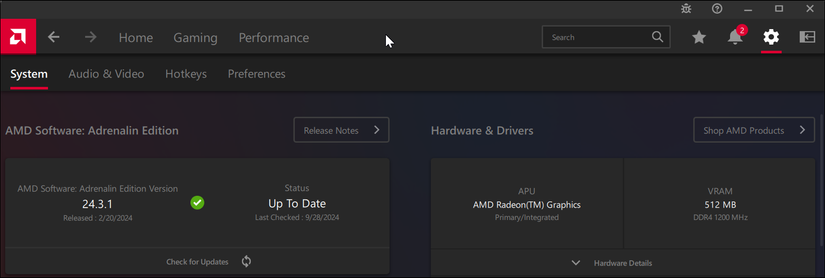
- Скачайте и установите AMD Software с официального сайта.
- Откройте приложение → «Настройки» (иконка шестерёнки) → «Проверить обновления».
Intel — Intel Driver & Support Assistant
Для интегрированной графики Intel удобен Intel Driver & Support Assistant (DSA).
- Скачайте Intel DSA с официального сайта и установите.
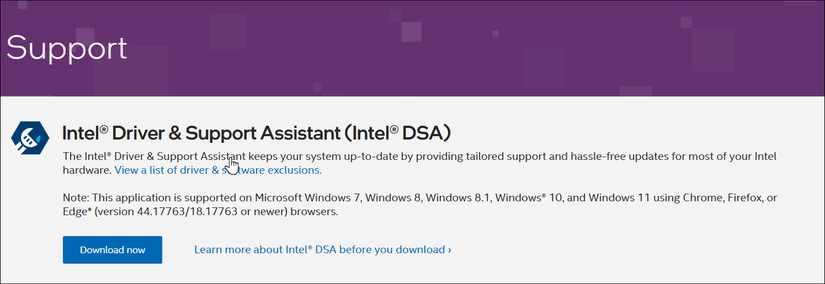
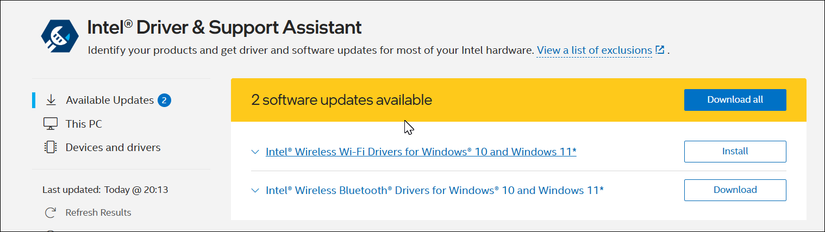
- Запустите «Intel Driver & Support Assistant» через поиск Windows. Утилита просканирует систему и откроет в браузере список доступных обновлений, включая «Intel Graphics Drivers for Windows».
5. Ручная загрузка драйвера с сайта производителя
Если вы не хотите устанавливать фирменные приложения, зайдите на сайт производителя и скачайте драйвер вручную. Это даёт максимальный контроль: вы сами выбираете версию и тип установки (чистая/стандартная).
Ссылки:
- Сайт AMD — страница загрузки драйверов
- Сайт Nvidia — страница загрузки драйверов
- Сайт Intel — страница загрузки драйверов
Выбирайте драйвер по модели GPU и версии операционной системы (Windows 10/11 x64 и т.д.). После загрузки запустите установщик и следуйте указаниям.
Когда обновлять драйвер, а когда нет
- Обновляйте при появлении багов (артефакты, зависания, внезапные сбои) или если новая игра требует свежего драйвера.
- Не обязательно обновлять каждый релиз «ради обновления», особенно если текущий драйвер стабильный и проблем нет.
- В корпоративной среде согласуйте обновления с политикой ИТ-отдела.
Important: перед обновлением сделайте точку восстановления или снимок системы, если это возможно.
Что делать, если после обновления возникли проблемы
- Перезагрузите систему — иногда помогает завершение фоновых установок.
- Откат драйвера: Диспетчер устройств → свойства устройства → вкладка «Драйвер» → «Откатить драйвер».
- Если откат недоступен и система нестабильна, загрузитесь в безопасном режиме и используйте Display Driver Uninstaller (DDU) для полного удаления драйвера, затем установите стабильную версию.
DDU — сторонняя утилита для чистого удаления графических драйверов. Используйте её осторожно и скачивайте с официальной страницы разработчика.
Руководство для аварийного восстановления (Runbook отката)
Шаги для быстрого восстановления после неудачного обновления:
- Попытка 1: Перезагрузка и проверка работоспособности.
- Попытка 2: Диспетчер устройств → Откатить драйвер.
- Попытка 3: Загрузка в безопасном режиме (F8/Shift+Restart) → запуск DDU → удаление драйверов.
- Попытка 4: Установка стабильной версии драйвера из загрузок производителя.
- Если система не загружается: восстановление из точки восстановления Windows или использование внешнего носителя для восстановления системы.
Рекомендованные проверки и тесты после обновления
- Перезагрузите компьютер и проверьте разрешение экрана и масштабирование.
- Запустите несколько приложений и игр, которые вы обычно используете: проверьте стабильность и FPS для игр.
- Следите за артефактами, мерцанием экрана и повторными ошибками в журнале событий Windows.
Критерии приёмки:
- Экран отображается корректно в штатных задачах.
- Нет системных сбоев или синих экранов в течение 24–48 часов активного использования.
- Игры и требовательные программы работают без ухудшения производительности или визуальных артефактов.
Альтернативные подходы
- Использовать накопленные проверенные версии драйверов (например, «Game Ready» vs «Studio» для Nvidia) в зависимости от задач.
- Для ноутбуков: проверяйте сначала сайт производителя ноутбука — иногда производитель модифицирует драйверы под конкретную модель.
- В критичных корпоративных средах применяйте процесс тестирования на контрольных машинах перед развёртыванием.
Когда фирменные инструменты не помогут
- Если GeForce Experience/AMD Software не находит нужный драйвер — проверьте модель и вручную скачайте пакет с сайта производителя.
- Если драйвер несовместим с версией BIOS/UEFI или с OEM-модификацией, обратитесь к производителю ноутбука/материнской платы.
Ментальные модели и правила принятия решений
- «Если стабильность важнее — не обновляй»: для рабочих машин предпочтительны проверенные версии драйверов.
- «Если новый функционал или поддержка игры требуется — обновляй»: для игровых систем и тестовых сред целесообразно ставить последние драйверы.
- «Если ноутбук — сначала OEM»: обновляйте драйверы ноутбука через сайт производителя перед установкой чистого драйвера от Nvidia/AMD/Intel.
Чек-листы по ролям
Домашний пользователь / геймер:
- Сохранить старую версию драйвера (скачать инсталлятор).
- Создать точку восстановления.
- Обновить через GeForce Experience/AMD Software или вручную.
- Протестировать игры и основные приложения.
Пользователь ноутбука:
- Проверить страницу поддержки производителя ноутбука.
- Проверить рекомендованные версии BIOS и микропрограмм.
- Установить драйверы, предложенные OEM.
ИТ-администратор:
- Тестировать драйвер на контрольной системе.
- Подготовить план отката и документацию.
- Централизованное развёртывание через WSUS/SCCM/Intune.
Решение в виде схемы (Mermaid)
flowchart TD
  A[Проблемы с графикой или желание обновить?] --> B{Это ноутбук?}
  B -- Да --> C[Сначала проверка сайта производителя ноутбука]
  B -- Нет --> D{Дискретная GPU или интегрированная?}
  D -- Дискретная --> E[Использовать GeForce/AMD или ручная загрузка]
  D -- Интегрированная --> F[Windows Update / Intel DSA]
  C --> G{OEM-драйвер доступен?}
  G -- Да --> H[Установить OEM-драйвер]
  G -- Нет --> E
  E --> I[Проверка работоспособности]
  F --> I
  I --> J{Проблемы после обновления?}
  J -- Да --> K[Откат драйвера / DDU / Восстановление]
  J -- Нет --> L[Оставить установленным]
Частые ошибки и как их избежать
- Установка неподходящей версии драйвера (не та ОС/архитектура) — всегда сверяйте модель GPU и OS.
- Установка драйвера от производителя видеокарты на ноутбук без проверки OEM-версии — может привести к отсутствию энергосбережения или нестабильности.
- Пропуск создания точки восстановления — усложняет откат при проблемах.
Краткий словарь терминов
- GPU — графический процессор, устройство для рендеринга изображения.
- Драйвер — программный компонент, позволяющий ОС общаться с аппаратурой.
- DDU — Display Driver Uninstaller, инструмент для полного удаления графических драйверов.
- OEM — производитель оригинального оборудования (ноутбук/материнская плата).
Итог
Обновление драйвера видеокарты в Windows — простая, но ответственной задача: сначала определите модель GPU, затем выберите безопасный канал обновления (Windows Update, Диспетчер устройств, фирменный инструмент или ручная загрузка). Всегда делайте точку восстановления и знайте, как откатиться с помощью Диспетчера устройств или DDU. Для ноутбуков ориентируйтесь на сайты производителей — они часто предлагают оптимизированные версии драйверов.
Notes: если вы управляете большим парком машин, интегрируйте проверку драйверов в процесс CI/CD или политику обновлений и тестируйте на контрольных устройствах перед массовым развёртыванием.

Похожие материалы

Несколько аккаунтов Skype: Multi Skype Launcher

Журнал для работы: повысить продуктивность

Персональные звуки уведомлений на Android

Скачивание шоу Hulu для офлайн‑просмотра

Microsoft Start: персонализированная новостная лента
