
Как менять цвет умных ламп на Google Home Hub
Зачем это нужно
Google Home Hub — не только устройство для голосовых команд и показа фото. Его сенсорный экран удобен, когда в комнате шумно или когда голосовые команды распознаются неправильно. Управление цветом прямо с дисплея даёт быстрый визуальный контроль и точную настройку оттенка без необходимости открывать отдельное приложение производителя.
Что нужно подготовить
- Совместимые цветные (RGB) лампы: Philips Hue, LIFX, Eufy Lumos и другие, которые интегрируются с Google Assistant.
- Google Home Hub (сейчас называется Nest Hub) и смартфон с приложением Google Assistant.
- Лампы и Hub должны быть добавлены в один дом и привязаны к комнатам в приложении Google Assistant.
Важно: лампы должны быть ассоциированы с комнатой — иначе они не появятся в интерфейсе управления на Hub.
Шаги: от настройки до выбора цвета
1. Объедините лампы в комнаты в приложении Google Assistant
- Откройте приложение Google на телефоне.
- Нажмите Add, затем Set up device.
- Выберите Have something already set up? и найдите службу (например, Philips Hue, SmartThings или LIFX).
- Следуйте процессу подключения сервиса. Когда устройства будут обнаружены, добавьте каждое в нужную комнату при появлении подсказки.
2. Откройте панель управления на Hub
Проведите пальцем вниз от верхней кромки экрана Hub, как при открытии шторки уведомлений на смартфоне. Это откроет командный центр устройства.

3. Выберите «Просмотр комнат» и нужную комнату
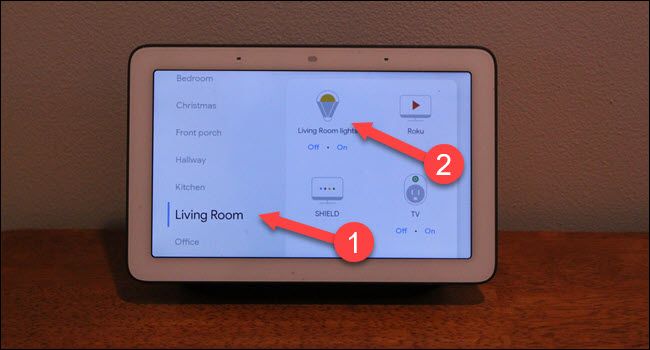
Нажмите View Rooms в правом верхнем углу. Эта опция разделит устройства по комнатам, в отличие от общего списка «все лампы».

Если Hub уже прикреплён к той же комнате, что и лампы, эта комната будет выбрана автоматически. В противном случае тапните по нужной комнате.
4. Выберите лампу(ы) и настройте цвет
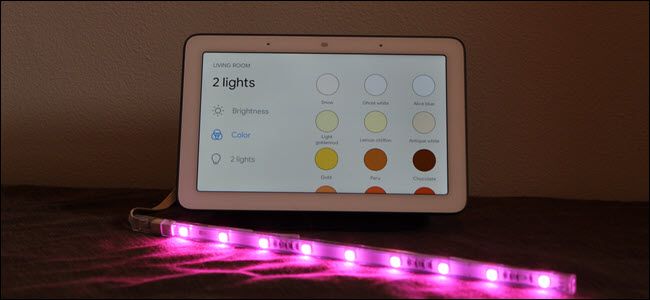
Тапните по названию группы ламп или по отдельной лампе (не по кнопкам вкл/выкл под их списком). После выбора появится опция Цвет — тапните по ней и выберите оттенок на палитре. Чтобы настроить конкретную лампу из группы, сначала тапните на «X ламп» (где X — число ламп), затем выберите нужную лампу по имени.

Когда это не сработает
- Лампы не добавлены в Google Assistant или не подключены к интегрируемому сервису.
- Лампы не привязаны к комнате — тогда их не видно в просмотре комнат.
- Некоторые производители ограничивают управление цветом через Google (только вендоры API), и палитра может быть недоступна.
- Проблемы с сетью Wi‑Fi или мостом (hub) производителя — Hub не получит состояние ламп.
Альтернативные подходы
- Голосовые команды: “Окей Google, сделай лампу в гостиной синей” — быстрый способ без касаний.
- Приложение производителя (Philips Hue, LIFX): часто даёт более точную палитру и пресеты сцены.
- Web-интерфейсы и сторонние хабы (Home Assistant) для продвинутой автоматизации и динамических сцен.
Чек‑лист перед изменением цвета (для владельца)
- Лампа включена и отвечает на команды производителя.
- Устройство добавлено в Google Assistant и имеет назначенную комнату.
- Google Home Hub подключён к той же Wi‑Fi сети и находится в нужной комнате.
- Приложение Google обновлено до последней версии.
Мини‑методология: как проверить работу функции (5 минут)
- Убедитесь, что лампы в одной сети и видны в приложении Google Assistant.
- Назначьте лампы в комнату и проверьте, что Hub привязан к той же комнате.
- На Hub откройте View Rooms и выберите лампу/группу.
- Измените цвет — наблюдайте мгновенные изменения. Если нет — проверьте статус лампы в приложении производителя.
Критерии приёмки
- Цвет меняется на лампах в выбранной комнате в течение 5–10 секунд после выбора.
- При выборе конкретной лампы изменяется только она, а не другие в комнате (если выбрана одна).
- Нет конфликтов между командами голосом и касанием — состояние синхронизируется.
Устранение неполадок: короткие советы
- Перезапустите мост производителя (например, Hue Bridge) и Hub.
- Перепривяжите лампу к комнате в приложении Google Assistant.
- Проверьте, что сервис интеграции (Hue/LIFX) авторизован в Google.
- Обновите прошивку лампы и приложение Google.
Модель принятия решения (когда использовать экран, а когда голос)
- Экран удобен: шумная комната, точная палитра, когда вы рядом с Hub.
- Голос удобен: быстро, когда вы в другой части комнаты или руки заняты.
Краткое резюме
Управление цветом на Google Home Hub — быстрый и наглядный способ настроить атмосферу без телефона. Главное — правильно привязать лампы к комнатам в приложении Google Assistant. Если цвет не меняется, проверьте сетевое подключение, интеграцию сервиса и привязку к комнате.
Важно: если палитра недоступна, загляните в приложение производителя — возможно, управление цветом ограничено через Google.
Сводка ключевых шагов:
- Добавьте лампы через Set up device в приложении Google.
- Привяжите лампы к комнатам.
- Свайпните вниз на Hub → View Rooms → выберите комнату → тапните по Цвет.

Похожие материалы

Несколько аккаунтов Skype: Multi Skype Launcher

Журнал для работы: повысить продуктивность

Персональные звуки уведомлений на Android

Скачивание шоу Hulu для офлайн‑просмотра

Microsoft Start: персонализированная новостная лента
