
Google Home Hub не приглушает экран — включаем Ambient EQ
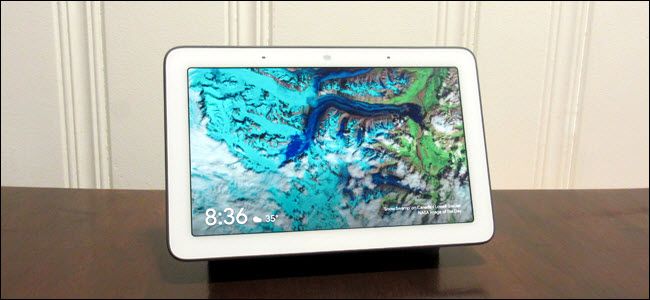
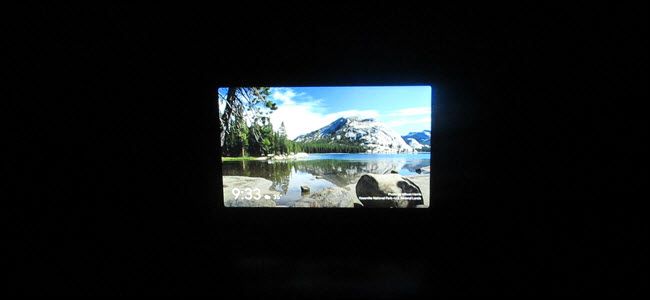
Ambient EQ — функция, которая автоматически подстраивает яркость и цветовую температуру экрана под окружающий свет. Это делает фотографии на заставке более похожими на печатную бумагу и предотвращает превращение устройства в яркий «фонарик» ночью.
Признак проблемы
Если после настройки и даже после сброса к заводским установкам экран не затемняется автоматически, вероятно, опция Ambient EQ отключена в скрытом меню экрана. В приложении Google Home опция может отображаться как включённая, но локальная настройка на устройстве имеет приоритет.
Быстрое решение — пошаговое руководство
- Проведите пальцем вверх от нижнего края экрана Google Home Hub.
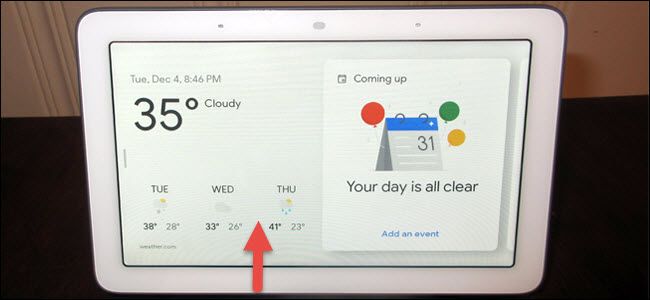
- На самой левой панели нажмите на иконку солнца, чтобы открыть настройки яркости.
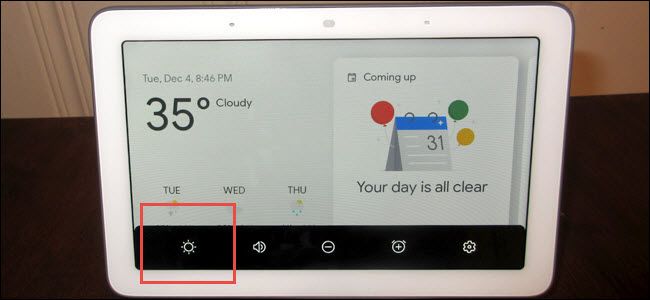
- Нажмите на иконку солнца ещё раз — теперь в иконке должна появиться буква A, а на экране отобразится сообщение “Ambient EQ on”.
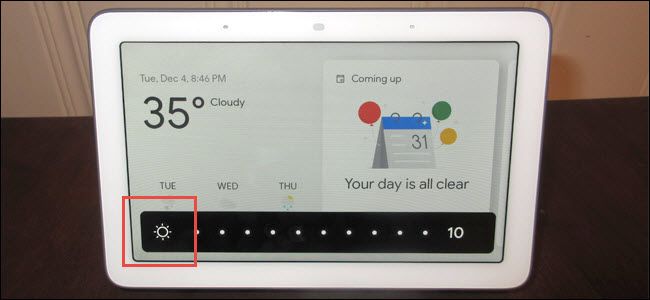
- Проверьте, что устройство действительно затемняется в тёмной комнате. После этих шагов автоматическая подстройка должна заработать.
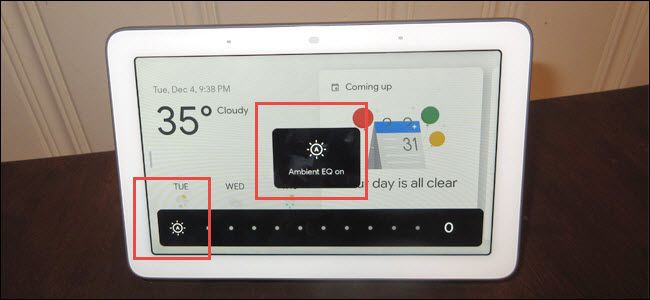
Важно: если в этом меню выставить яркость на уровне от 1 до 10 вручную, Ambient EQ отключается. Для корректной работы оставьте ползунок либо в режиме автоматической подстройки, либо используйте отображаемую букву A.
Альтернативные проверки и шаги, если проблема не ушла
- Перезапустите устройство: отключите питание на 10–15 секунд и включите снова.
- Проверьте обновления прошивки и приложения Google Home — актуальная версия ускоряет решение проблем с синхронизацией настроек.
- Убедитесь, что устройство не находится в режиме «Не беспокоить», который может влиять на отображение заставки.
- Если всё ещё не работает, выполните сброс к заводским настройкам и повторите описанные шаги заново.
Когда это решение не помогает
- Повреждённый датчик освещённости или аппаратный дефект. В этом случае потребуется диагностика в сервисном центре.
- Сбоев в прошивке, при которых локальное меню не сохраняет изменения — обратитесь в поддержку Google.
Мини‑методология для устранения проблемы
- Проверить локальное меню экрана (как описано выше).
- Сверить настройки в приложении Google Home.
- Перезапустить устройство.
- Проверить обновления ПО.
- Сделать заводской сброс только после предыдущих шагов.
Чеклист для ролей
- Домашний пользователь:
- Провёл свайп вверх и включил Ambient EQ.
- Проверил работу в затемнённой комнате.
- Перезапустил устройство при необходимости.
- Сотрудник техподдержки:
- Проверил версию прошивки и логи обновлений.
- Провёл удалённую перепрошивку (если возможно).
- Составил рекомендацию по замене устройства при аппаратной неисправности.
Небольшой справочник терминов
- Ambient EQ — автоматическая подстройка яркости и цветовой температуры под уровень освещения.
- Заставка — режим показа фотографий или изображений, когда устройство не активно.
Критерии приёмки
- Устройство затемняет экран при снижении внешнего освещения.
- В меню экрана отображается буква A в иконке солнца и надпись “Ambient EQ on”.
- Настройки в приложении Google Home не конфликтуют с локальной настройкой экрана.
Советы по конфиденциальности и безопасности
Ambient EQ использует только датчик освещённости и не требует передачи изображений на серверы. Если устройство работает некорректно и вы сомневаетесь в его целостности, свяжитесь с официальной поддержкой.
Краткое резюме
Ambient EQ часто отключён в скрытом меню экрана устройства. Решение — свайп вверх по экрану, выбор иконки солнца и подтверждение включения режима с буквой A. Если это не помогает, проверьте прошивку, перезапустите устройство и при необходимости обратитесь в поддержку.
Важно: настройка яркости вручную (уровни 1–10) отключает Ambient EQ.

Похожие материалы

Несколько аккаунтов Skype: Multi Skype Launcher

Журнал для работы: повысить продуктивность

Персональные звуки уведомлений на Android

Скачивание шоу Hulu для офлайн‑просмотра

Microsoft Start: персонализированная новостная лента
