
Как отключить Amazon Sidewalk на Echo, Ring и других устройствах
Что такое Amazon Sidewalk
Amazon Sidewalk — это низкоскоростная беспроводная сеть, которая позволяет совместно использовать фрагмент подключения к интернету между совместимыми устройствами Amazon и соседями. Коротко: помогает устройствам оставаться на связи вне зоны домашней Wi‑Fi сети, но повышает риск обмена данными вне вашего прямого контроля.
Важно: Sidewalk работает только если у вас есть совместимые устройства, связанные с аккаунтом.
Проблемы с приватностью и когда можно не отключать
Sidewalk облегчает работу устройств вроде маяков и замков при потере интернета. Это удобно, если вам важна непрерывная отправка оповещений или локальная связность устройств. Однако некоторых пользователей беспокоит возможность передачи анонимных данных через чужие устройства и потенциальные уязвимости.
Когда не стоит отключать Sidewalk:
- если вы сильно зависите от непрерывных уведомлений при потере интернета;
- если у вас удалённая группа устройств, где нет надёжного мобильного покрытия;
- если вы управляете сетевой инфраструктурой с централизованным контролем и доверяете поставщику.
Когда стоит отключить:
- если приоритет — приватность и минимизация обмена данными вне домашней сети;
- если вы не знаете, какие данные передаются и не хотите делиться полосой пропускания;
- если в доме много чужих устройств, и вы не контролируете их безопасность.
Отключение Sidewalk на Echo и умных дисплеях через приложение Alexa
- Откройте приложение “Amazon Alexa” на iPhone, iPad или Android. Убедитесь, что приложение обновлено.
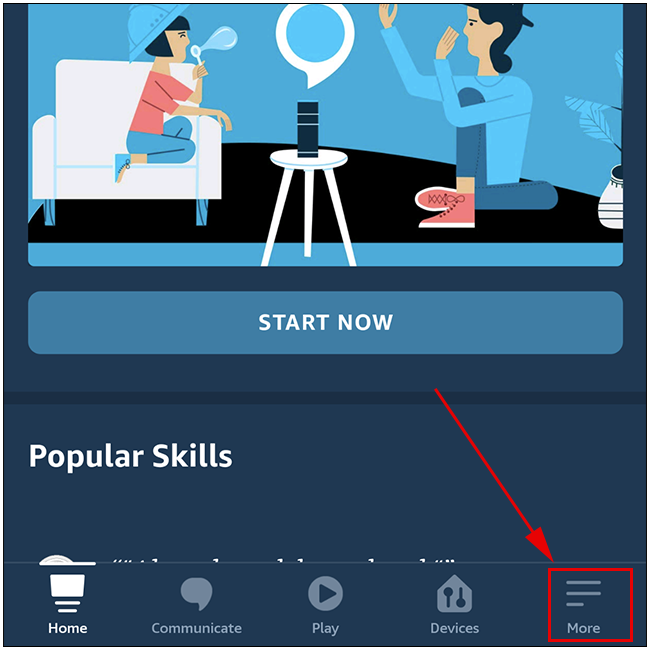
- Нажмите вкладку “More” внизу экрана.
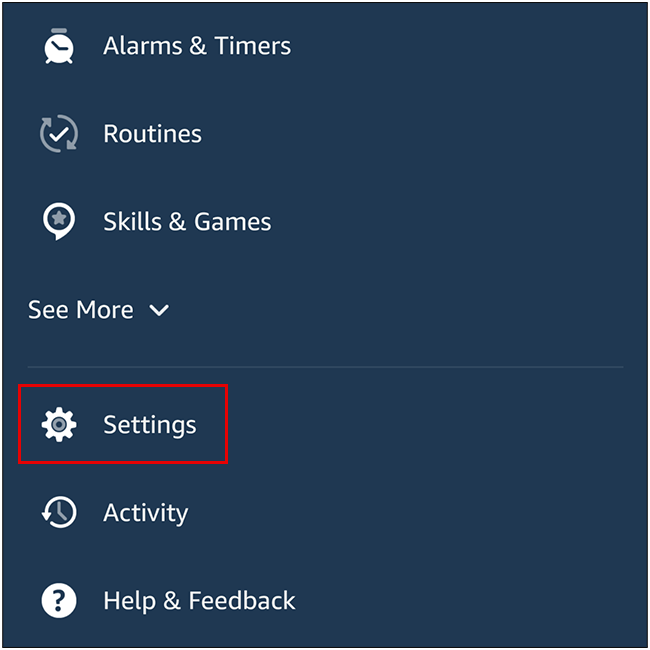
- Прокрутите список и выберите “Settings”.
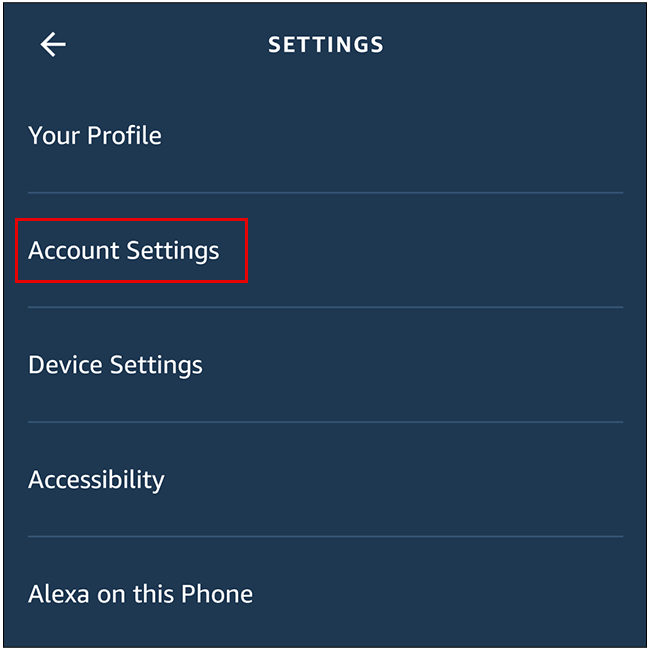
- Откройте меню “Account Settings” в верхней части страницы.
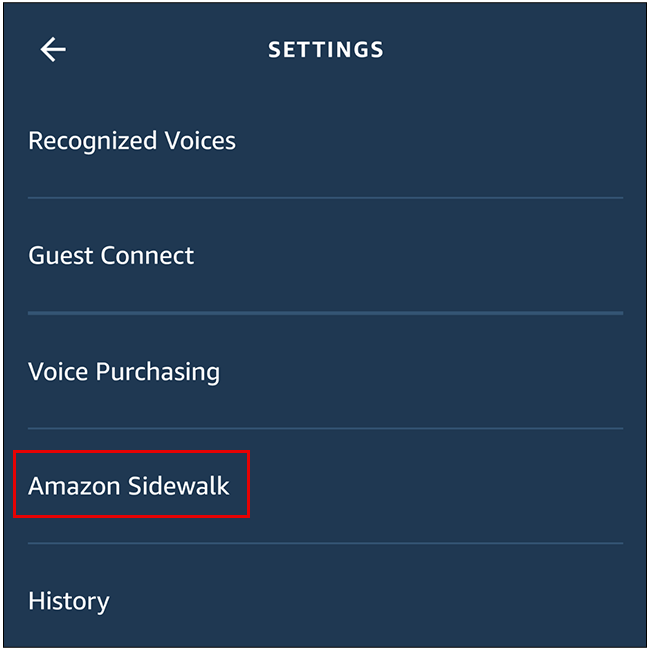
- Нажмите на запись “Amazon Sidewalk”.
- В меню Sidewalk переведите переключатель влево, чтобы отключить функцию. Если переключатель уже влево, вы уже отключены.
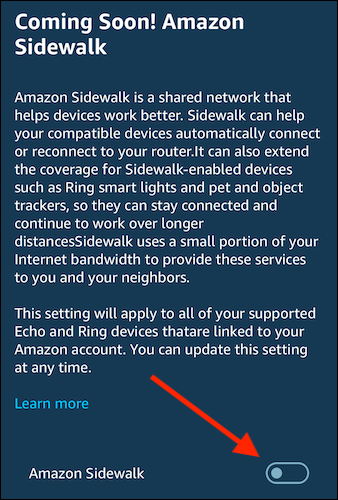
Примечание: пункт меню “Amazon Sidewalk” отображается только при наличии совместимых устройств в аккаунте.
Отключение Sidewalk для устройств Ring
- Откройте приложение Ring на iPhone, iPad или Android.
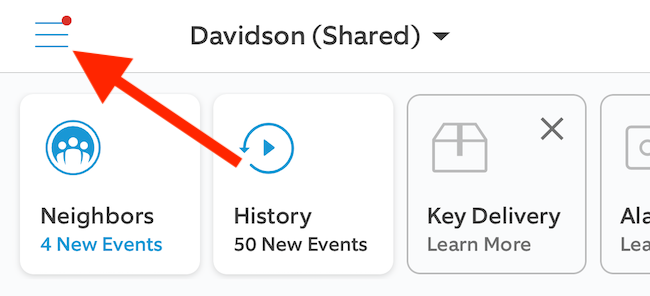
- На основном экране нажмите иконку с тремя полосками в левом верхнем углу.
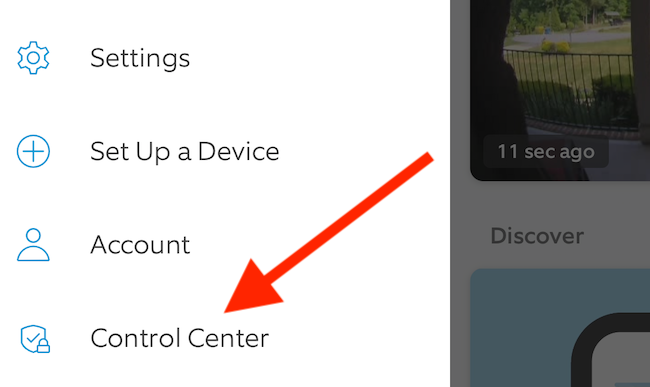
- Выберите пункт “Control Center”.
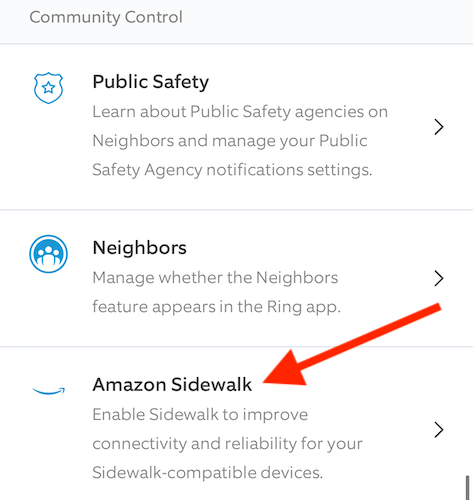
- Найдите и откройте запись “Amazon Sidewalk”.
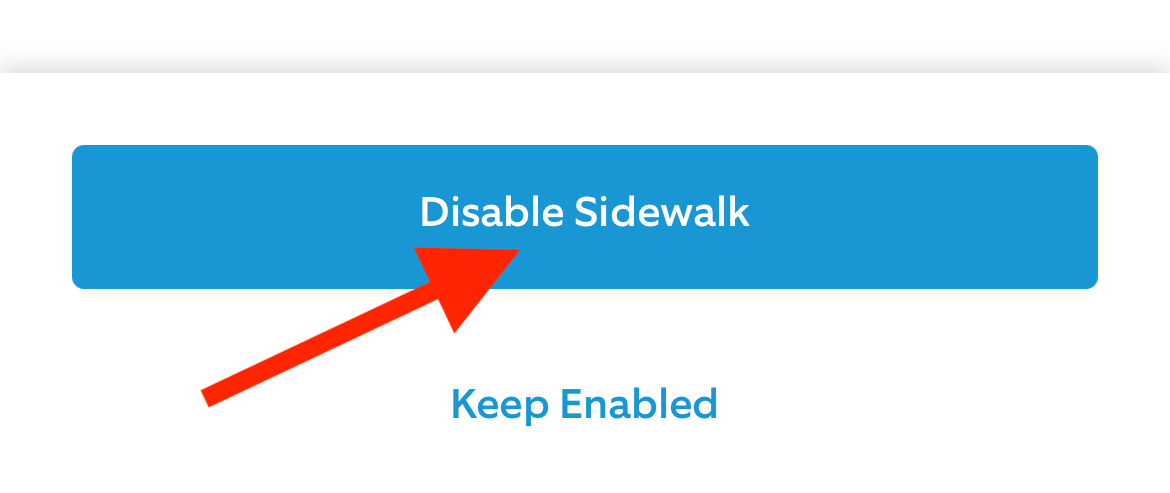
- Переведите переключатель Sidewalk в положение выключено. Перед отключением Ring покажет окно с объяснением преимуществ Sidewalk, например продолжение получения уведомлений при потере интернета. Нажмите “Disable Sidewalk” для подтверждения.
Как проверить, что Sidewalk действительно отключён
Мини‑методология проверки:
- Перезапустите приложение Amazon Alexa или Ring после смены настроек.
- Проверьте состояние переключателя в тех же разделах настроек — он должен быть в положении выключено.
- На устройствах Echo можно проверить статус в приложении устройства: убедитесь, что в разделе сети Sidewalk помечен как выключен.
- При желании временно отключите домашний интернет и проверьте, продолжаются ли локальные уведомления от Ring или других устройств — их отсутствие может означать, что Sidewalk не предоставляет резервный канал.
Критерии приёмки
- Переключатель Amazon Sidewalk в приложении показывает “выключено” для всех подключённых устройств.
- После отключения устройство не использует стороннюю сеть для передачи данных.
Альтернативные подходы вместо полного отключения
- Сегментируйте сеть: выделите отдельную гостевую Wi‑Fi сеть для умных устройств.
- Отключайте микрофункции: в приложениях отключайте только те функции, которые передают данные вне локальной сети.
- Ограничьте число подключённых устройств: снимите с аккаунта ненужные устройства или зарегистрируйте их в другом аккаунте.
Примеры, когда отключение не работает или нецелесообразно
- Устаревшие версии приложений или прошивок могут не показывать опцию отключения. Обновите ПО и повторите попытку.
- Если устройство использует стороннее приложение для управления, настройка может находиться в этом приложении.
- В многопользовательской среде (например, аренда) у вас может не быть прав на изменение настроек роутера или аккаунта, что ограничит возможности.
Чеклист для ролей
Для владельца жилья
- Обновить приложения Alexa и Ring.
- Проверить и отключить Amazon Sidewalk в обоих приложениях.
- Перезагрузить устройства и убедиться в статусе.
Для администратора сети
- Настроить сегментацию IoT устройств.
- Вести учёт всех зарегистрированных устройств и аккаунтов.
- Проводить регулярные проверки прошивок и политик доступа.
Правовые и вопросы приватности
Sidewalk передаёт зашифрованные анонимные данные между устройствами. Если вы обрабатываете персональные данные жителей и гостей, проверьте местные требования по защите данных. При необходимости документируйте согласия и уведомляйте пользователей.
Важно: отключение Sidewalk уменьшает количество внешнего обмена данными, но не заменяет базовые меры безопасности, такие как обновление прошивок и надёжные пароли.
Короткий словарь
- Sidewalk: низкоскоростная сеть Amazon для совместного использования подключения.
- Toggle: переключатель в приложении.
Сводка и рекомендации
- Отключить Amazon Sidewalk стоит, если для вас важнее приватность, чем резервная связность устройств.
- Если вы оставляете Sidewalk включённым, следите за прошивками и ограничьте доступ к аккаунту.
- Для корпоративных или многоквартирных сценариев применяйте сетевую сегментацию и контроль учётных записей.
Mermaid: простая схема решения
flowchart TD
  A[Есть совместимые устройства?] -->|Нет| B[Sidewalk недоступен]
  A -->|Да| C[Нужна резервная связь?]
  C -->|Да| D[Оставить включённым]
  C -->|Нет| E[Отключить в приложении]
  E --> F[Проверить статус и перезагрузить]
Important: После отключения Sidewalk вы всегда можете включить его обратно через те же настройки.
Связанные материалы
- Если нужно больше информации о том, как Sidewalk работает и какие данные передаются, посмотрите справочные страницы Amazon и Ring.
Конец статьи.

Похожие материалы

Несколько аккаунтов Skype: Multi Skype Launcher

Журнал для работы: повысить продуктивность

Персональные звуки уведомлений на Android

Скачивание шоу Hulu для офлайн‑просмотра

Microsoft Start: персонализированная новостная лента
