
Как просмотреть историю буфера обмена на Android
Быстрые ссылки
- Просмотр истории буфера обмена в Samsung Keyboard
- Проверка истории буфера обмена в Gboard
- Просмотр истории буфера обмена в Microsoft SwiftKey
- Использование сторонних менеджеров буфера обмена
Краткое содержание
- Встроенная клавиатура большинства Android‑устройств позволяет просматривать недавно скопированные элементы.
- Samsung Keyboard на устройствах Galaxy хранит больше элементов, чем Gboard и SwiftKey.
- Для длительного хранения и управления большим количеством копий используйте сторонний менеджер буфера обмена.
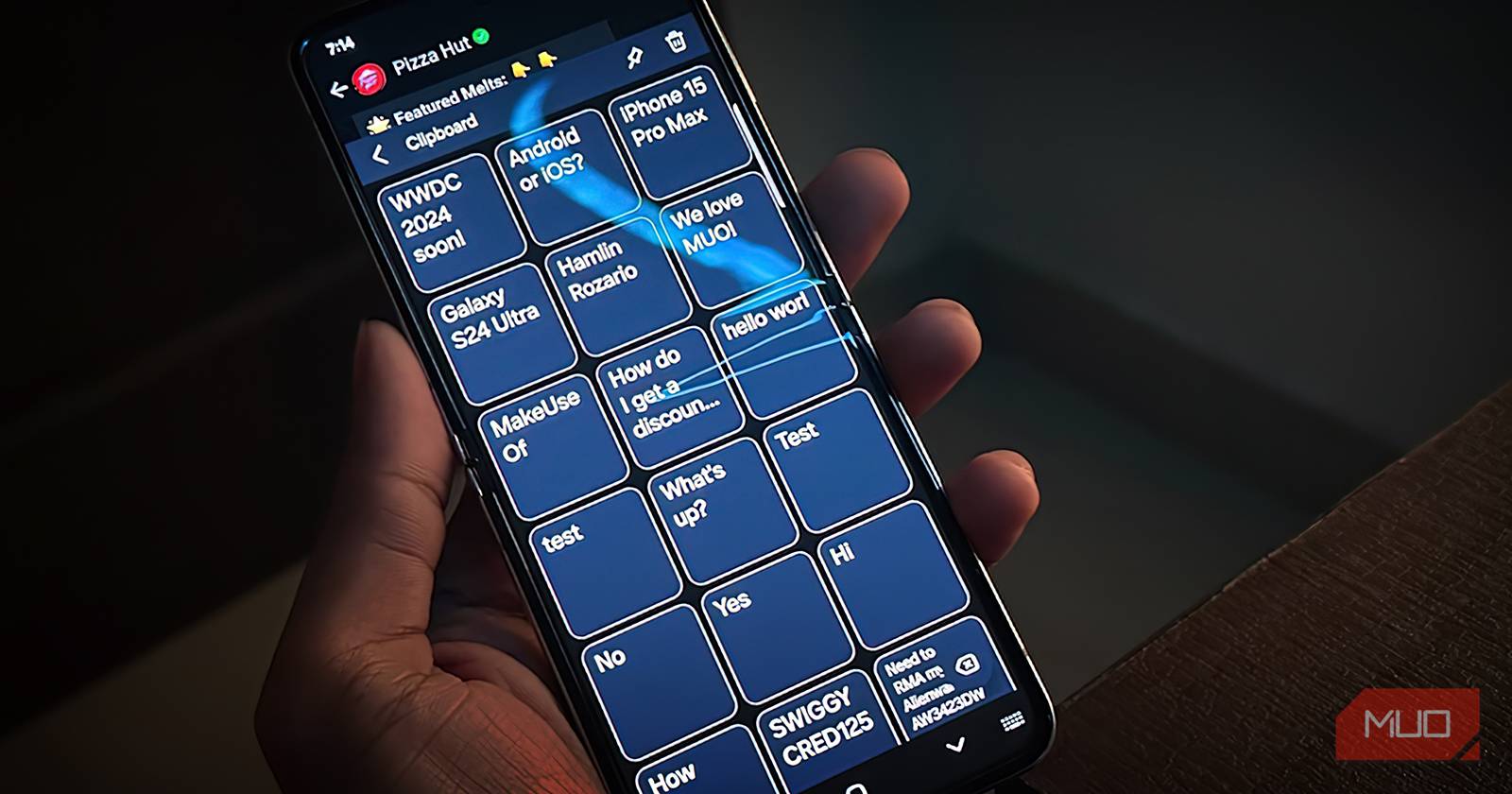
Вы часто вставляете только что скопированный текст, но иногда нужно вернуть фрагмент, который вы скопировали несколько часов назад, или подготовить несколько фрагментов и вставлять их по очереди. В таких сценариях удобна история буфера обмена — она показывает список недавно скопированных элементов и даёт инструменты для закрепления, удаления и повторной вставки.
Ниже — подробное руководство по открытию истории буфера обмена на Android независимо от используемой клавиатуры, а также рекомендации по безопасности, тестированию и выбору подходящего решения.
Просмотр истории буфера обмена в Samsung Keyboard
Если у вас телефон Samsung, скорее всего установлен Samsung Keyboard. Вот как включить и использовать её историю буфера обмена.
- Откройте Настройки.
- Перейдите в «Общие настройки > Список клавиатур и по умолчанию > Клавиатура по умолчанию» и выберите Samsung Keyboard.
- На экране с перечнем клавиатур коснитесь значка шестерёнки рядом с Samsung Keyboard, чтобы открыть настройки клавиатуры.
- Прокрутите до раздела «Стиль и раскладка» и включите переключатель «Панель инструментов клавиатуры».
- Откройте любое приложение с текстовым полем и коснитесь поля ввода — клавиатура откроется.
- На панели инструментов вы увидите значок буфера обмена. Если значка нет, нажмите на значок с тремя точками, чтобы отобразить дополнительные элементы меню.
- В меню найдите значок буфера обмена и перетащите его на верх панели инструментов для быстрого доступа.
- Нажмите на значок буфера обмена — откроется список скопированных элементов. Чтобы закрепить элемент, нажмите значок «закрепить»; чтобы удалить — нажмите значок корзины, выберите элементы и подтвердите действие.
Как использовать: после открытия текстового поля просто нажмите на нужную запись в списке — текст вставится в поле. Это особенно удобно при частом вставлении однотипных фрагментов.
Примечание: поведение и названия пунктов меню могут незначительно отличаться в разных версиях One UI.
Проверка истории буфера обмена в Gboard
Gboard — стандартная клавиатура для многих устройств Android. Инструкция по активации и использованию истории:
- Откройте любое приложение с полем ввода, чтобы появилась клавиатура Gboard.
- На верхней панели клавиатуры коснитесь значка буфера обмена. Если значка нет, нажмите на меню (иконка из четырёх квадратов) и найдите буфер обмена; затем перетащите его на панель инструментов для постоянного доступа.
- Выберите инструмент «Буфер обмена» и нажмите «Включить буфер обмена».
- Теперь любые скопированные вами фрагменты будут автоматически сохраняться в Gboard на короткое время; последний скопированный элемент появляется над клавиатурой.
- Чтобы вставить другой элемент, нажмите значок буфера обмена и выберите одну из последних пяти записей.
Особенности Gboard:
- По умолчанию элементы хранятся примерно 1 час после копирования.
- Максимум в интерфейсе — около пяти недавно скопированных записей, но вы можете закреплять важные фрагменты.
- Для управления записями долго нажмите на элемент — появятся варианты «Вставить», «Закрепить», «Удалить». Для массовых действий используйте значок карандаша и отметьте записи.
Ограничение: если вам нужен длительный доступ к большому числу записей, встроенный буфер Gboard не подойдёт.
Просмотр истории буфера обмена в Microsoft SwiftKey
Microsoft SwiftKey предлагает удобный набор функций и интеграцию между устройствами. Как включить историю:
- Перейдите в Настройки > Общие настройки > Список клавиатур и по умолчанию > Клавиатура по умолчанию и выберите Microsoft SwiftKey Keyboard.
- Откройте приложение с полем ввода, чтобы вызвать SwiftKey.
- Нажмите на значок с тремя точками на панели инструментов клавиатуры и выберите «Настройки».
- Перейдите в «Расширенный ввод > Буфер обмена» и включите «Запоминать скопированные элементы».
- После этого в панели инструментов появится значок буфера обмена; нажмите его для просмотра скопированных элементов за последний час.
- Чтобы сохранить элемент навсегда, нажмите значок «закрепить» рядом с ним.
Особенности SwiftKey:
- Элементы можно закреплять для постоянного хранения.
- Позицию записей можно менять простым перетаскиванием.
- Нет явной функции удаления всех записей одной кнопкой в некоторых версиях, но вы можете удалить по одной.
- SwiftKey поддерживает синхронизацию копирования между Windows и Android при включённой функции синхронизации, что удобно для мультиустройственной работы.
Использование сторонних менеджеров буфера обмена
Встроенные буферы обычно хранят записи недолго. Если нужно правило «записывать всё» и иметь постоянный архив — используйте сторонние менеджеры буфера обмена. Популярные сценарии применения: подготовка шаблонов, заметок, часто используемых фраз, фрагментов кода.
Пример использования (на примере приложения Clipboard Manager):
- Установите приложение Clipboard Manager из Google Play.
- При первом запуске коснитесь «Я понимаю» или аналогичной кнопки для предоставления необходимых разрешений.
- Копируйте любые фрагменты — приложение будет перехватывать их и сохранять в своём архиве.
- Откройте любое приложение, выделите текст и выберите «Поделиться» в контекстном меню. Если в списке приложений есть Clipboard, выберите его.
- В приложении вы увидите все сохранённые записи; тап по записи вставит её или скопирует обратно в системный буфер.
- На вкладке приложения обычно можно создавать записи вручную, группировать их, помечать и экспортировать.
Рекомендации по выбору менеджера:
- Ищите приложения с локальным хранилищем и опцией резервного копирования.
- Проверьте разрешения — настройте доступ только к необходимым данным.
- Избегайте хранения паролей и чувствительной информации в незашифрованных менеджерах.
Скачивание: Clipboard Manager for Android (бесплатно) — ссылку ищите в Google Play в зависимости от региона.
Когда встроенный буфер обмена не подойдёт
- Если вам нужно хранить историю копий дольше часа — встроенный буфер не надёжен.
- Если вы работаете с большими объёмами текста или множеством фрагментов одновременно, ограничения в 5–10 элементов создадут неудобства.
- При строгих требованиях безопасности и конфиденциальности хранить секреты в менеджерах без шифрования нельзя.
Альтернативы: сторонние менеджеры с шифрованием, облачные решения с энд‑ту‑энд шифрованием, менеджеры паролей для чувствительных данных.
Модель принятия решения — как выбрать подходящее решение
Мини‑методология в три шага:
- Оцените объём и характер данных. Короткие заметки и одноразовые копии — подойдёт Gboard или SwiftKey. Большие шаблоны и коллекции — нужен менеджер.
- Оцените требования безопасности. Если копируются пароли или номера карт — используйте менеджер паролей, а не общий Clipboard.
- Выберите UX: нужна ли синхронизация между устройствами? Если да — ищите менеджеры с надёжной синхронизацией и шифрованием.
Принцип «Impact × Effort»: если вам нужно только время от времени вернуть старую копию — усилия по установке менеджера не оправданы. Если же вы ежедневно работаете с десятками фрагментов — установка стороннего приложения окупится по удобству.
Роль‑ориентированные чек‑листы
Для обычного пользователя
- Включите буфер в вашей клавиатуре (Gboard/Samsung/SwiftKey).
- Ознакомьтесь с возможностью закрепления часто используемых фраз.
- Не сохраняйте пароли в общем буфере.
Для продвинутого пользователя (power user)
- Установите менеджер буфера обмена с возможностью группировки и поиска.
- Настройте резервное копирование (локально или в облако с шифрованием).
- Создайте папки/метки для шаблонов и часто используемых фрагментов.
Для администратора или специалиста по безопасности
- Запретите в корпоративных профилях хранение чувствительной информации в незащищённых менеджерах.
- Настройте политику MDM: запрет использования сторонних приложений для буфера обмена или включите корпоративный менеджер с EMM/MDM.
- Обучите сотрудников правилам безопасного копирования и вставки.
Безопасность и приватность
Important: никогда не храните пароли, ПИНы, номера карт и другие чувствительные данные в незашифрованных приложениях для буфера обмена.
Рекомендации по безопасности:
- Используйте менеджер паролей для хранения конфиденциальных данных.
- Отключайте синхронизацию буфера обмена между устройствами, если не доверяете каналу передачи.
- Регулярно очищайте историю буфера обмена на устройствах с общим доступом.
GDPR и личные данные в буфере обмена
- Хранилище буфера обмена может содержать персональные данные. В корпоративной среде обработка таких данных должна соответствовать требованиям локального законодательства и корпоративной политики.
- При необходимости интеграции с облачными менеджерами уточняйте, где хранятся копии и используются ли шифрование и права доступа.
Тестовые сценарии и критерии приёмки
Тесты для проверки корректной работы и интеграции:
- Включение буфера: активировать функцию в настройках клавиатуры и убедиться, что значок появился на панели.
- Сохранение: скопировать 6 разных фрагментов и проверить, какие отображаются в интерфейсе.
- Закрепление: закрепить элемент и перезагрузить клавиатуру — элемент должен остаться.
- Удаление: удалить запись и убедиться, что она исчезла из списка и буфера.
- Синхронизация: при поддержке синхронизации проверить передачу между устройствами.
- Безопасность: попытаться вставить защищённый фрагмент и убедиться, что политика блокирует сохранение (в корпоративной конфигурации).
Критерии приёмки
- Значок буфера доступен и открывает список скопированных элементов.
- Можно вставлять элементы из истории в текстовое поле в течение ожидаемого времени хранения.
- Закреплённые элементы сохраняются после перезапуска приложения/устройства.
- Записи, помеченные на удаление, удаляются и не доступны для восстановления обычными средствами.
Шпаргалка по горячим действиям (Cheat sheet)
- Вставить последнее скопированное: коснитесь поля ввода — над клавиатурой появится последний фрагмент.
- Открыть историю: коснитесь значка буфера обмена на панели клавиатуры.
- Закрепить запись: долгий тап по записи → Закрепить.
- Удалить запись: долгий тап → Удалить или выбрать режим редактирования и стереть несколько записей.
Сравнение — встроенные клавиатуры vs сторонние менеджеры
- Удобство: встроенные клавиатуры сразу работают без установки.
- Хранение: сторонние менеджеры чаще предлагают больше места и категории.
- Безопасность: менеджеры с шифрованием безопаснее; встроенные решения не предназначены для конфиденциальных данных.
- Синхронизация: сторонние решения часто предлагают облачный бэкап и синхронизацию между устройствами.
Рекомендации по миграции и совместимости
- Экспортируйте важные записи из старого менеджера перед удалением.
- При смене клавиатуры проверьте, сохраняется ли доступ к закреплённым записям.
- Если нужна совместимость с ПК, выбирайте SwiftKey (синхронизация) или менеджеры с десктоп‑клиентом.
Короткая памятка для команды поддержки
- Часто задаваемые вопросы: как очистить буфер, как вернуть удалённую запись, можно ли синхронизировать с ПК.
- Первичная диагностика: убедитесь, что в настройках клавиатуры включён доступ к буферу и панель инструментов активна.
- Эскалация: если записи исчезают неконсистентно, проверьте политики экономии батареи и настройки оптимизации фоновой работы приложения.
Итог
История буфера обмена — простой, но очень полезный инструмент для повышения продуктивности на Android. Для базовых потребностей подойдёт встроенный функционал Gboard, Samsung Keyboard или SwiftKey. Если вам нужно хранить больше записей или иметь постоянный архив, выбирайте сторонний менеджер с опцией резервного копирования и шифрования. Всегда держите в голове вопросы безопасности: не храните секреты в незашифрованных приложениях.
Заметки
- Встроенные функции могут отличаться по названию и расположению в зависимости от версии Android и оболочки производителя.
- Проверьте политику конфиденциальности сторонних приложений перед установкой.
Краткое напоминание: если вы храните чувствительные данные, используйте менеджер паролей; для шаблонов и часто используемых фраз — менеджер буфера обмена с локальным шифрованием.

Похожие материалы

Несколько аккаунтов Skype: Multi Skype Launcher

Журнал для работы: повысить продуктивность

Персональные звуки уведомлений на Android

Скачивание шоу Hulu для офлайн‑просмотра

Microsoft Start: персонализированная новостная лента
