
Как просмотреть историю буфера обмена на Android
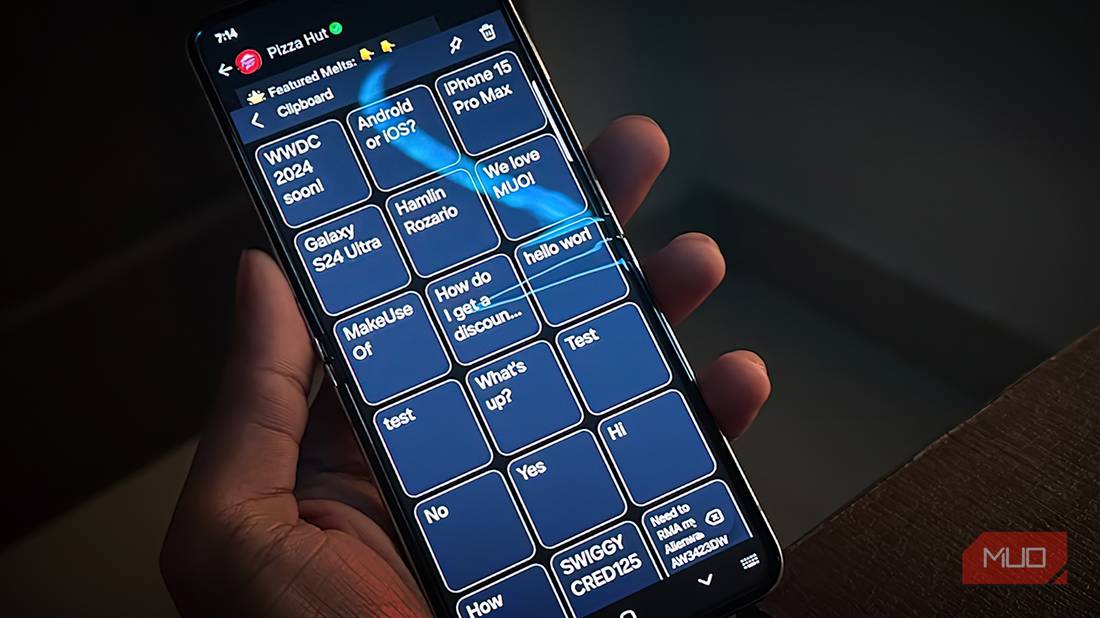

- На Android можно просматривать историю буфера обмена прямо с клавиатуры.
- Gboard хранит до пяти последних элементов в течение часа.
- Samsung Keyboard обычно позволяет хранить больше записей и имеет удобную панель инструментов.
- Для постоянного хранения используйте сторонний менеджер буфера обмена и не сохраняйте в нём пароли.
Буфер обмена — это временное хранилище для текста и изображений, которые вы копируете. Он позволяет вставить скопированный фрагмент в другое приложение. В этой статье вы найдёте подробные инструкции для Samsung Keyboard, Gboard и Microsoft SwiftKey, а также рекомендации по сторонним менеджерам, безопасности и шаблоны для управления копиями.
Введение: что такое «история буфера обмена»?
- Определение: история буфера обмена — список недавно скопированных элементов, который позволяет выбрать и вставить предыдущую копию.
- Зачем нужно: удобно возвращаться к текстам, которые вы копировали ранее, вставлять несколько элементов подряд и управлять часто используемыми фрагментами.
Важно: не сохраняйте пароли и чувствительные данные в общем менеджере буфера обмена. Для паролей используйте менеджер паролей.
Содержание
- Просмотр истории буфера на Samsung Keyboard
- Просмотр истории на Gboard
- Просмотр истории на Microsoft SwiftKey
- Сторонние менеджеры: когда и какие выбрать
- Сравнение и матрица выбора
- SOP: как настроить и поддерживать безопасный буфер обмена
- Руководства по ролям и чеклисты
- Критерии приёмки и тест-кейсы
- Чек-листы, шаблоны и примеры
- FAQ
- Примечания по безопасности и GDPR
Просмотр истории буфера обмена на Samsung Keyboard
Если у вас смартфон Samsung, скорее всего, по умолчанию стоит Samsung Keyboard. Она предлагает встроенную панель инструментов и историю буфера обмена.
Как включить и использовать историю:
- Откройте “Настройки > Общие настройки > Список клавиатур и по умолчанию > Клавиатура по умолчанию” и выберите Samsung Keyboard.
- Нажмите значок шестерёнки рядом с Samsung Keyboard, чтобы открыть её настройки.
- Прокрутите до раздела “Стиль и макет” и включите переключатель “Панель инструментов клавиатуры”.
- Откройте любое приложение с текстовым полем и коснитесь поля, чтобы показать клавиатуру.
- На панели инструментов должна появиться иконка буфера обмена. Если её нет, нажмите значок с тремя точками, чтобы увидеть скрытые элементы.
- Найдите иконку буфера обмена и перетащите её в верхнюю часть панели для быстрого доступа.
- Нажмите на иконку буфера обмена, чтобы увидеть скопированные элементы. Для закрепления или удаления элемента используйте значок булавки или корзины, затем отметьте нужные элементы и нажмите “Готово”.
Как вставлять и управлять элементами:
- Чтобы вставить элемент, просто коснитесь его в списке буфера.
- Для часто используемых фрагментов закрепите их.
- Для удаления — выберите элемент и используйте значок корзины.
Совет: закреплённые элементы остаются на панели, пока вы их не открепите вручную. Samsung Keyboard обычно хранит больше записей, чем стандартный Gboard, но точальное количество может зависеть от версии прошивки и модели устройства.
Просмотр истории буфера обмена на Gboard
Gboard — стандартная клавиатура для большинства «чистых» Android-устройств. Она проста и надёжна.
Как включить буфер в Gboard:
- Откройте любое приложение с текстовым полем, чтобы появилась Gboard.
- Нажмите значок буфера обмена в верхней строке клавиатуры. Если значка нет, нажмите значок меню (четырёх квадратиков) и найдите буфер обмена, затем перетащите его на панель.
- После выбора инструмента нажмите “Включить буфер обмена”.
- Теперь скопированные элементы будут сохраняться и отображаться над клавиатурой.
Ограничения и управление:
- Gboard сохраняет копии в истории в течение одного часа.
- В истории показываются до пяти последних фрагментов.
- Чтобы закрепить или удалить элемент, долго нажмите на него и выберите “Вставить”, “Закрепить” или “Удалить”.
- Для редактирования нескольких записей используйте значок ручки, отметьте нужные элементы и примените действие.
Когда это полезно:
- Быстрая вставка нескольких фрагментов подряд.
- Копирование и вставка коротких заметок, кодов и ссылок без постоянного сохранения.
Ограничение: Gboard не предназначен для долгосрочного хранилища. Если вам нужно постоянное хранение, рассмотрите сторонний менеджер.
Просмотр истории буфера обмена на Microsoft SwiftKey
Microsoft SwiftKey — популярная клавиатура с мощными возможностями адаптации и автоматического исправления.
Как включить историю в SwiftKey:
- В “Настройки > Общие настройки > Список клавиатур и по умолчанию > Клавиатура по умолчанию” выберите Microsoft SwiftKey Keyboard.
- Откройте приложение с текстовым полем, чтобы показать SwiftKey.
- Нажмите значок с тремя точками справа на панели инструментов клавиатуры, затем выберите “Настройки”.
- Перейдите в “Расширенный ввод > Буфер обмена” и включите “Запоминать копируемые элементы”.
- Теперь в панели инструментов появится иконка буфера обмена; нажмите её, чтобы увидеть элементы за последний час.
Особенности SwiftKey:
- Вы можете закреплять элементы — тогда они будут храниться постоянно.
- Элементы можно перетаскивать, чтобы изменить порядок.
- На некоторых версиях удаление отдельных элементов может быть ограничено интерфейсом.
- SwiftKey поддерживает синхронизацию между устройствами Microsoft (в зависимости от настроек и учётной записи).
Замечание: возможности зависят от версии SwiftKey и настроек синхронизации.
Сторонние менеджеры буфера обмена: зачем и какие выбрать
Стандартные клавиатуры удобны, но их история ограничена по времени и объёму. Если вам нужно хранить историю дольше часа или иметь удобную базу часто используемых фрагментов, используйте сторонний менеджер.
Когда выбирать сторонний менеджер:
- Вы копируете и вставляете много текста в течение дня.
- Вам нужно сохранять шаблоны, фразы и ссылки на постоянной основе.
- Вы хотите создавать категории и теги для скопированных элементов.
Примеры приложений (выбор — за вами):
- Clipboard Manager — приложение, упомянутое выше. Подходит для постоянного хранения и управления записями.
- Clip Stack — простой менеджер с подходом «стек», удобен для разработчиков и копирования фрагментов кода.
- Clipper — классическое приложение с возможностями каталога и закрепления.
Как использовать примерный рабочий процесс (минимальная методология):
- Установите менеджер из Google Play и дайте разрешения на чтение буфера обмена (требуется для работы).
- При первом запуске примите начальные сообщения и права (например, нажмите “Понимаю”).
- Копируйте элементы в любом приложении. Менеджер должен автоматически сохранять их.
- Откройте менеджер, выберите элемент и коснитесь, чтобы вставить или отправить через меню “Поделиться”.
- Настройте закрепления, каталоги и теги для часто используемых записей.
Совет: если менеджер поддерживает «Поделиться» из системного меню, вы можете напрямую сохранять фрагменты через “Поделиться > Clipboard”.
Безопасность сторонних менеджеров:
- Никогда не сохраняйте пароли и банковские данные в менеджерах буфера обмена.
- Если менеджер предлагает шифрование локальных данных — используйте его.
- Для конфиденциальных данных применяйте менеджер паролей с надёжным шифрованием.
Сравнение: встроенные клавиатуры vs сторонние менеджеры
Ниже — матрица для быстрого сравнения по ключевым критериям.
| Критерий | Gboard | Samsung Keyboard | Microsoft SwiftKey | Сторонний менеджер |
|---|---|---|---|---|
| Время хранения | ~1 час | зависит от версии, обычно дольше | ~1 час | постоянное (пока вы не удалите) |
| Количество видимых элементов | до 5 | больше (зависит от устройства) | зависит от интерфейса | неограничено (в пределах памяти) |
| Закрепление элементов | да | да | да | да |
| Категории/теги | нет | нет | нет | часто да |
| Синхронизация между устройствами | нет | ограниченно | да (с учётной записью) | зависит от приложения |
Пояснение: точные лимиты зависят от версии приложения и прошивки устройства. Не придумывайте критические данные; ориентируйтесь на практику и документацию конкретного приложения.
SOP: как настроить и поддерживать безопасный буфер обмена (шаги)
- Определите цель: временное хранение (Gboard/SwiftKey) или постоянное (сторонний менеджер).
- Выберите инструмент и настройте панель инструментов клавиатуры для быстрого доступа.
- Настройте закрепление и каталогизацию часто используемых фраз.
- Установите правила безопасности: не сохраняйте пароли, включите локальное шифрование при возможности.
- Регулярно очищайте неактуальные записи (раз в неделю или месяц).
- Для корпоративных устройств согласуйте политику с ИТ: используйте менеджеры с корпоративным шифрованием.
Критерии приёмки
- Быстрая вставка: выбранный элемент вставляется в текстовое поле за два шага.
- Надёжность: закреплённые элементы остаются доступными после перезапуска приложения.
- Безопасность: в менеджере нет сохранённых паролей; доступ к менеджеру защищён.
Тест-кейсы (минимальный набор)
- Скопировать 6 разных фрагментов подряд и проверить, какие появились в истории Gboard.
- Закрепить элемент в SwiftKey и перезагрузить устройство — элемент остаётся закреплённым.
- Скопировать элемент в стороннем менеджере, удалить в приложении исходный текст, затем вставить из менеджера.
- Попытаться вставить из менеджера в приложение, которое запрещает вставку (например, поле пароля) — убедиться, что политика соблюдается.
Чек-листы по ролям
Casual user (обычный пользователь)
- Включить панель инструментов клавиатуры.
- Перетащить иконку буфера обмена на панель.
- Закрепить 2–3 часто используемых фразы.
- Не сохранять пароли.
Power user (продвинутый пользователь)
- Установить сторонний менеджер и настроить теги/категории.
- Включить локальное шифрование, если доступно.
- Настроить быстрые шаблоны и горячие клавиши (если менеджер поддерживает).
- Регулярно чистить устаревшие записи.
ИТ-администратор
- Оценить риски хранения конфиденциальных данных в менеджерах.
- Ввести политику предотвращения сохранения паролей в общих менеджерах.
- Рекомендовать корпоративный менеджер паролей.
- При необходимости отключать сторонние менеджеры через MDM.
Шаблон наименования закреплённых записей (для порядка)
Название записи: [Категория] — [Краткое описание] — [Дата]
Пример: [Шаблон] — Подтверждение встречи — 2026-01-06
Decision flowchart (упрощённое дерево решений)
flowchart TD
  A[Нужно ли хранить копии долго?] -->|Да| B[Использовать сторонний менеджер]
  A -->|Нет| C[Достаточно встроенной клавиатуры]
  B --> D{Нужна синхронизация}
  D -->|Да| E[Выбрать менеджер с аккаунтом/шифрованием]
  D -->|Нет| F[Выбрать простой локальный менеджер]
  C --> G{Какая клавиатура?}
  G -->|Samsung| H[Включить панель, закреплять элементы]
  G -->|Gboard| I[Включить буфер, помнить об ограничениях]
  G -->|SwiftKey| J[Включить, закреплять элементы]
Примеры и советы по рабочим сценариям
Сценарий: вы готовите почтовую рассылку и хотите вставить однотипные фрагменты (приветствие, подпись, ссылки).
Решение: используйте сторонний менеджер или закреплённые элементы в Samsung Keyboard. Создайте шаблоны и присвойте им короткие названия.
Сценарий: вам нужно быстро вставлять несколько фрагментов подряд (например, пароль, имя и код).
Решение: Gboard или SwiftKey удобны, если всё ещё в пределах часа.
Контрпример: если вы работаете с конфиденциальными данными клиента, не храните их в общем менеджере; используйте защищённые хранилища и корпоративные решения.
Пример плана миграции на сторонний менеджер (короткий roadmap)
- Оценка потребностей: собрать требования пользователей.
- Тестирование: установить 1–2 популярных менеджера и проверить UX.
- Политика безопасности: подготовить инструкции по хранению данных.
- Внедрение: обучающие материалы и шаблоны.
- Поддержка: отладка и регулярные проверки безопасности.
Примечания по безопасности и соответствию (GDPR и приватность)
- Данные буфера обмена часто не шифруются системой по умолчанию. Если ваши данные чувствительны, применяйте менеджеры с локальным шифрованием или корпоративные решения.
- В корпоративной среде контролируйте установку сторонних менеджеров через MDM/политику безопасности.
- Для стран с регулированием персональных данных (например, GDPR) избегайте хранения персональных данных клиентов в общедоступных менеджерах буфера обмена.
Важно: никакая рекомендация в этой статье не заменяет корпоративную политику по обработке персональных данных.
Частые вопросы (FAQ)
В: Сколько элементов хранит Gboard? О: В интерфейсе Gboard обычно видно до пяти недавно скопированных элементов, и они хранятся около часа.
В: Почему в SwiftKey я не могу удалить элемент? О: В некоторых версиях SwiftKey удаление отдельных элементов ограничено интерфейсом; вместо этого можно закреплять важные элементы и полагаться на автоматическую очистку для остальных.
В: Можно ли синхронизировать буфер обмена между Android и Windows? О: SwiftKey и некоторые сторонние решения поддерживают обмен между устройствами при включённой синхронизации и учётной записи. Следуйте официальной документации приложения.
В: Какие приложения нельзя вставлять из буфера обмена? О: Некоторые поля ввода (например, поля для пароля в банковских приложениях) могут запрещать вставку по соображениям безопасности.
Краткое резюме
- Встроенные клавиатуры покрывают большинство сценариев: Gboard и SwiftKey удобны для кратковременного использования; Samsung Keyboard часто даёт больше возможностей на устройствах Galaxy.
- Для длительного хранения и организации используйте сторонние менеджеры.
- Обязательно следите за безопасностью: не сохраняйте пароли в общих менеджерах и включайте шифрование, если оно доступно.
Социальный анонс (короткий):
Узнайте, как быстро находить и управлять скопированными фрагментами на Android: советы для Gboard, Samsung Keyboard, SwiftKey и сторонних менеджеров.

Похожие материалы

Несколько аккаунтов Skype: Multi Skype Launcher

Журнал для работы: повысить продуктивность

Персональные звуки уведомлений на Android

Скачивание шоу Hulu для офлайн‑просмотра

Microsoft Start: персонализированная новостная лента
