
Как включить субтитры на YouTube на ПК, Android и iOS
Кратко
Субтитры на YouTube помогают смотреть видео без звука, облегчая понимание речи и доступность для людей с нарушениями слуха. На ПК можно не только включать субтитры, но и настраивать шрифт, размер и цвета; на мобильных — включать и выбирать язык.
Важно: автоматически сгенерированные субтитры могут содержать ошибки. При необходимости используйте ручную правку или загружайте свои файлы субтитров.
Почему субтитры полезны
- Помогают людям с нарушениями слуха.
- Полезны в шумных или очень тихих местах.
- Ускоряют изучение языка: видите написанное и слышите звучание.
- Позволяют быстро найти нужную часть в видео через транскрипт.
Как включить субтитры на ПК
На компьютере доступны все основные функции управления субтитрами: включение, выбор языка, настройки оформления и просмотр транскрипта.
Откройте на YouTube видео, которое хотите посмотреть.
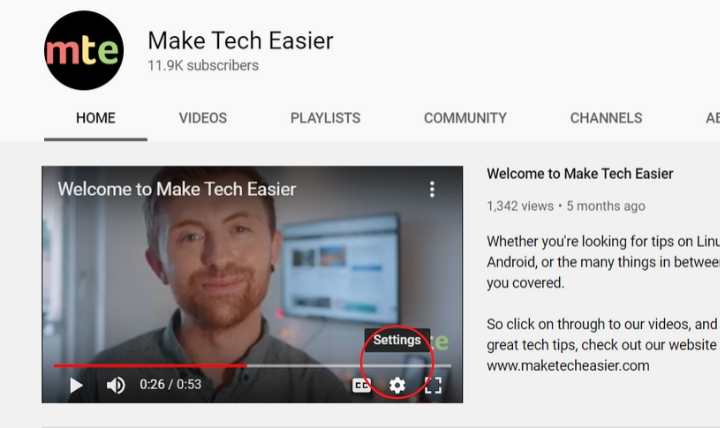
Нажмите значок шестерёнки — «Настройки».
- Выберите «Субтитры/CC» (Subtitles/CC).
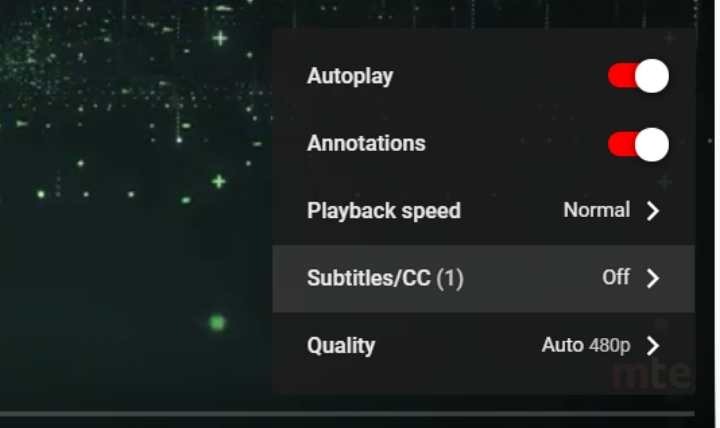
- Выберите язык субтитров из списка.
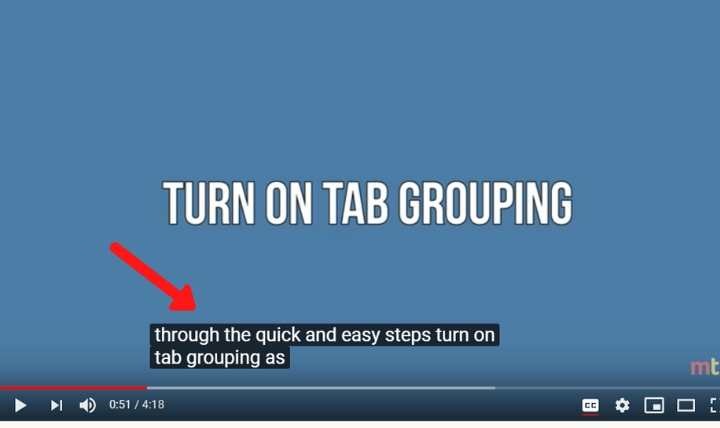
- Субтитры появятся на видео.
Как изменить стиль субтитров на ПК
- Нажмите снова значок шестерёнки → «Субтитры/CC».
- Нажмите «Параметры» (Options).
- Откройте меню для каждого свойства, которое хотите изменить: шрифт, размер, цвет текста, фон, прозрачность.
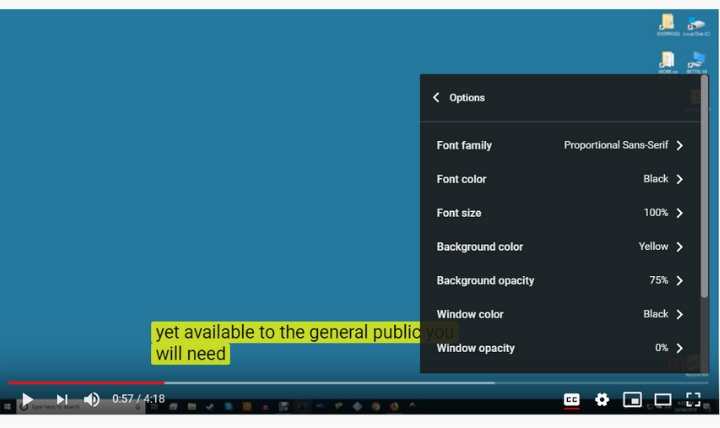
Совет: выберите контрастный фон и размер шрифта, удобный для чтения на вашем экране.
Как включить субтитры на Android
На Android вы можете включать субтитры и выбирать язык, но изменить стиль (шрифт/цвет) нельзя.
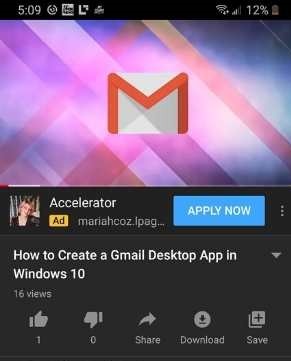
- Откройте приложение YouTube на Android.
- Выберите видео.
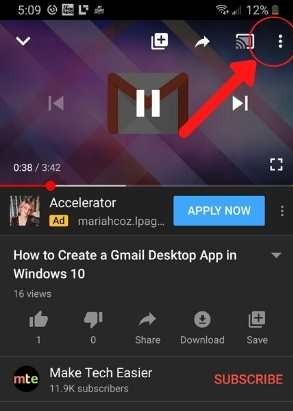
- Коснитесь видео, затем трёх вертикальных точек в правом верхнем углу экрана.
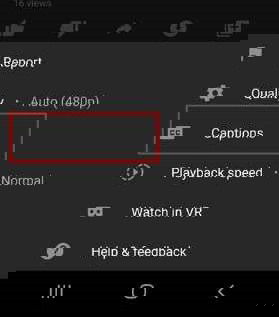
- Нажмите «Настройки».
- В открывшемся меню найдите пункт «Субтитры».
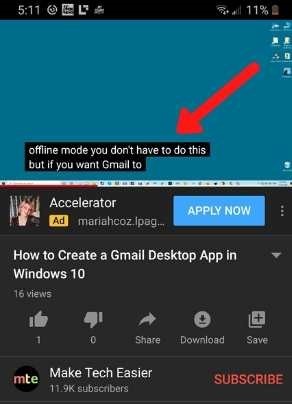
- Выберите язык и наслаждайтесь просмотром.
Как включить субтитры на iOS
На iPhone и iPad шаги похожи на Android. Изменять стиль субтитров в приложении YouTube для iOS нельзя.
- Откройте приложение YouTube и выберите видео.
- Коснитесь видео, чтобы отобразились элементы управления.
- Нажмите три вертикальные точки в правом верхнем углу.
- Выберите «Субтитры».
- Выберите язык.
Как просмотреть транскрипт видео на ПК
- Под видео нажмите на три точки (ещё).
- Выберите «Открыть расшифровку» (Open transcript).
- В правой панели появится текст — можно скопировать, найти по слову и перейти к нужной минуте.
Когда субтитры не работают — возможные причины и решения
- Субтитры отключены автором видео. Решение: если вы автор — загрузите файл субтитров в YouTube Studio.
- Авто-субтитры ещё не сгенерировались. Решение: подождите, перезагрузите страницу.
- YouTube не поддерживает язык речи — язык недоступен в списке. Решение: попробуйте авто-перевод в настройках субтитров (если доступно).
- Проблемы с приложением: перезапустите приложение, очистите кэш или обновите до последней версии.
Альтернативные подходы и инструменты
- Использовать автоматический перевод субтитров (включается в меню субтитров на ПК).
- Для просмотра локальных файлов видео используйте VLC — он может автоматически загрузить субтитры из интернета.
- Расширения браузера для улучшения субтитров: корректируют шрифт, синхронизацию или позволяют загружать локальные .srt.
Для авторов: как добавить субтитры к вашему видео
- Откройте YouTube Studio (studio.youtube.com).
- В меню слева выберите «Субтитры».
- Выберите видео → Добавить язык → Добавить субтитры.
- Можно загрузить файл (.srt), транскрибировать и отредактировать автоматические субтитры вручную, либо ввести текст и синхронизировать.
Мини-методология проверки качества:
- Проверьте на нескольких устройствах;
- Убедитесь в корректной синхронизации таймингов;
- Проверьте пунктуацию и имена собственные;
- Сравните автоматическую расшифровку с оригиналом и исправьте критические ошибки.
Частые проблемы и быстрый план действий (runbook)
- Проблема: субтитры не отображаются.
- Действие: проверить настройки плеера → перезагрузить страницу/приложение → попробовать другой браузер.
- Проблема: субтитры сильно отстают/лидируют.
- Действие: если локальный файл — скорректировать смещение в проигрывателе; если на YouTube — пере загрузить или отредактировать тайминги.
- Проблема: качество авто-субтитров плохое.
- Действие: отредактировать вручную или загрузить профессиональный файл.
Когда автоматические субтитры не подходят
- Технические презентации с терминами: авто-субтитры могут неверно распознавать профильную лексику.
- Видео на диалектах или с плохим качеством аудио.
- Юридически значимые материалы, где ошибки недопустимы — используйте ручную проверку.
Небольшой глоссарий в одну строку
- Субтитры: текст, показанный на экране, соответствующий аудио.
- Captions / CC: закрытые субтитры — могут включать описание звуков (важно для слабослышащих).
- Транскрипт: полная расшифровка речи в текстовом виде.
Итог
Субтитры на YouTube легко включить на всех устройствах: на ПК у вас больше настроек внешнего вида и доступ к транскрипту, на мобильных — базовые функции выбора языка. Если качество автоматических субтитров недостаточно, загрузите или отредактируйте свои файлы через YouTube Studio.
Краткие советы: проверьте авто-перевод для иностранных языков, используйте контрастный стиль на ПК и редактируйте субтитры для точности.
Ключевые выводы:
- На ПК доступны полные настройки внешнего вида субтитров.
- На мобильных — можно включать и выбирать язык, но не менять стиль.
- Автосубтитры удобны, но не всегда точны — при необходимости правьте их вручную.

Похожие материалы

Несколько аккаунтов Skype: Multi Skype Launcher

Журнал для работы: повысить продуктивность

Персональные звуки уведомлений на Android

Скачивание шоу Hulu для офлайн‑просмотра

Microsoft Start: персонализированная новостная лента
