
Как просматривать тексты песен в Apple Music на iPhone, Mac и Apple TV

Быстрые ссылки
- Просмотр текстов на iPhone или iPad
- Просмотр текстов на Mac
- Просмотр текстов на Apple TV
Apple Music — встроенный способ слушать музыку на устройствах Apple. Среди удобных функций — показ текстов песен, который помогает подпевать и разбирать непонятные слова. Хотя другие сервисы, например Spotify, тоже умеют показывать слова, интеграция Apple Music с платформой часто даёт более плавный опыт.
Иногда функция текста плохо заметна — поэтому ниже описаны все способы для iPhone/iPad, Mac и Apple TV с подсказками по устранению проблем.
Просмотр текстов на iPhone или iPad
- Откройте приложение «Музыка» и начните воспроизведение нужной песни.
- На нижней панели коснитесь мини-плеера, чтобы открыть экран «Сейчас воспроизводится».
- Проведите пальцем вверх по элементам управления музыкой — появится область с дополнительными опциями.
- Нажмите кнопку «Показать» рядом с надписью «Тексты», чтобы увидеть слова песни. Если доступна синхронизация, слова будут автоматически прокручиваться в такт музыке.

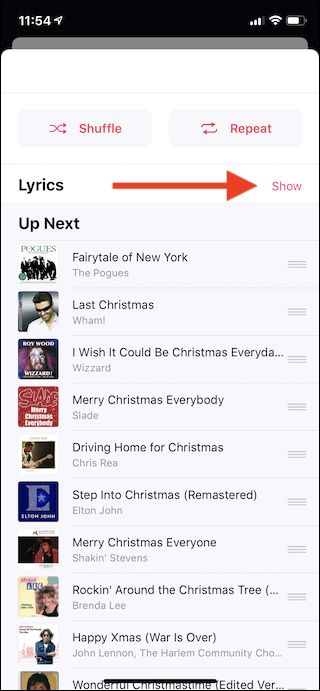
Важно: не все треки имеют встроенные тексты — это зависит от прав на размещение и наличия синхронизированных субтитров у конкретной песни.
Просмотр текстов на Mac
- Запустите iTunes (в более новых версиях macOS это приложение «Музыка») и начните воспроизведение песни.
- В верхней части окна плеера нажмите значок «Ещё» (три точки) и выберите пункт «Тексты» в выпадающем меню.
- Откроется панель с текстом песни; при наличии синхронизации слова будут подчёркиваться в такт музыке.

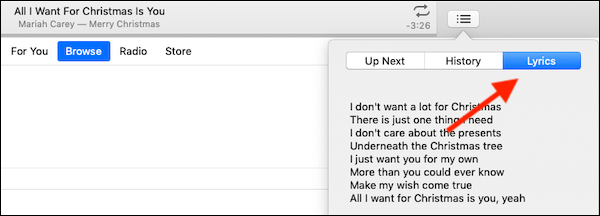
Примечание: в зависимости от версии macOS приложение может называться «Музыка», но логика та же — ищите меню с дополнительными опциями у текущего трека.
Просмотр текстов на Apple TV
Apple TV подходит для домашней аудиосистемы — если вы воспроизводите музыку через телевизор, тексты всё равно можно посмотреть:
- Запустите воспроизведение песни на Apple TV.
- На пульте (Siri Remote) проведите пальцем вверх по сенсорной поверхности, чтобы открыть дополнительные опции.
- Выберите значок «Ещё» и затем пункт «Тексты», чтобы отобразить слова на экране телевизора.
Важно: интерфейс Apple TV может отличаться в зависимости от версии tvOS и региона.
Важно: тексты доступны не для всех треков. Если в вашей стране есть ограничения авторских прав или у исполнителя нет соглашения с Apple, слова могут отсутствовать.
Почему тексты могут не отображаться
- Трек не содержит официального текста у правообладателя.
- Выход в интернет недоступен — тексты подгружаются по сети.
- Используется локальная (необновлённая) библиотека или сторонний файл без метаданных.
- Проблемы с подпиской Apple Music: часть контента доступна только подписчикам.
Что делать, если тексты не появляются
- Проверьте подключение к интернету и повторите попытку.
- Убедитесь, что вы вошли в Apple ID с активной подпиской Apple Music.
- Обновите iOS, iPadOS, macOS или tvOS и приложение «Музыка» до последней версии.
- Попробуйте воспроизвести другой трек — это поможет понять, общая ли проблема или только у конкретной песни.
- Перезапустите устройство и приложение «Музыка». Часто это решает временные сбои.
Краткая методика тестирования (SOP): воспроизведите известную песню с текстом → проверьте отображение на другом устройстве → обновите ПО → свяжитесь со службой поддержки Apple при необходимости.
Альтернативные подходы
- Если в Apple Music нет текста, используйте сторонние сервисы: Musixmatch, Genius или встроенные тексты в Spotify.
- Для домашней синхронизации можно подключить телефон к телевизору через AirPlay и читать тексты на большом экране.
Критерии приёмки
- Текст полностью отображается на экране.
- Текст синхронизирован с проигрыванием (если функция доступна).
- Нет значительных задержек при загрузке.
- Функция работает на целевых устройствах (iPhone, Mac, Apple TV) при тех же условиях сети.
Короткий глоссарий
- Синхронизированные тексты — слова, которые автоматически прокручиваются/подсвечиваются в такт песни.
- Экран «Сейчас воспроизводится» — основной интерфейс плеера на iPhone/iPad, где отображаются обложка и управление треком.
FAQ
Почему у некоторых песен нет текстов в Apple Music?
Тексты зависят от договоров с правообладателями; если у исполнителя нет согласия на публикацию слов, Apple не сможет их показать.
Работают ли синхронизированные тексты офлайн?
Частично. Если трек загружен и текст был ранее скачан, часть информации может отображаться офлайн, но полная синхронизация обычно требует подключения к интернету.
Как сообщить об ошибке в тексте?
Через официальную поддержку Apple можно оставить отзыв или отметить проблему с конкретным треком — это помогает исправлять ошибки в базе данных.
Короткое резюме:
- Тексты песен в Apple Music доступны на iPhone/iPad, Mac и Apple TV через экран воспроизведения и меню «Ещё».
- Отсутствие текстов чаще всего связано с правами или сетью — проверьте подключение и обновления.
- Для неполадок используйте стандартный набор действий: перезапуск, обновление, проверка подписки.
Сообщение для соцсетей (пример): «Не можете разобрать слова в любимой песне? В Apple Music тексты можно открыть в плеере — на iPhone, Mac и Apple TV. Быстрое руководство внутри.»

Похожие материалы

Несколько аккаунтов Skype: Multi Skype Launcher

Журнал для работы: повысить продуктивность

Персональные звуки уведомлений на Android

Скачивание шоу Hulu для офлайн‑просмотра

Microsoft Start: персонализированная новостная лента
