
Как получить новые emoji iOS на Android
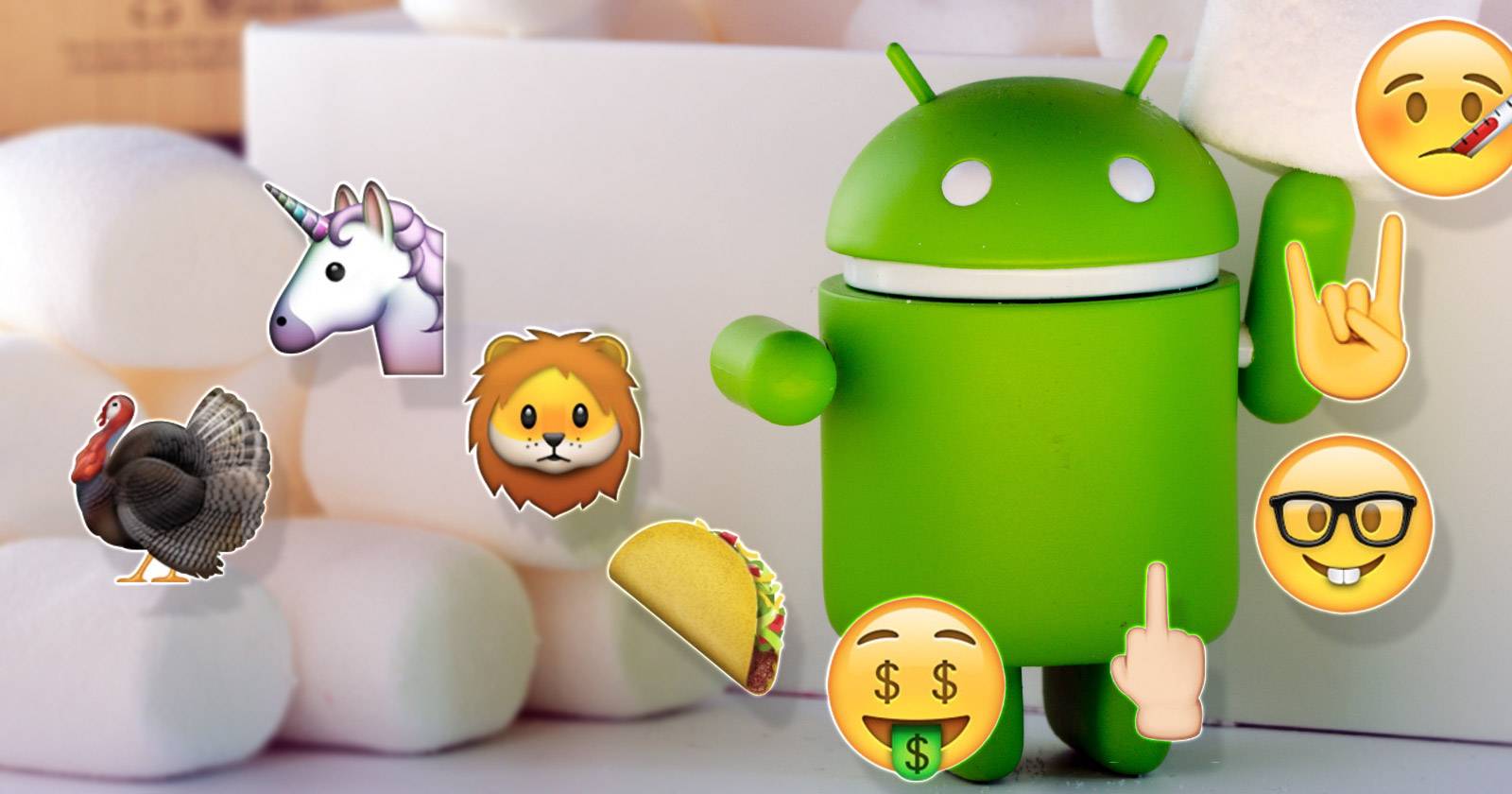
Apple выпустила iOS 9.1, добавив несколько заметных новых emoji, и сообщество быстро адаптировало эти наборы под Android. Android по умолчанию медленнее принимает обновления стандартов Unicode, поэтому первые пользователи прибегают к обходным путям. Благодаря открытому характеру Android это возможно, но требует root‑прав и аккуратности.
В этой статье — всё: подготовка, два способа установки, как отправлять emoji, подробная отладка, матрица совместимости, чеклисты ролей и советы по безопасности.
Почему это работает и что изменяется
Коротко: emoji — это набор символов в стандарте Unicode плюс растровые/векторные изображения (шрифты/глифы). Установка iOS‑шрифта emoji заменяет или дополняет системный набор глифов на вашем устройстве, поэтому приложения начинают отображать новые символы. Отправка emoji требует клавиатуры, способной ввести соответствующие символы.
Ключевые термины в одну строку:
- Unicode — стандарт кодирования символов, в котором описаны emoji.
- Шрифт emoji — набор графики для каждого код‑пойнта Unicode.
- Root — расширенные привилегии на Android для записи в системные разделы.
Требования и предупреждения
Важное: любые изменения в системных файлах требуют root. Некорректные действия могут привести к неработоспособности интерфейса или загрузки. Всегда создавайте резервные копии и проверяйте совместимость с вашим устройством.
Важно:
- Нужен root‑доступ.
- Нужен свободный внутренний накопитель для ZIP и Nandroid‑резервной копии.
- Для некоторых моделей Samsung рекомендуют FlashFire, чтобы обойти защиту производителя.
Создание резервной копии
Перед любыми правками сделайте Nandroid‑резервную копию — это полная копия разделов системы и данных. Если вы уже рутированы, вероятно, вы знакомы с этим процессом. Если нет — краткая инструкция:
- Выключите устройство.
- Зайдите в recovery (обычно Power + Volume Up + Volume Down или комбинация вашей модели).
- В recovery (TWRP или CWM) выберите Backup.
- Убедитесь, что отмечены все важные разделы (system, data, boot), и выполните бэкап.
Советы:
- Освободите место: перенесите фото и видео на ПК или облако.
- Если процесс прерывается, восстановите через Restore в recovery.
Где взять файлы
Работа основана на пакете, опубликованном разработчиком XDA (DespairFactor). Вам нужен флешабельный ZIP, который содержит шрифт emoji и скрипты установки. ZIP должен находиться на внутренней памяти устройства: загрузите напрямую с телефона или скачайте на ПК и перенесите по USB.
Не загружайте сомнительные сборки с непроверенных источников. Используйте только репутации разработчиков и обсуждения в профильных ветках.
Установка через кастомное рекавери
Этот метод прост и надёжен для большинства рутированных устройств.
Шаги:
- Переместите флешабельный ZIP в корень внутренней памяти.
- Перезагрузитесь в кастомное рекавери (TWRP/CWM).
- Выберите Install.
- Найдите ZIP и выполните установку (swipe для TWRP или подтверждение для CWM).
- После успешной прошивки перезагрузите устройство.
Если после перезагрузки системы вы видите новые emoji — установка прошла успешно. Если нет, перейдите к разделу отладки.
Установка через FlashFire
FlashFire позволяет прошивать ZIP без входа в рекавери, полезно для устройств с защитными механизмами производителя (например, некоторые Samsung).
Шаги:
- Установите FlashFire (по ссылке из обсуждений XDA, при необходимости в бета‑тест).
- Откройте приложение, нажмите «+». Выберите Flash ZIP or OTA.
- Укажите ZIP и нажмите Flash.
- Дождитесь завершения, затем перезагрузитесь.
Предупреждение: не все устройства тестировались. Для непроверенных моделей безопаснее использовать кастомное рекавери.
Как отправлять новые emoji
Отображение — половина истории. Для ввода новых символов нужна клавиатура, которая поддерживает соответствующие Unicode‑код‑поинты. Сообщество XDA предлагает модифицированную Google Keyboard с поддержкой новых emoji.
Шаги:
- Скачайте и установите APK модифицированной клавиатуры (из доверенного источника XDA).
- Установите APK обычным способом или через ADB (при необходимости разрешите установку из неизвестных источников).
- В настройках Android включите эту клавиатуру и сделайте её по умолчанию.
- При необходимости установите дополнительный ZIP (пакет с глифами) и перезагрузите.
Примечание: этот способ ограничивает использование альтернативных клавиатур — модифицированная версия Google Keyboard будет содержать набор emoji. Другие клавиатуры не будут автоматически «научены» этим новым глифам, если они опираются на встроенные системные шрифты.
Типичные проблемы и как их решать
Ниже — собранные в одном месте ошибки и практические решения, проверенные сообществом.
Проблема: emoji отображаются чёрно‑белыми
- Причина: конфликт шрифтов или проблемы с кэшем шрифтов.
- Решение: используйте root‑файловый менеджер, сделайте резервную копию проблемного .xml или шрифта, замените системный шрифт на тот, что в ZIP, проверьте разрешения и контекст SELinux, перезагрузите.
Проблема: новые emoji видны только в одних приложениях
- Причина: приложения могут кэшировать шрифты или использовать собственные рендереры.
- Решение: попробуйте очистить кэш приложения, перезапустить приложение, перезагрузить устройство.
Проблема: не получается прошить ZIP
- Причина: неподходящий рекавери или неправильная сборка ZIP.
- Решение: попробуйте другой метод (FlashFire), используйте совместимую версию ZIP для вашей архитектуры (ARM/ARM64), проверьте логи рекавери.
Проблема: устройство не загружается после установки
- Причина: критическая замена системных шрифтов или неправильные разрешения.
- Решение: загрузитесь в recovery и восстановите Nandroid‑бэкап.
Критерии приёмки:
- Все новые emoji отображаются корректно в системных приложениях.
- Можно отправлять новые emoji через выбранную клавиатуру.
- Устройство стабильно перезагружается и не падает в bootloop.
Матрица совместимости и когда метод не сработает
Совместимость зависит от трёх факторов:
- Версия Android — ранние версии могут иметь ограничения в рендеринге Unicode.
- Наличие root и возможность записи в /system (или использование Magisk для системless‑патчей).
- Специфические механизмы вендора (Samsung Knox, заводские подписи), которые могут блокировать изменения.
Когда метод не сработает:
- Устройство не рутировано.
- Прошивки вендора жёстко защищают системные разделы.
- Вы используете чисто корпоративное устройство с MDM‑политиками.
Альтернативные подходы
- Использовать сторонние клавиатуры и наборы с изображениями (например, стикеры), которые не зависят от системного шрифта.
- Отправлять emoji как изображения — сделать собственные PNG и вставлять их в сообщения.
- Переехать на устройство с поддержкой нужной версии Unicode (новые модели Android или iPhone).
Каждый подход имеет компромиссы: изображения занимают трафик и место, а сторонние клавиатуры могут не подходить по UX.
Безопасность и конфиденциальность
- Работайте только с проверенными сборками от известных участников сообщества.
- Отключайте root‑права после завершения, если это возможно, чтобы снизить поверхность атаки.
- При установке APKы проверяйте подписи и развёртывайте только из доверенных источников.
- Для корпоративных устройств согласуйте изменения с IT‑администратором.
Чек-листы по ролям
Обычный пользователь:
- Сделать резервную копию важных файлов (фото, контакты).
- Ознакомиться с базовыми понятиями root и recovery.
- Попросить помощи у более опытного знакомого или в ветке XDA.
Продвинутый пользователь:
- Сделать Nandroid‑резервную копию.
- Проверить логи рекавери (если неудача).
- Контролировать разрешения и SELinux‑контексты системных файлов.
Администратор/инженер:
- Проверить риски безопасности для устройства в MDM.
- Подготовить инструкции отката и сценарии восстановления.
- Убедиться в соответствии политиким компании.
Мини‑методология: быстрый план действий
- Подготовка: изучить ветку XDA и отзывы по вашей модели.
- Резервное копирование: Nandroid + копия медиа на ПК.
- Установка: кастомное рекавери или FlashFire.
- Клавиатура: установить модифицированную Google Keyboard для ввода.
- Проверка: открыть мессенджер и протестировать отправку/отображение.
- Отладка: при ошибках — просмотреть логи, восстановить из бэкапа при необходимости.
Runbook отладки (краткий)
- Не видны новые emoji → перезагрузите устройство.
- Видно, но чёрно‑белые → проверьте шрифт и кеш, верните оригинальный шрифт и попробуйте другой ZIP.
- Bootloop после установки → восстановите Nandroid.
- Приложение не видит emoji → очистите кэш приложения, протестируйте в другом мессенджере.
Диаграмма принятия решения
flowchart TD
  A[Есть root?] -->|нет| B[Рутинг — требует навыков]
  A -->|да| C[Есть кастомное рекавери?]
  C -->|да| D[Использовать Install в recovery]
  C -->|нет| E[Использовать FlashFire]
  D --> F{После установки видны emoji?}
  E --> F
  F -->|да| G[Установить клавиатуру для ввода]
  F -->|нет| H[Отладка: логи, восстановление]
Частые вопросы и ответы
Q: Нужно ли рутировать устройство навсегда? A: Нет — root нужен для установки, но вы можете рассмотреть системless‑патчи (Magisk) или снять root после установки, если это не ломает функциональность.
Q: Можно ли вернуть всё обратно? A: Да — восстановление Nandroid вернёт устройство в исходное состояние.
Q: Будет ли это работать на всех приложениях? A: Большинство приложений будут показывать новые emoji, но некоторые используют собственные рендереры или кеширование и могут потребовать дополнительных действий.
Ресурсы и ссылки
Для подробностей и обсуждений используйте профильные ветки на XDA: там публикуют ZIP‑сборки, APK и инструкции по конкретным моделям. Перед загрузкой проверяйте комментарии, репутацию автора и отчёты об успехе на вашей модели.
Заключение
Установка новых emoji iOS на Android возможна и в большинстве случаев относительно прямолинейна, если у вас есть root и вы готовы выполнить резервную копию и следовать инструкциям. Это решение даёт быстрый доступ к новым символам, но требует осторожности: резервные копии, проверенные сборки и понимание риска — обязательны.
Итоговые рекомендации:
- Всегда делайте Nandroid‑резервную копию перед изменениями.
- Используйте кастомное рекавери при наличии; FlashFire — альтернатива для проблемных моделей.
- После установки протестируйте отображение и отправку emoji в нескольких приложениях.
Какой вариант вы предпочли бы: прошивка через рекавери, FlashFire или полностью перейти на устройство с поддержкой Unicode из коробки? Напишите в комментариях и поделитесь своим опытом.

Похожие материалы

RDP: полный гид по настройке и безопасности

Android как клавиатура и трекпад для Windows

Советы и приёмы для работы с PDF

Calibration в Lightroom Classic: как и когда использовать

Отключить Siri Suggestions на iPhone
