
Как получить новые эмодзи iOS на Android
Введение
Apple быстро внедрила символы из стандартов Unicode 7.0 и 8.0 в iOS 9.1, добавив много новых эмодзи (например, поднятый средний палец, тако, буррито, голову единорога). Android (включая Android 6.0 Marshmallow) долго не поддерживал эти версии Unicode, поэтому многие устройства не могут отображать или отправлять новые эмодзи «из коробки». Благодаря открытому характеру Android это можно исправить вручную. Процесс требует root‑прав и аккуратного выполнения шагов.
Краткое определение терминов
- Root: получение привилегий суперпользователя на Android — нужно для изменения системных файлов.
- Nandroid: полная копия системного раздела, позволяющая полностью восстановить прошивку.
- Flashable ZIP: ZIP‑архив, который можно прошить через recovery или FlashFire для изменения системных файлов.
Требования перед началом
- Рабочий root на устройстве.
- Кастомное recovery (TWRP или CWM) либо приложение FlashFire.
- Достаточно места во внутренней памяти для ZIP-файла и для Nandroid‑резервной копии.
- USB‑кабель и запасной компьютер для передачи файлов при необходимости.
- Время и готовность откатить изменения при проблемах.
Важно: без root‑прав этот метод не работает. Если вы не понимаете, что такое root, найдите подробную инструкцию по модели вашего устройства перед началом.
Создание резервной копии
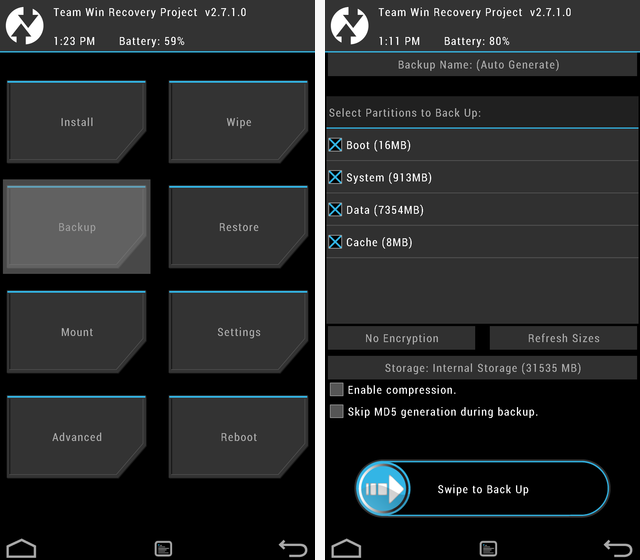
Перед любыми изменениями создайте полную Nandroid‑резервную копию. Это позволит полностью вернуть устройство в исходное состояние, если что‑то пойдет не так.
- Выключите телефон.
- Удерживайте комбинацию клавиш для входа в recovery — обычно Power + Volume Up + Volume Down, но у разных производителей комбинация может отличаться. У некоторых кастомных прошивок опция входа в recovery доступна из меню питания.
- В recovery откройте пункт Резервная копия. Убедитесь, что отмечены все нужные разделы (system, data, boot и т.д.).
- Сдвиньте ползунок для начала бэкапа и дождитесь завершения.
Советы по месту хранения бэкапа: бэкап занимает много места. Скопируйте изображения/видео на ПК или в облако, чтобы оставить место для Nandroid. После успешного завершения перенесите резервную копию на компьютер для хранения.
Если что‑то пойдет не так, в recovery выберите Восстановить и укажите ваш Nandroid‑бэкап.
Где взять файлы эмодзи
Авторитетные форумы разработчиков (XDA Developers) публиковали flashable ZIP, который подменяет системные файлы emoji, и модифицированную версию клавиатуры Google с поддержкой новых символов. Ссылки в статье исходного автора ведут на соответствующие темы XDA — используйте только проверенные ZIP и APK из надежных источников. Помните: скачивание из непроверенных мест увеличивает риск вредоносного ПО.
Метод через кастомное recovery
Этот способ наиболее простой при наличии TWRP или CWM.
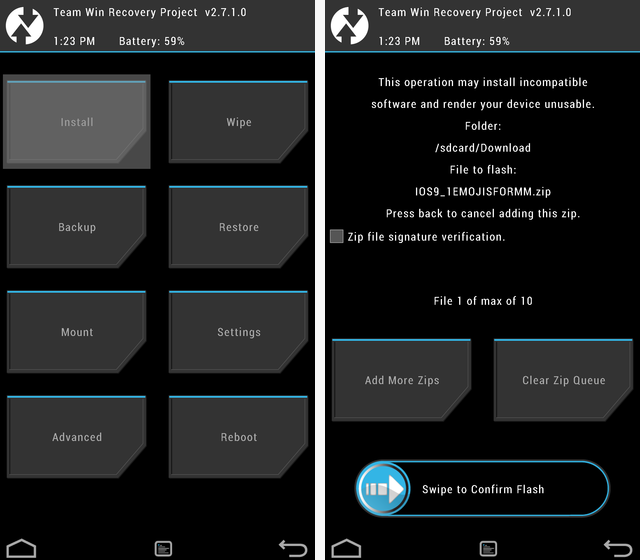
- Сохраните flashable ZIP в корень внутренней памяти устройства.
- Перезагрузитесь в recovery.
- Выберите Установить. Найдите ZIP и смахните вниз для прошивки.
- Дождитесь завершения, затем перезагрузите устройство.
Если прошивка прошла успешно, вы должны увидеть новые эмодзи в большинстве приложений. Отображение зависит от приложения и от того, как оно рендерит эмодзи: некоторые мессенджеры используют собственные шрифты и не всегда корректно показывают системные символы.
Метод FlashFire
FlashFire позволяет прошивать ZIP без загрузки в recovery. Это удобно на некоторых Samsung‑устройствах, где вмешательство в recovery ограничено.
- Скачайте и установите FlashFire из официальной темы на XDA (участие в бета‑тесте может потребоваться).
- Откройте FlashFire, нажмите “+” внизу, выберите Прошить ZIP или OTA.
- Укажите ваш flashable ZIP, подтвердите и запустите Flash.
- После завершения перезагрузите устройство.
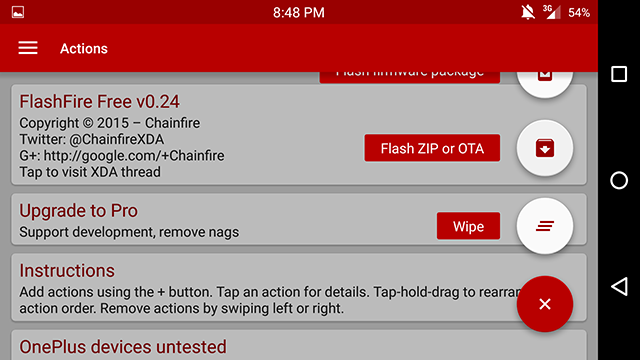
Примечание: FlashFire может не поддерживать все устройства в равной степени. Если ваше устройство не тестировалось, безопаснее использовать кастомное recovery.
Как отправлять новые эмодзи
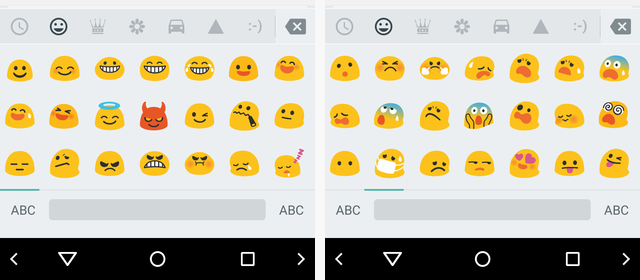
Чтобы не только видеть, но и отправлять новые эмодзи, потребуется установить модифицированную клавиатуру Google с поддержкой новых символов.
- Прошейте ZIP с эмодзи, как описано выше.
- Скачайте APK модифицированной Google Keyboard, опубликованный в теме XDA.
- Установите APK; при необходимости разрешите установку из неизвестных источников.
- В настройках Android выберите новую клавиатуру как активную.
Ограничения: некоторые альтернативные клавиатуры или приложения с собственным рендерингом эмодзи (например, Telegram/WhatsApp могут использовать свои наборы) могут не поддерживать системные iOS‑эмодзи для отправки. Но большинство приложений, использующих системный шрифт, будет корректно отправлять и отображать новые символы.
Устранение проблем
Частые проблемы и решения:
- Эмодзи черно‑белые. Причина: конфликт шрифтов/альтернативной поддержки у приложений. Решение найдено на форумах: правка XML‑файла настроек шрифтов с помощью root‑файлового менеджера. Обязательно сделайте резервную копию файла перед изменением.
- Приложение не отображает новые эмодзи. Причина: приложение использует свой шрифт эмодзи или устаревшую библиотеку. Решение: проверить обновления приложения или использовать другое приложение.
- Сбой системы или bootloop после прошивки. Решение: загрузитесь в recovery и восстановите Nandroid‑резервную копию.
Совет: используйте root‑проводник (например, Root Explorer или MiXplorer с root‑плагином) для копирования/резервного копирования системных файлов перед их изменением.
Откат изменений и восстановление
Если вы хотите вернуть всё обратно:
- Перезагрузитесь в recovery.
- Выберите Восстановить и укажите ваш Nandroid‑бэкап.
- Подтвердите восстановление и дождитесь завершения.
Альтернативно, если у вас есть оригинальный системный файл emoji (например, backup EMOJI.ttf), можно вручную заменить текущий файл в /system/fonts/ на оригинал и выставить правильные права (rw‑r‑r). После замены перезагрузите устройство.
Риски и рекомендации
Риски:
- Потеря данных при ошибке в прошивке или неправильном бэкапе.
- Нестабильность системы, если вставлены несовместимые системные файлы.
- Возможная потеря гарантии при получении root‑прав.
- Риск безопасности при установке APK из непроверенных источников.
Рекомендации:
- Всегда храните Nandroid на внешнем носителе или ПК.
- Используйте ZIP и APK только из авторитетных тем на XDA или других признанных ресурсах.
- Читайте комментарии и отчёты об успешности для вашей конкретной модели.
Когда это не сработает
- У вас нет root‑прав.
- Производитель блокирует модификации на особо защищённых разделах (редкие кейсы).
- Приложение использует встроенные эмодзи (не системный шрифт).
Если ни один метод не работает, рассмотрите обновление ОС (если появится официальная поддержка) либо использование внешних сервисов/стикеров.
Альтернативные подходы
- Использовать сторонние клавиатуры со встроенными наборами эмодзи и стикеров. Это не даст iOS‑визуала, но позволит отправлять эквивалентные символы.
- Использовать изображения/стикеры вместо эмодзи. Некоторые мессенджеры поддерживают быстрый доступ к стикерам.
- Переключиться на устройство с поддержкой новых стандартов Unicode (новая модель Android с обновлённым шрифтом).
Плюсы и минусы: прошивка системных файлов даёт визуальную совместимость с iOS, но требует риска и root. Сторонние клавиатуры безопаснее, но визуал не будет точной копией iOS.
Мини‑методология: пошагово и кратко
- Подготовка: убедиться в root и свободном месте.
- Резервная копия: сделать Nandroid и сохранить копию на ПК.
- Установка: прошить flashable ZIP через recovery или FlashFire.
- Клавиатура: установить модифицированную Google Keyboard для отправки.
- Тестирование: открыть список новых эмодзи и отправить в чат.
- Откат: при проблемах восстановить Nandroid.
Модель принятия решения
flowchart TD
  A[Есть root?] -->|Нет| B[Получить root или отказаться]
  A -->|Да| C[Создать Nandroid]
  C --> D{Какая прошивка подходит?
  }
  D -->|TWRP/CWM| E[Загрузиться в recovery и прошить ZIP]
  D -->|Не тестировалась| F[Использовать FlashFire с осторожностью]
  E --> G[Установить модифицированную клавиатуру]
  F --> G
  G --> H[Проверить отображение и отправку]
  H -->|Проблемы| I[Восстановить из Nandroid]
  H -->|ОК| J[Готово]
Роли и чек‑листы
Чек‑лист для пользователя (конечный владелец устройства):
- Проверил‑ли наличие root и recovery.
- Сделал Nandroid‑резервную копию и сохранил на ПК.
- Скачал проверенный flashable ZIP.
- Прошил ZIP через recovery или FlashFire.
- Установил модифицированную клавиатуру и проверил отправку.
Чек‑лист для разработчика или продвинутого пользователя, который модифицирует ZIP:
- Сборка шрифтов эмодзи из корректных версий Unicode.
- Синхронизация таблиц кодов и проверка замены системных файлов.
- Тестирование на нескольких устройствах/прошивках.
- Предоставление инструкций по откату и правам доступа файлов.
Критерии приёмки
Чтобы считать задачу успешно завершённой, выполните эти проверки:
- Новые эмодзи отображаются в системных приложениях.
- Модифицированная клавиатура позволяет вводить и отправлять новые эмодзи.
- Нет критических ошибок системы или постоянных перезагрузок.
- При необходимости вы можете полностью откатиться из Nandroid.
Краткий словарь
- Nandroid — полная образная резервная копия разделов Android.
- Recovery — среда восстановления для прошивки и резервного копирования.
- Flashable ZIP — ZIP с инструкциями для recovery/FlashFire, изменяющий системные файлы.
Безопасность и приватность
Метод подразумевает внесение изменений в системные файлы. Не устанавливайте APK из ненадёжных источников. Рут‑права повышают риск компрометации при установке вредоносных приложений — используйте только проверенные приложения и отключайте ненужные разрешения.
Локальные советы для пользователей в России
- Проверяйте темы на XDA и форумы отечественных сообществ для сообщений о совместимости с локальными прошивками.
- На некоторых локализованных прошивках встречаются особые особенности: перед прошивкой изучите опыт пользователей вашей модели.
Итог и рекомендации
Установка iOS‑эмодзи на Android возможна, но требует аккуратности и понимания рисков. Если вы готовы работать с root‑правами и резервными копиями, решение через кастомное recovery или FlashFire — рабочий путь. Для большинства пользователей безопаснее использовать альтернативные клавиатуры или ждать официальной поддержки Unicode в обновлении системы.
Если вы решились попробовать, начните с полного Nandroid‑бэкапа и используйте проверенные ресурсы. Расскажите в комментариях, как у вас прошла установка, какие модели сработали, а где возникли проблемы.
Важное примечание
Если вы сомневаетесь в своих навыках — не рискуйте данными устройства. Рут и модификация системных файлов могут привести к потере данных и гарантии.
Краткое резюме
- Прошивка системного набора эмодзи добавит поддержку Unicode 7.0/8.0.
- Нужны root и резервная копия Nandroid.
- Прошивка возможна через TWRP/CWM или FlashFire.
- Для отправки эмодзи установите модифицированную Google Keyboard.

Похожие материалы

Несколько аккаунтов Skype: Multi Skype Launcher

Журнал для работы: повысить продуктивность

Персональные звуки уведомлений на Android

Скачивание шоу Hulu для офлайн‑просмотра

Microsoft Start: персонализированная новостная лента
