
Как просмотреть сохранённые пароли Wi‑Fi на iPhone и Android
К чему эта инструкция
Кратко: покажу проверенные способы увидеть сохранённые пароли Wi‑Fi на мобильных устройствах. Подойдёт для Android и iPhone. Также расскажу, когда методы не работают и как безопасно делиться паролем.
Что понадобится
- Android‑телефон с Android 10 или новее для встроенной функции «Поделиться»;
- iPhone с включённой iCloud Keychain и Mac с доступом к «Связке ключей» (Keychain Access);
- доступ администратора на Mac при запросе пароля системы;
- при обмене через QR‑код — сканер QR на другом устройстве.
Как просмотреть сохранённые пароли на Android
- Откройте «Настройки» → «Сеть и Интернет».
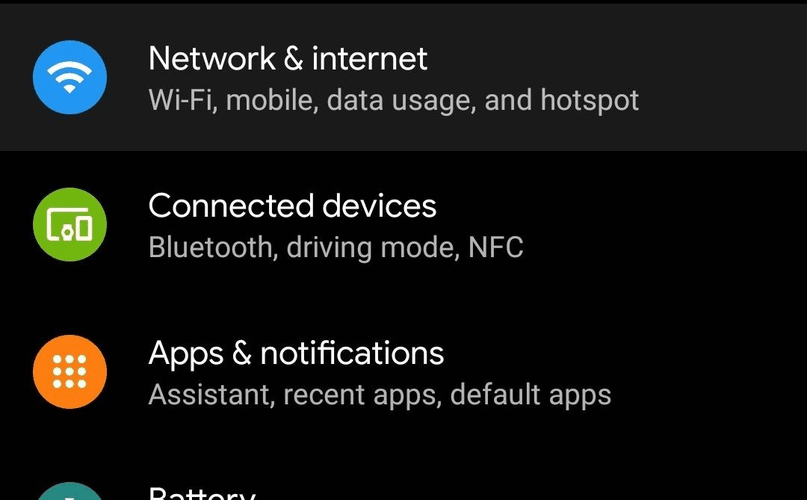
- Выберите «Wi‑Fi».

- Нажмите «Сохранённые сети» внизу списка или тапните по значку шестерёнки рядом с нужной сетью.
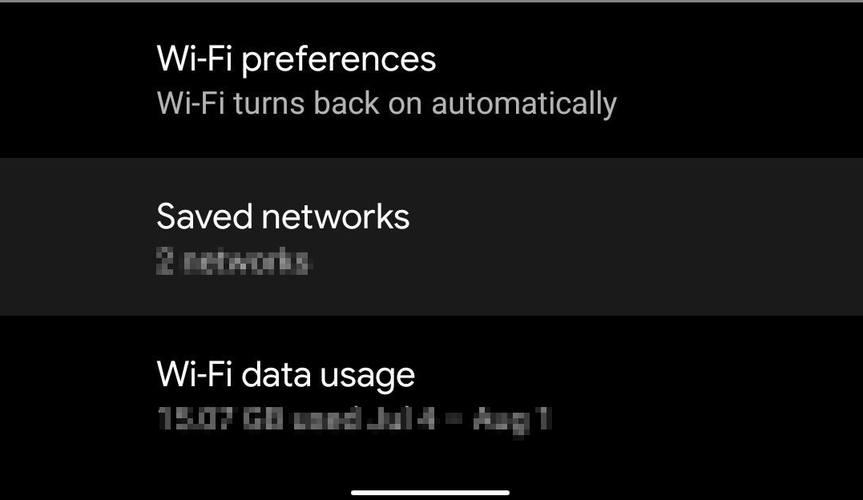
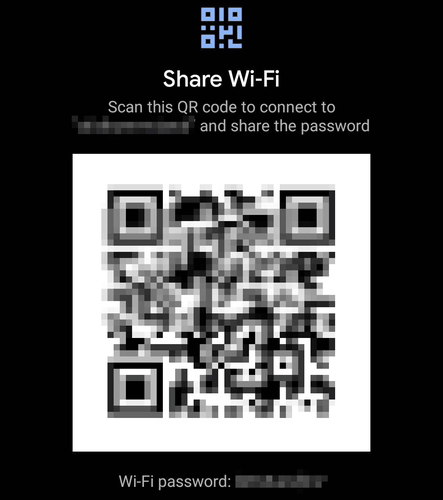
- Выберите нужную сеть и нажмите «Поделиться».
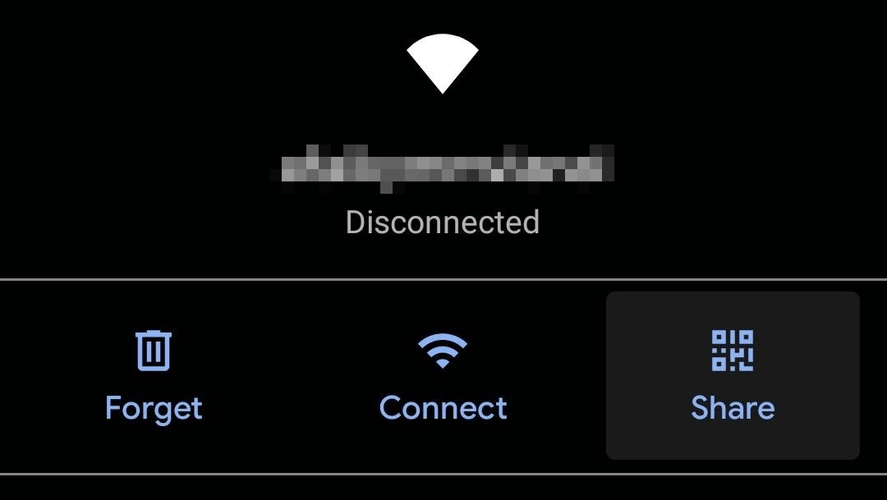
- Подтвердите личность, если система требует (PIN, отпечаток или распознавание лица).
- Появится QR‑код и сам пароль в открытом виде под ним.
Важно
- Функция «Поделиться» есть не во всех прошивках и у некоторых производителей меню может отличаться. Если нет «Сохранённых сетей», ищите разделы «Управление сетями» или значок шестерёнки у текущей сети.
Как просмотреть сохранённые пароли с iPhone (через Mac)
iPhone не показывает Wi‑Fi пароли прямо в настройках. Легитимный способ — синхронизировать «Связку ключей» и открыть пароль на Mac.
- На iPhone откройте «Настройки» → «iCloud» → «Связка ключей» и включите iCloud Keychain.
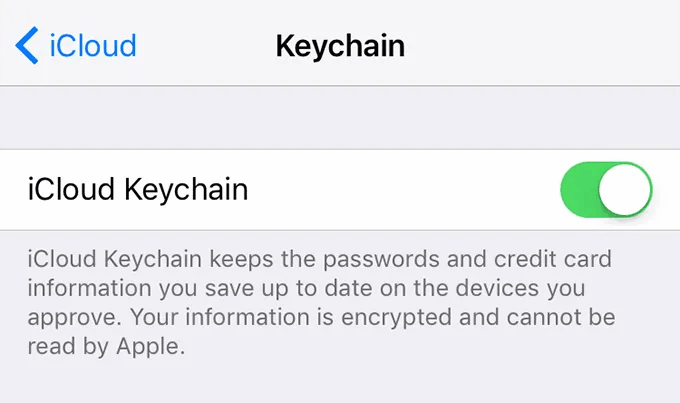
- Подождите несколько минут, пока данные синхронизируются.
- На Mac откройте «Программы» → «Утилиты» → «Связка ключей» (Keychain Access).
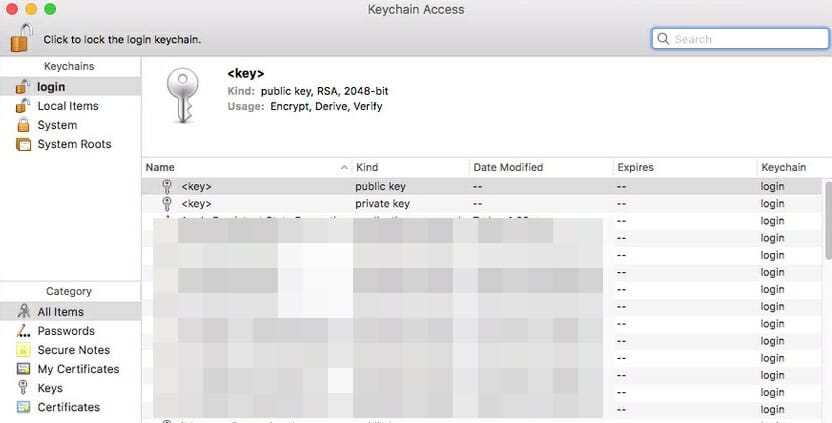
- В строке поиска введите имя сети Wi‑Fi.
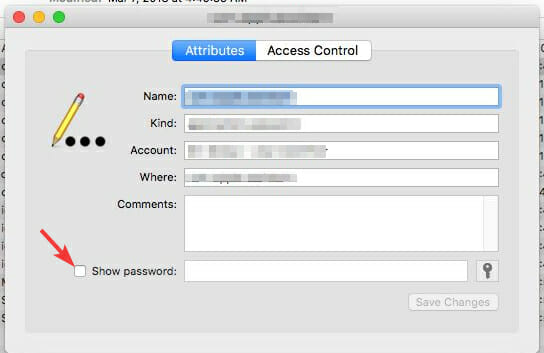
- Дважды кликните по записи сети в результатах.
- Отметьте «Показать пароль» и при необходимости введите пароль администратора Mac.
Примечание
- Если у вас нет Mac, единственный легальный вариант — записать пароль заранее или попросить администратора сети. Просмотр пароля на самом iPhone без джейлбрейка невозможен.
Альтернативные способы найти пароль Wi‑Fi
- Веб‑интерфейс роутера: войдите в панель администратора роутера через браузер (обычно 192.168.0.1 или 192.168.1.1). Пароль от Wi‑Fi обычно в разделе «Wireless» или «Wi‑Fi settings». Требуется логин администратора роутера.
- На устройстве, где уже подключены: в некоторых ОС (Windows, Linux) можно посмотреть пароль локально.
- Сброс настроек роутера: если пароль утерян и доступа к интерфейсу нет, можно сделать заводской сброс роутера и задать новый пароль, но это сбросит все настройки.
Когда это не сработает
- Старые версии Android до 10 не имеют встроенной функции «Поделиться».
- Отсутствие iCloud Keychain или Mac делает метод для iPhone невозможным.
- Ограничения корпоративных профилей могут блокировать просмотр и экспорт паролей.
Критерии приёмки — как понять, что всё получилось
- На Android: при выборе «Поделиться» появляется QR‑код и рядом текст пароля.
- На Mac: в «Связке ключей» виден текст пароля после нажатия «Показать пароль» и ввода системного пароля.
- Пароль вводится в другое устройство и соединение устанавливается успешно.
Чек‑листы по ролям
Android‑пользователь
- Проверить версию Android (должна быть 10+).
- Открыть Настройки → Сеть и Интернет → Wi‑Fi → Сохранённые сети.
- Найти сеть → Поделиться → подтвердить личность → скопировать пароль.
Владелец iPhone
- Включить iCloud Keychain на iPhone.
- Убедиться, что тот же Apple ID используется на Mac.
- Открыть Связку ключей на Mac → найти сеть → показать пароль.
Администратор сети/роутера
- Войти в панель роутера → просмотреть настройки Wireless.
- При необходимости изменить/сбросить пароль и уведомить пользователей.
Безопасность и конфиденциальность
- Делитесь паролем только с доверенными людьми. QR‑код даёт полный доступ к сети.
- После раздачи временного доступа рассмотрите создание отдельной гостьевой сети на роутере.
- Если сеть используется для работы, уточните политику безопасности у IT‑администратора.
Быстрая методология — проверенные шаги
- Определите устройство, где хранится пароль (Android/iPhone/роутер).
- Примените соответствованный метод из статьи.
- Подтвердите личность, если требуется.
- Запишите пароль в безопасное место (менеджер паролей).
- При необходимости смените пароль и настройте гостевой доступ.
Контрпример — когда методы не подходят
- Корпоративные или школьные телефоны могут блокировать функции.
- Джейлбрейк или рут могут дать другие пути, но они небезопасны и не рекомендуются.
Короткое объявление (для соцсетей или новостей)
Новая инструкция: как быстро найти сохранённый пароль Wi‑Fi на Android и iPhone. Для Android используйте «Поделиться» и QR‑код. Для iPhone включите iCloud Keychain и посмотрите пароль на Mac. Советы по безопасности внутри.
Социальный превью
OG заголовок: Просмотр сохранённых паролей Wi‑Fi на iPhone и Android
OG описание: Быстрые и безопасные способы увидеть пароль Wi‑Fi: Android через «Поделиться», iPhone через iCloud Keychain и Mac.
Дополнительные материалы
- Как найти и поделиться паролем Wi‑Fi на Chromebook
- Советы по просмотру паролей Wi‑Fi в Windows 10/11
- Как скрыть IP‑адрес при использовании Wi‑Fi
- Решение: Instagram не работает через Wi‑Fi (iOS и Android)
Если статья помогла — напишите в комментариях, какая у вас модель устройства и какой метод сработал.
Краткое резюме
- Android (10+): используйте «Поделиться» для получения QR‑кода и пароля.
- iPhone: включите iCloud Keychain и просмотрите пароль на Mac через Связку ключей.
- Альтернативы: веб‑панель роутера или сброс настроек.
- Всегда учитывайте безопасность при обмене паролями.

Похожие материалы

Несколько аккаунтов Skype: Multi Skype Launcher

Журнал для работы: повысить продуктивность

Персональные звуки уведомлений на Android

Скачивание шоу Hulu для офлайн‑просмотра

Microsoft Start: персонализированная новостная лента
