
Как просмотреть сохранённые пароли Wi‑Fi на iPhone или iPad
TL;DR
Нажмите «Настройки» → «Wi‑Fi», коснитесь «Изменить» в правом верхнем углу (если нужно), выберите сеть и нажмите «Пароль». Подтвердите себя Face ID, Touch ID или кодом — пароль появится и его можно скопировать.
Быстрые ссылки
- Как просмотреть сохранённые пароли Wi‑Fi на iPhone или iPad
Короткое содержание
Если вы забыли пароль от сети, iOS 16 и новее позволяет просматривать ранее сохранённые пароли прямо в настройках — без взлома устройства. Ниже — пошаговая инструкция, рекомендации по безопасности и альтернативные способы получения пароля.
Как просмотреть сохранённые пароли Wi‑Fi на iPhone или iPad
Раньше пароли Wi‑Fi на iPhone и iPad были недоступны без джейлбрейка. Начиная с iOS 16 и iPadOS 16 Apple добавила возможность просматривать сохранённые пароли в приложении «Настройки». Это позволяет увидеть данные сети так же, как на Mac, Android или Windows.
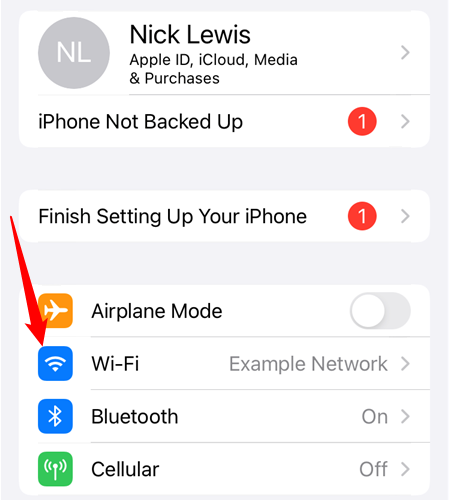
- Откройте приложение «Настройки» и нажмите «Wi‑Fi».
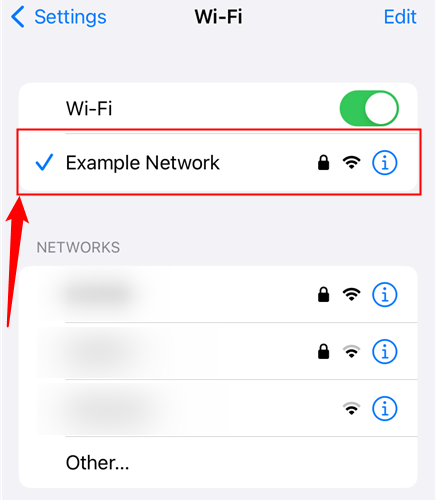
- Нажмите на имя вашей текущей сети, чтобы открыть подробности.
- В карточке сети нажмите на поле «Пароль». Система запросит подтверждение личных данных — Face ID, Touch ID или код устройства. После подтверждения пароль отобразится и появится кнопка копирования.
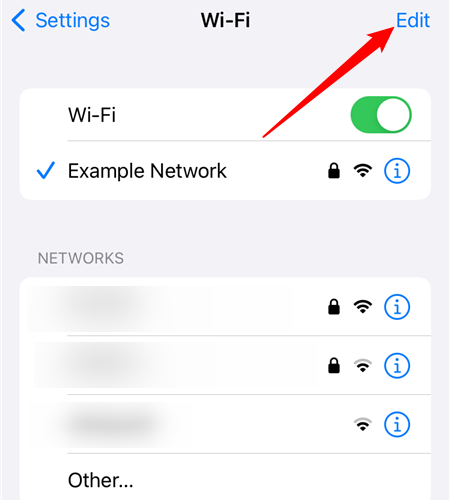
- Чтобы посмотреть пароли от ранее подключённых сетей, в правом верхнем углу нажмите «Изменить».
- Выберите нужную сеть из списка, откройте карточку и снова нажмите «Пароль» для отображения.
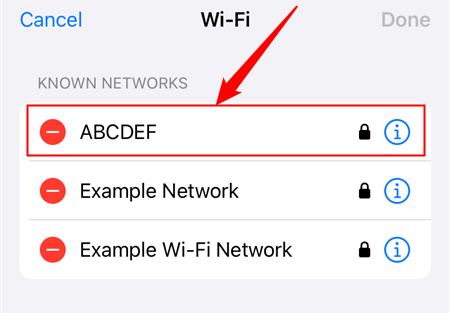
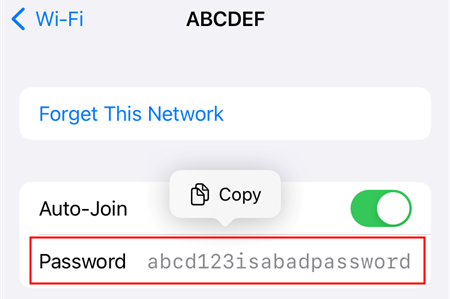
Важно: после просмотра вы можете скопировать пароль и вставить в безопасное место (например, менеджер паролей). Не распространяйте пароли без необходимости, особенно если вы повторно используете их в других сервисах — это риск для безопасности учётных записей.
Совет по безопасности
- Используйте менеджер паролей и уникальные сложные пароли для каждой учётной записи. Повторное использование паролей делает вас уязвимым к атакам типа credential stuffing.
- Не отправляйте пароли в незащищённых мессенджерах.
- Настройте двухфакторную аутентификацию там, где это возможно.
Альтернативные способы получить пароль
- Просмотреть пароль на Mac: если включён iCloud Keychain и вы синхронизируете ключи с macOS, откройте «Связку ключей» (Keychain Access) и найдите сеть.
- Спросить администратора сети или посмотреть настройки на самом маршрутизаторе (через панель администрирования роутера).
- Если устройство не показывает пароль (например, старая версия iOS), обновите iPhone/iPad до iOS 16 или новее.
Когда это не работает
- Устройство не обновлено до iOS/iPadOS 16 или выше.
- Сеть была удалена из устройства без сохранённого пароля в iCloud Keychain и больше не доступна локально.
- Устройство имеет корпоративные или учебные политики, блокирующие отображение паролей.
Практический чек‑лист перед просмотром пароля
- Устройство обновлено до iOS/iPadOS 16 или выше.
- Вы знаете код устройства или у вас настроен Face ID/Touch ID.
- Если вы планируете сохранять пароль отдельно — подготовлен безопасный менеджер паролей.
Короткие определения
- iCloud Keychain: встроенный менеджер паролей Apple, синхронизирует пароли между устройствами через iCloud.
- Credential stuffing: автоматизированная атака, где украденные логины и пароли перебираются на других сервисах.
Ментальные модели и рекомендации
- Если вы видите пароль в настройках — представьте, что это эквивалент иметь бумажку с паролем в кармане. Делайте с ним то же, что и с бумажкой: храните в надёжном месте и не давайте посторонним.
- Думайте об управлении паролями как об инвестиции: немного усилий сейчас — меньше проблем с взломами позже.
Краткое резюме
- Начиная с iOS 16, iPhone и iPad позволяют просматривать сохранённые Wi‑Fi пароли в «Настройках» → «Wi‑Fi».
- Для отображения пароля потребуется подтверждение личности (Face ID/Touch ID/код).
- Используйте менеджер паролей и уникальные пароли; при сомнениях обновите устройство или проверьте iCloud Keychain.
Важно: держите свои пароли в безопасности и не передавайте их ненадёжным каналам.

Похожие материалы

Несколько аккаунтов Skype: Multi Skype Launcher

Журнал для работы: повысить продуктивность

Персональные звуки уведомлений на Android

Скачивание шоу Hulu для офлайн‑просмотра

Microsoft Start: персонализированная новостная лента
