
Как просмотреть пароли, сохранённые в iCloud Keychain

Что хранит iCloud Keychain
iCloud Keychain — это часть экосистемы Apple, обеспечивающая хранение и автозаполнение чувствительных данных. Коротко:
- имена пользователей и пароли для приложений, сервисов, серверов и веб-сайтов
- сетевые учетные данные (например, пароли Wi‑Fi)
- HTTPS‑сертификаты
- ключи шифрования
- защищённые заметки
Определение: связка ключей (Keychain) — зашифрованная локальная база данных, используемая macOS и iOS для хранения секретов.
Как просмотреть пароли iCloud Keychain на macOS
Keychain Access — это простейший менеджер паролей в macOS. Он позволяет просматривать, добавлять и редактировать записи связки ключей.
- Откройте «Доступ к связке ключей» через Spotlight (Cmd + Space и введите «Доступ к связке ключей»). Также приложение находится в «Программы → Утилиты → Доступ к связке ключей».
- В приложении вы увидите список записей. Обратите внимание на левую боковую панель: там отображаются разные связки (включая локальную, системную и iCloud).
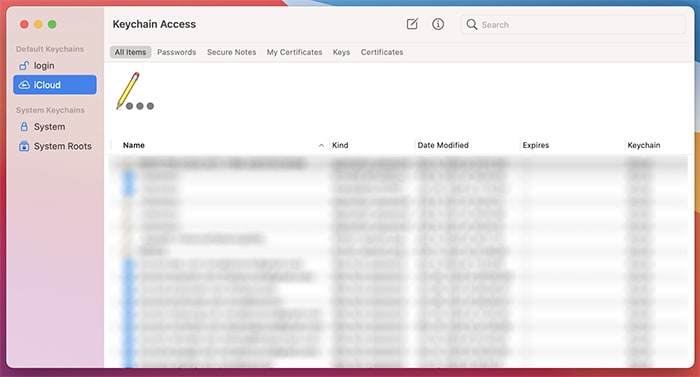
Дважды щёлкните по записи, которую хотите посмотреть, чтобы открыть окно с деталями. При большом количестве записей удобно использовать строку поиска в правом верхнем углу.
В окне деталей установите флажок «Показать пароль» и введите пароль администратора (или используйте Touch ID, если он настроен) для подтверждения полномочий.
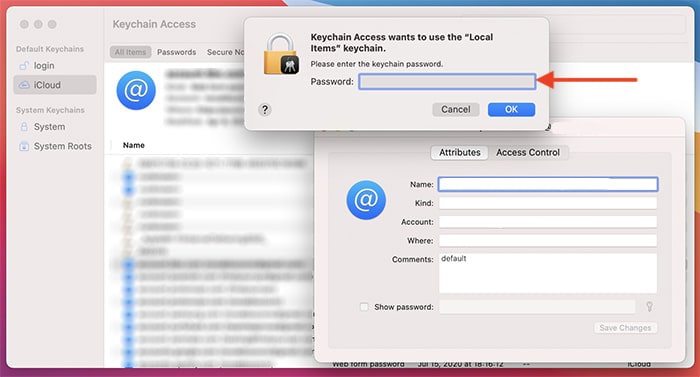
- Пароль появится в поле в открытом виде.

Советы и пояснения:
- Это удобно для восстановления забытых Wi‑Fi паролей или старых учётных записей. Удаление записи — через правый клик → «Удалить имя_записи».
- Записи, созданные Safari, можно открыть и из самого Safari: «Настройки → Пароли» для более дружелюбного интерфейса.
Важно: для просмотра пароля на macOS потребуется полномочие администратора (ввод системного пароля) или биометрия.
Как просмотреть пароли iCloud Keychain на iPhone и iPad
iOS и iPadOS не имеют эквивалента полнофункционального Keychain Access, но в «Настройках» есть удобный список паролей.
- Откройте приложение «Настройки».
- Прокрутите и выберите «Пароли». При включённом Face ID/Touch ID система автоматически попросит подтвердить личность; иначе потребуется код‑пароль устройства.
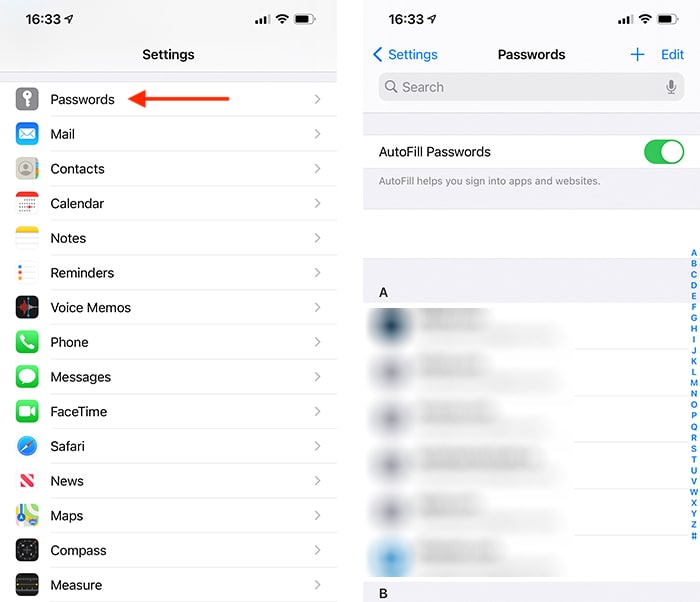
- Выберите нужный сайт или приложение — откроется экран с именем пользователя и паролем. Пароль можно скопировать, отредактировать или удалить.
Как удалить: нажмите «Изменить» вверху списка или откройте конкретную запись и используйте опцию удаления.
Ограничение: мобильный список показывает только имена и пароли; сетевые сертификаты и другие ключи остаются в связке и доступны только через macOS.
iCloud Keychain против локальной связки ключей
По умолчанию связка синхронизируется с iCloud: это значит, что элементы доступны на всех ваших устройствах Apple. Локальная связка хранится только на конкретном устройстве и не синхронизируется.
Когда использовать локальную связку:
- если вы хотите, чтобы пароль оставался только на одном устройстве
- при ограничениях корпоративной безопасности, когда внешняя синхронизация запрещена
Когда предпочесть iCloud Keychain:
- если важна синхронизация между устройствами и автозаполнение
Если iCloud Keychain работает некорректно, часто помогает удалить локальные связки и позволить системе загрузить свежую копию из iCloud. Но прежде чем удалять что‑то навсегда, создайте резервную копию и проверьте, что у вас есть доступ к Apple ID и резервным кодам восстановления.
Безопасность и жёсткие настройки: рекомендации
- Всегда включайте двухфакторную аутентификацию (2FA) для Apple ID.
- Используйте длинные уникальные пароли или генератор паролей Apple при создании новых учётных записей.
- Защитите устройства биометрией или сложным кодом блокировки.
- Периодически просматривайте список устройств в настройках Apple ID и удаляйте ненужные доверенные устройства.
- Для корпоративных машин рассмотрите MDM‑политику, запрещающую синхронизацию iCloud Keychain, если это требуется политикой безопасности.
Короткая методика проверки безопасности перед просмотром пароля:
- Подтвердите, что вы на личном устройстве или доверенном корпоративном устройстве. 2. Убедитесь, что экран блокировки включён и никто не наблюдает. 3. Выполните авторизацию (Face ID/код/пароль администратора) и запишите изменения в журнал действий, если требуется соответсвие аудит‑политике.
Когда просмотр не сработает: распространённые причины
- iCloud Keychain отключён для данного аккаунта или устройства.
- Вы вошли под другим Apple ID.
- Связка повреждена или файл локальной связки испорчен.
- Запись была создана сторонним менеджером паролей и не хранится в Keychain.
- На macOS не хватает прав администратора для раскрытия пароля.
Если запись не раскрывается, попробуйте:
- перезайти в iCloud на устройстве;
- на macOS использовать «Файл → Экспортировать элементы» с резервной копией перед изменением;
- на iOS отключить и снова включить iCloud Keychain (после сохранения резервных данных).
Альтернативные подходы
- Использовать сторонний менеджер паролей (1Password, Bitwarden, Dashlane и т.д.) — часто удобнее для кроссплатформенного доступа.
- Экспортировать критичные пароли в зашифрованный контейнер (только если уверены в безопасности процесса).
- В корпоративной среде — централизованные хранилища секретов и MDM/SSO решения.
Сравнение на высоком уровне:
- iCloud Keychain: нативная интеграция, простота, ограниченные возможности экспорта.
- Сторонний менеджер: больше функций (поделиться паролями, аудиторские логи, групповые хранилища), но требует доверия к поставщику.
Руководство для администраторов: план действий при восстановлении синхронизации
- Проверка учётной записи: убедитесь, что пользователь использует правильный Apple ID и включён 2FA.
- На устройстве macOS: сделать локальную резервную копию связки (Файл → Экспортировать), затем удалить локальные повреждённые связки и перезагрузить систему, дождаться синхронизации из iCloud.
- На iOS/iPadOS: выйти и войти в iCloud или отключить/включить iCloud Keychain, контролируя состояние в «Настройках → [имя] → iCloud → Keychain».
- Если записей не хватает — проверить журналы MDM и политики, которые могли запретить синхронизацию.
Критерии приёмки:
- все ожидаемые записи появились на целевом устройстве;
- пользователь может раскрыть пароли после авторизации;
- синхронизация не нарушает корпоративных политик безопасности.
Роли и контрольные списки
Для обычного пользователя:
- Включить 2FA для Apple ID.
- Использовать сложный код/биометрию на устройстве.
- Периодически проверять раздел «Пароли» на iOS и «Доступ к связке ключей» на macOS.
Для IT‑администратора:
- Настроить MDM‑политику для управления синхронизацией, если требуется.
- Обеспечить процесс резервного копирования связок перед ремонтом.
- Подготовить плейбук для восстановления синхронизации (см. выше).
Для офицера по безопасности (CISO/InfoSec):
- Оценить, соответствует ли синхронизация iCloud требованиям комплаенс‑политик.
- Решить, допустима ли синхронизация паролей сотрудников в общую облачную связку.
Часто задаваемые вопросы
Можно ли увидеть пароли iCloud Keychain через iCloud.com?
Официальный веб‑интерфейс iCloud позволяет управлять некоторыми настройками, но полный доступ к отдельным паролям обычно осуществляется через доверенные устройства (macOS, iOS, iPadOS). Наличие доступа через веб зависит от текущих функций сервиса.
Как отключить синхронизацию Keychain на одном устройстве?
На iPhone/iPad: Настройки → [ваше имя] → iCloud → Конфиденциальность и безопасность → Ключи (Keychain) — отключите. На macOS: Системные настройки → Apple ID → iCloud → снимите флажок Keychain.
Что делать, если забыли пароль Apple ID и не можете подтвердить доступ к Keychain?
Восстановление доступа к Keychain зависит от восстановления Apple ID — используйте стандартный процесс восстановления Apple ID через сайт поддержки Apple и подготовьте подтверждающие данные.
Краткое резюме
iCloud Keychain — удобный и встроенный способ хранить и синхронизировать пароли между устройствами Apple. На macOS для подробного просмотра используйте «Доступ к связке ключей», на iPhone/iPad — раздел «Пароли» в «Настройках». Всегда включайте 2FA и защищайте устройства биометрией или надежным кодом. Если синхронизация сбоит, администратор должен резервировать локальные связки и перезапустить синхронизацию с iCloud.
Важно: перед удалением или экспортом записей всегда делайте резервные копии и убедитесь, что понимаете последствия для безопасности.
Дополнительные материалы и шаблоны:
Быстрый чек‑лист для восстановления синхронизации:
- Проверить Apple ID и 2FA.
- Снять локальные копии связки.
- Отключить и снова включить Keychain.
- Проверить появление записей и права доступа.
Однострочные определения:
• Keychain — зашифрованное хранилище секретов на устройствах Apple.
• iCloud Keychain — синхронизируемая через iCloud версия связки ключей.
• Keychain Access — приложение macOS для управления связкой ключей.
Социальный предпросмотр: заголовок — «Как просмотреть пароли, сохранённые в iCloud Keychain», описание — «Пошаговые инструкции для macOS, iPhone и iPad, советы по безопасности и план действий при проблемах с синхронизацией».

Похожие материалы

Несколько аккаунтов Skype: Multi Skype Launcher

Журнал для работы: повысить продуктивность

Персональные звуки уведомлений на Android

Скачивание шоу Hulu для офлайн‑просмотра

Microsoft Start: персонализированная новостная лента
