
Как открыть и управлять Центром уведомлений на iPhone и iPad
Что такое Центр уведомлений
Центр уведомлений — это интерфейс iOS/iPadOS, где перечислены все недавние уведомления от приложений и самой системы. Он помогает быстро просмотреть пропущенные сообщения, напоминания и системные оповещения в одном месте.
Как открыть Центр уведомлений (разблокированный экран)
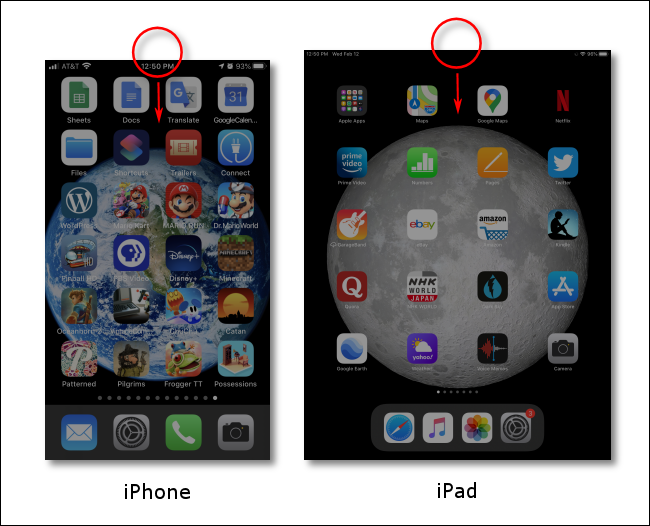
- Если iPhone или iPad разблокирован, проведите пальцем вниз от центра верхнего края экрана.
- На устройствах без кнопки «Домой» аккуратно не проводите по верхнему правому углу — этот жест открывает Пункт управления.
- Начиная с iOS 14 и iPadOS 14, можно также провести вниз от верхнего левого края экрана.
Важно: на некоторых моделях и с некоторыми настройками жесты могут немного отличаться — если жест не срабатывает, проверьте, не мешают ли сторонние оболочки или защитные плёнки.
Как открыть Центр уведомлений с экрана блокировки
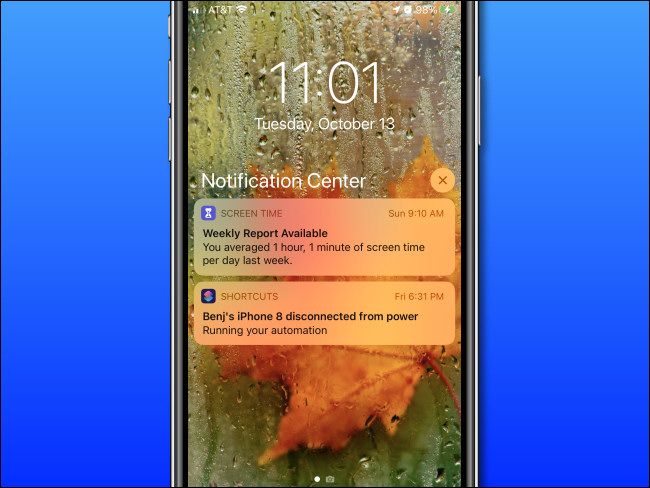
На экране блокировки свайпните вверх от середины экрана, пока не появится Центр уведомлений. Этот доступ можно включать или отключать через Настройки:
Настройки > Touch ID и код‑пароль или Face ID и код‑пароль
Навигация и базовые операции внутри Центра уведомлений
- Просмотреть: просто пролистайте список уведомлений.
- Раскрыть стек уведомлений: если приложение отправило несколько уведомлений, они могут быть сложены вместе. Нажмите на стек, чтобы развернуть его.
- Открыть приложение: смахните уведомление вправо, чтобы открыть его в приложении-источнике.
- Очистить одно уведомление: быстро смахните влево по уведомлению.
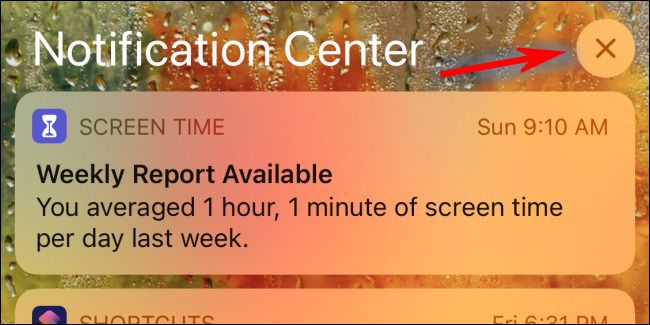
- Очистить все уведомления: нажмите маленькую кнопку «X» рядом с заголовком “Центр уведомлений”, затем выберите «Очистить».
Как быстро управлять уведомлением прямо из Центра уведомлений
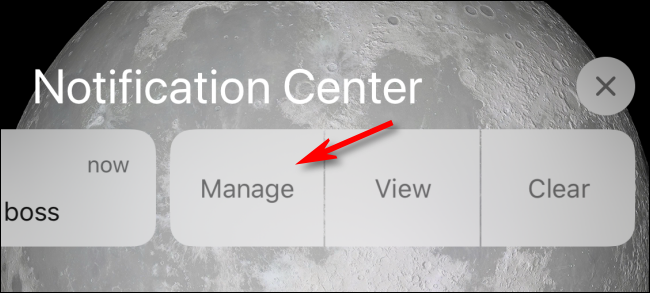
- Медленно смахните уведомление влево.
- Нажмите «Управление» (Manage).
- В появившемся меню можно временно отключить уведомления от приложения или полностью отключить звук.
Полное отключение уведомлений для приложения
- Откройте Настройки > Уведомления.
- Выберите приложение из списка.
- Отключите «Разрешить уведомления» или настройте типы оповещений (баннеры, звуки, значки).
Совет: если вы хотите временно приостановить уведомления без их отключения навсегда, используйте режим «Не беспокоить» или «Фокусирование».
Быстрые сценарии и когда жесты не срабатывают
- Если не видите Центр уведомлений при свайпе вниз, проверьте, не находится ли приложение в полноэкранном режиме (например, видеоплеер) — в таком случае жест может быть заблокирован.
- На экранах с защитной плёнкой иногда требуется более сильный и точный жест.
- Для корпоративных и управляемых устройств администратор MDM может ограничить доступ к некоторым функциям уведомлений.
Быстрый чек‑лист по управлению уведомлениями (роль‑ориентированный)
- Обычный пользователь:
- Откройте Центр уведомлений свайпом вниз.
- Быстро очистите нежелательные уведомления свайпом влево.
- Отключите «Разрешить уведомления» в Настройках для раздражающих приложений.
- Продвинутый пользователь:
- Настройте «Фокусирование» для разделения рабочих и личных уведомлений.
- Используйте группировку по приложению, чтобы уменьшить визуальный шум.
- IT‑администратор:
- Проверьте политики MDM на предмет ограничений уведомлений.
- Документируйте стандартные настройки для устройств компании.
Мини‑методика: быстрый план действий при завалах уведомлений
- Откройте Центр уведомлений и очистите старые сообщения (кнопка «X»).
- Отфильтруйте приложения, которые шлют слишком много уведомлений: Настройки > Уведомления.
- Включите «Фокусирование» для рабочих часов.
- При необходимости — запланируйте «Тихие часы» на ночное время.
Ментальные модели и правило 2‑2‑2
- Правило 2‑2‑2: оставляйте максимум 2 приложений с активными баннерами, 2 звука и 2 типа значков — это простая эвристика для уменьшения отвлечений.
- Модель приоритетов: считать уведомления как входящие задачи — срочные, важные и информационные. Отключайте или фильтруйте информационные уведомления.
Решение проблем: что делать, если не работает просмотр уведомлений
- Перезагрузите устройство.
- Убедитесь, что iOS/iPadOS обновлены до последней версии.
- Проверьте ограничения в «Экранном времени» и настройки MDM.
- Если проблема сохраняется, сбросьте настройки всех жестов (Настройки > Основные > Сброс).
Короткий глоссарий
- Центр уведомлений — экран со списком недавних уведомлений.
- Пункт управления — быстрые переключатели, открываемые из верхнего правого угла.
- Фокусирование — режим iOS для управления уведомлениями по сценарию.
Визуальное решение: простое дерево принятия решений
flowchart TD
  A[Нужно увидеть уведомления?] -->|Экран разблокирован| B'Проведите вниз от верхнего центра'
  A -->|Экран блокировки| C'Проведите вверх от центра'
  B --> D{Появился Центр уведомлений?}
  C --> D
  D -->|Да| E[Просмотреть/Очистить/Управлять]
  D -->|Нет| F[Проверить настройки жестов, обновления iOS, перезагрузить]
Итоги
Центр уведомлений — простой и гибкий инструмент для контроля информационного потока на iPhone и iPad. Знание базовых жестов, способов очистки и настроек приложения позволяет быстро снизить количество отвлечений и вернуть контроль над устройством.
Важно: если вы управляете устройствами в организации, проверьте политики MDM — они могут изменить поведение уведомлений.

Похожие материалы

Несколько аккаунтов Skype: Multi Skype Launcher

Журнал для работы: повысить продуктивность

Персональные звуки уведомлений на Android

Скачивание шоу Hulu для офлайн‑просмотра

Microsoft Start: персонализированная новостная лента
