
Как посмотреть несколько часовых поясов на iPhone
Быстрые ссылки
Как проверить несколько часовых поясов в приложении Часы
Как добавить несколько часовых поясов на Домашний экран iPhone
Как добавить несколько часовых поясов на Экран блокировки iPhone
Следить за часовыми поясами важно при поездках, работе с международными командами и общении с друзьями и семьёй за границей. Вместо ручных подсчётов разницы во времени используйте встроенные функции iPhone — это быстрее и надёжнее.
Проверка нескольких часовых поясов в приложении Часы
Приложение «Часы» — самый простой способ. Оно встроено в iOS и не требует установки сторонних программ.
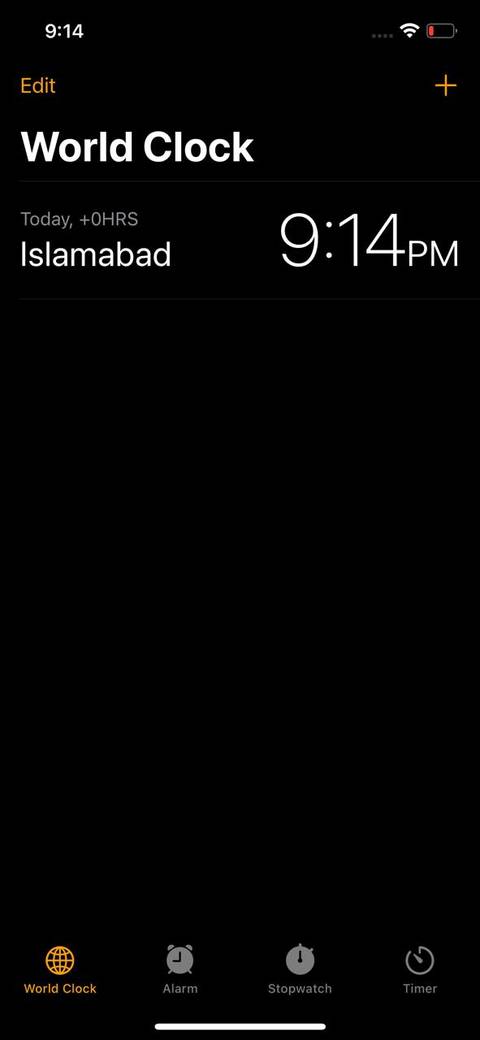
- Откройте приложение «Часы». Выберите вкладку «Мировые часы» в нижнем меню.
- Нажмите кнопку плюс (+) в правом верхнем углу экрана.
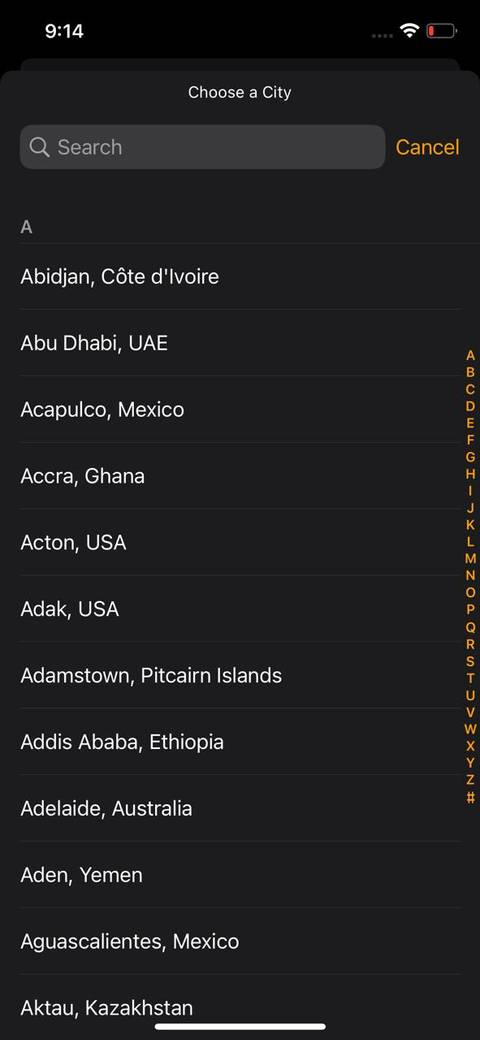
- В появившемся поле поиска введите название города или часового пояса и выберите нужный город.
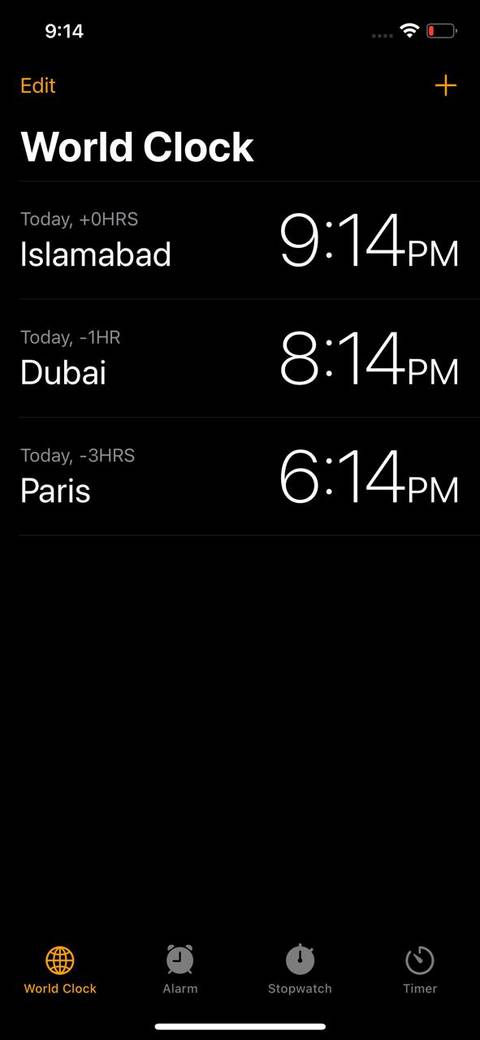
- Повторите для всех городов, которые хотите отслеживать.
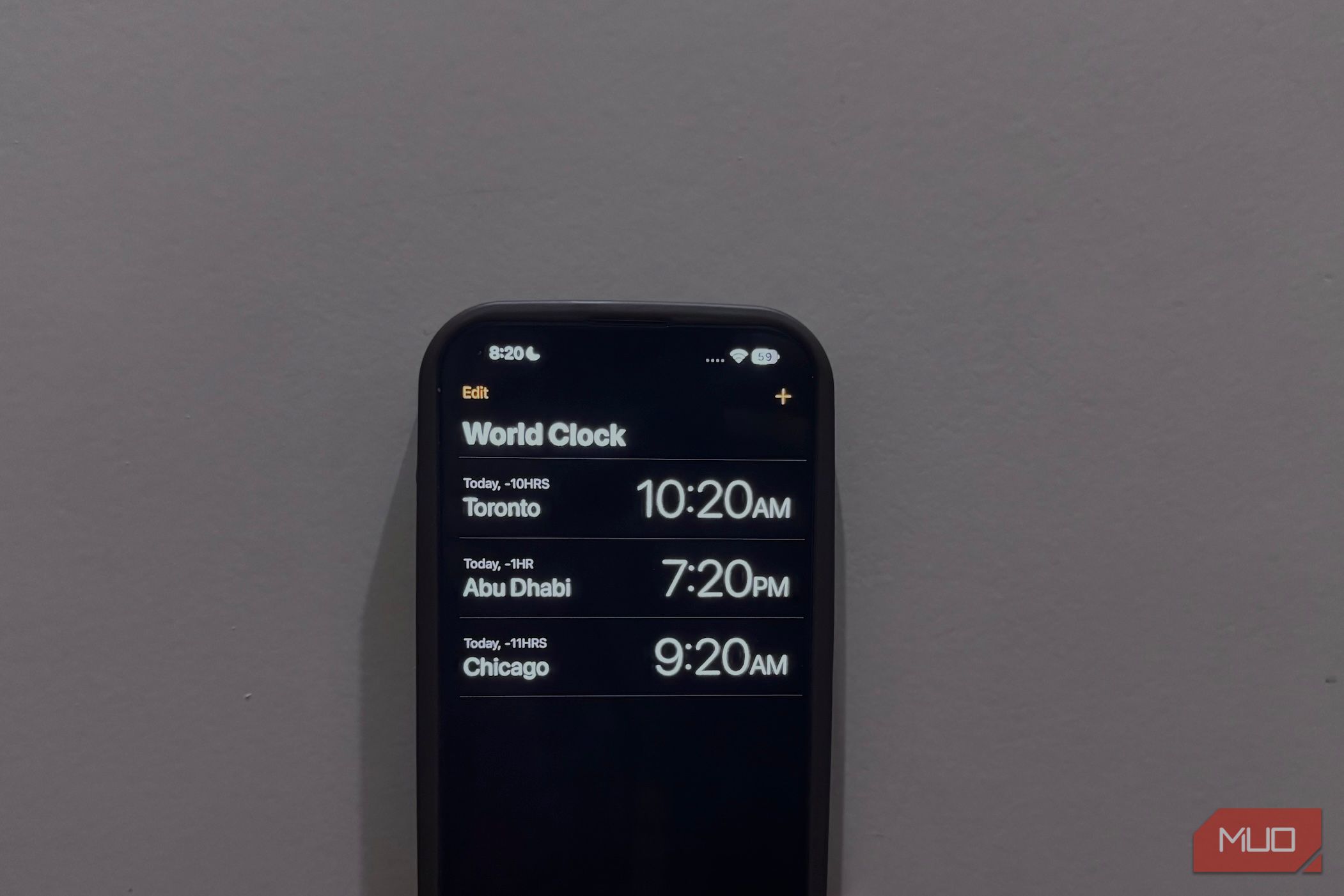
После добавления вы увидите список городов с текущим местным временем и пометкой, на сколько часов этот город отстаёт или опережает ваше местное время. Это удобно для быстрого сравнения.
Важно: главный недостаток этого способа — нужно открывать приложение «Часы» каждый раз, когда вы хотите посмотреть время. Этот метод лучше всего подходит для немногократных проверок.
Как добавить несколько часовых поясов на Домашний экран iPhone
Если вы часто проверяете несколько зон, добавьте виджет «Мировые часы» на Домашний экран. Виджет отображает четыре города одновременно и обновляется автоматически.
- Долгое нажатие на пустую область Домашнего экрана, пока иконки не начнут «дрожать».
- В левом верхнем углу нажмите кнопку «Изменить» (если такая есть) или нажмите «+» в верхнем левом углу.
- Выберите пункт «Добавить виджет» или прокрутите список, пока не найдете приложение «Часы».
- Прокрутите варианты виджетов до элемента «Мировые часы». Есть квадратный и прямоугольный варианты; оба показывают четыре времени.
- Нажмите «Добавить виджет» внизу, чтобы поместить выбранный виджет на экран.
- Если виджет уже добавлен, долго нажмите на него и выберите «Изменить виджет», чтобы заменить города.
- Выберите нужные города для каждого из четырёх слотов. Для перестановки городов удерживайте значок с тремя полосками и перетащите.


Советы по настройке виджета:
- Разместите наиболее важные города в верхнем ряду виджета для быстрого взгляда. Если вы используете несколько страниц Домашнего экрана, поместите виджет на ту, которую видите чаще.
- Для большей кастомизации попробуйте сторонние приложения-виджеты (ниже приведены варианты).


После настройки у вас будет постоянный обзор времени в четырёх выбранных локациях прямо на Рабочем столе.
Примечание: если вам нужно больше четырёх городов, используйте несколько виджетов «Мировые часы» или сторонние виджеты с поддержкой большего количества часов.
Как добавить несколько часовых поясов на Экран блокировки iPhone
Для ещё более быстрого доступа время можно выводить на Экран блокировки. В iOS есть несколько вариантов виджетов часов для экрана блокировки.
- Долгое нажатие на Экран блокировки.
- Нажмите «Настроить» (Customize) под выбранным экраном.
- Выберите экран блокировки и нажмите на область под временем.
- Прокрутите список виджетов до раздела «Часы» и выберите нужный тип виджета.


Доступные варианты виджетов для часов:
- City Digital — цифровые часы для выбранного города. Можно добавить до четырёх маленьких цифровых часов или два прямоугольных.
- City Analog — аналоговые часы. Также позволяет отображать до четырёх маленьких аналоговых часов.
- World Clock — виджет, показывающий время в трёх городах.


После добавления нажмите по виджету на экране блокировки и выберите нужные города. Когда закончите, нажмите «Готово» в правом верхнем углу.
Советы по использованию экрана блокировки:
- Экран блокировки полезен, если вы часто проверяете время без разблокировки телефона.
- Учитывайте, что на экране блокировки ограничено место: выбирайте виджеты, которые показывают те города, которые вам действительно нужны.
Альтернативные подходы и сторонние приложения
Если встроенные виджеты не удовлетворяют по оформлению или функциональности, есть сторонние решения:
- Widgetsmith — гибкая кастомизация виджетов, поддержка стилизованных часов и подписей.
- Clocker — приложение, ориентированное на отображение множества часовых поясов и быстрый доступ к ним.
- World Clock Widgets — специализированные виджеты с большим количеством вариантов отображения.
Выбор стороннего приложения полезен, когда нужно:
- Отображать более четырёх городов одновременно.
- Получать уведомления о наступлении рабочего времени партнёров в других зонах.
- Настраивать цветовые схемы и форматы времени для удобства.
Important: при установке сторонних приложений проверяйте разрешения и политику конфиденциальности, чтобы не передавать лишние данные.
Когда встроенный способ не подходит
Контрпример: вы работаете с 10+ регионов одновременно и вам нужно видеть 8–12 часов одновременно — стандартный виджет на четыре слота не подойдёт. В этом случае используйте сторонние виджеты или веб-инструменты, которые отображают сетку времени.
Другой случай: требуется синхронизация календаря с часовыми поясами для автоматического планирования встреч. Встроенные виджеты этого не сделают; лучше использовать календарь с поддержкой часовых поясов и специальные плагины.
Руководство по выбору метода (минимальная методология)
- Оцените частоту проверок: раз в день, несколько раз в день, каждую минуту.
- Оцените количество часов: до 4 — виджет iOS; 5–12 — сторонние виджеты; 12+ — специализированные веб-инструменты.
- Оцените потребность в автоматизации: нужны ли уведомления и интеграции с календарём?
- Выберите способ и протестируйте 3 дня. Если не устраивает — смените приложение.
Mermaid-диаграмма для выбора метода:
flowchart TD
  A[Нужно проверять время?] --> B{Как часто?}
  B -->|Редко| C[Мировые часы в приложении Часы]
  B -->|Часто, до 4 городов| D[Виджет «Мировые часы» на Дом. экране]
  B -->|Часто, 5–12 городов| E[Сторонний виджет]
  B -->|Постоянно, 12+| F[Специализированный веб-инструмент]
  C --> G[Готово]
  D --> G
  E --> G
  F --> G
Чек-листы для ролей
Чек-лист для путешественника:
- Добавил родной город и город назначения в Мировые часы.
- Проверил разницу во времени перед бронированием встреч.
- Настроил виджет на Домашнем экране для быстрого доступа.
Чек-лист для менеджера международной команды:
- Добавил часовые пояса всех ключевых участников.
- Настроил календарь с учётом часовых поясов.
- Опубликовал в командном канале ориентиры рабочего времени для каждой зоны.
Чек-лист для удалённого работника, работающего с клиентами:
- Установил уведомления о начале рабочего дня клиента.
- Настроил экран блокировки с ключевыми часовыми поясами.
- Проверил корректность перехода на летнее/зимнее время.
Критерии приёмки
- Виджет показывает корректное местное время для выбранных городов.
- После перезагрузки iPhone настройки сохраняются.
- Сторонние виджеты не требуют лишних разрешений для базовой работы.
Небольшой глоссарий (одно предложение)
- Часовой пояс — региональная привязка времени, определяющая местное смещение от UTC.
- Виджет — компактный модуль интерфейса, отображающий информацию без запуска приложения.
Заключение и рекомендации
Приложение «Часы» и встроенные виджеты iOS покрывают большинство сценариев: от редкой проверки до ежедневного использования. Если вам нужно отображать больше часов или изменить внешний вид — рассмотрите сторонние виджеты и приложения. Всегда проверяйте настройки конфиденциальности при установке сторонних решений.
Краткое резюме:
- Используйте «Мировые часы» в приложении «Часы» для простых и редких проверок.
- Добавьте виджет «Мировые часы» на Домашний экран для постоянного доступа.
- Настройте виджеты на Экране блокировки, если часто проверяете время без разблокировки.
- Для большого количества городов используйте сторонние приложения.
Важно: тестируйте выбранный метод несколько дней, чтобы убедиться, что он вписывается в ваш рабочий процесс.

Похожие материалы

Несколько аккаунтов Skype: Multi Skype Launcher

Журнал для работы: повысить продуктивность

Персональные звуки уведомлений на Android

Скачивание шоу Hulu для офлайн‑просмотра

Microsoft Start: персонализированная новостная лента
