
Показать несколько часовых поясов в трее Windows 8.1
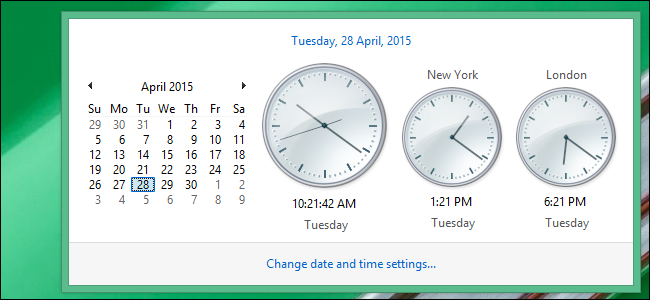
Зачем это нужно
Если вы виртуально общаетесь с коллегами или клиентами в более чем двух часовых поясах, стандартный набор часов в Outlook (локальный + ещё один) может быть малоинформативным. Системный трей Windows позволяет показывать главный час и до двух дополнительных часов, то есть всего три. Это полезно для быстрой проверки времени без открытия календаря.
Быстрая инструкция — шаг за шагом
- Нажмите на часы в правой части трея на Панели задач. Появится всплывающее окно с часами и календарём.
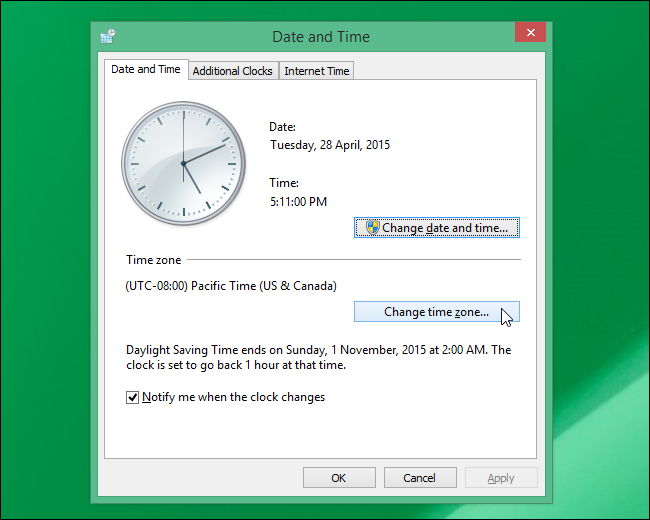
- Внизу окна нажмите ссылку «Изменить параметры даты и времени».

- В диалоге «Дата и время» основной час по умолчанию показывает текущий системный часовой пояс. Чтобы изменить его, нажмите «Изменить часовой пояс».
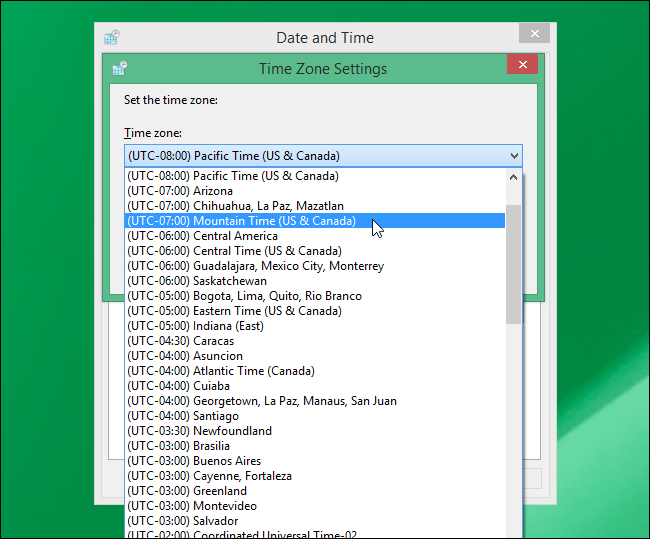
- В окне «Параметры часового пояса» выберите нужный часовой пояс из выпадающего списка и при необходимости включите автоматический переход на летнее время. Нажмите «ОК».
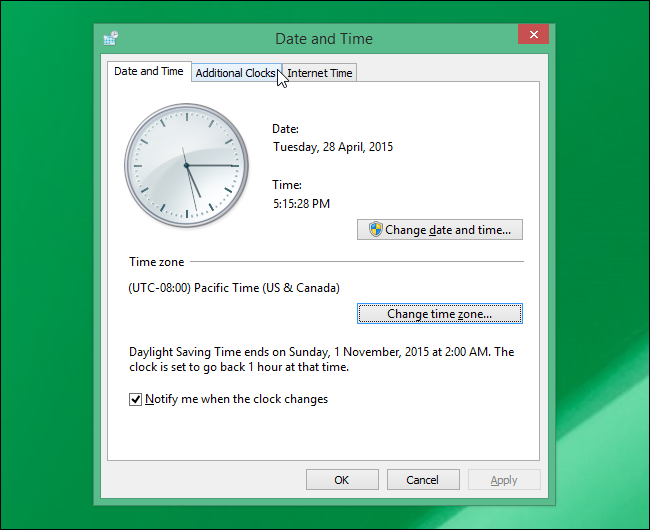
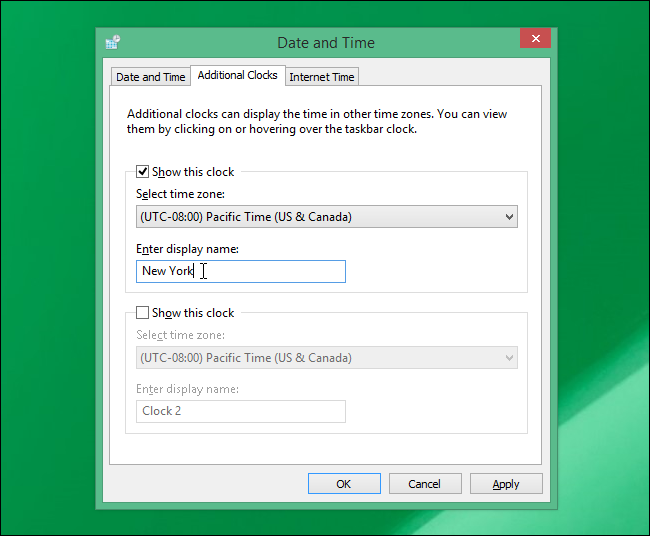
- Чтобы добавить дополнительные часы, откройте вкладку «Дополнительные часы».
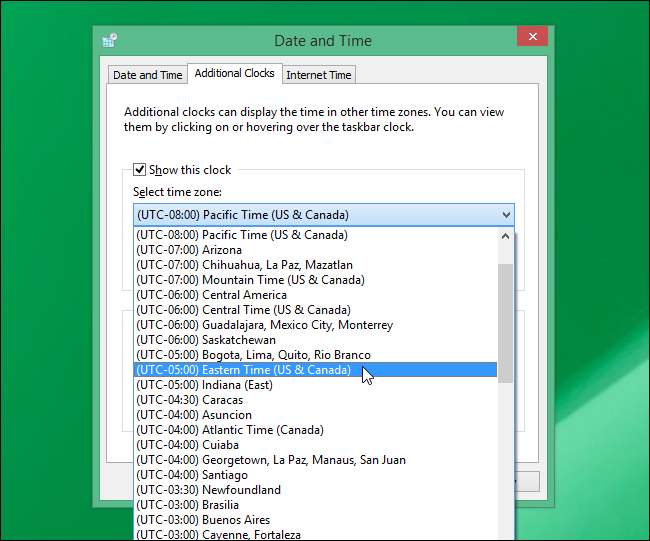
- Отметьте «Показать эти часы» под первым дополнительным часом, введите название (метку) для этого часового пояса и выберите часовой пояс из списка.
Примечание: у главного часа метки при клике по трею нет — он считается локальным временем.
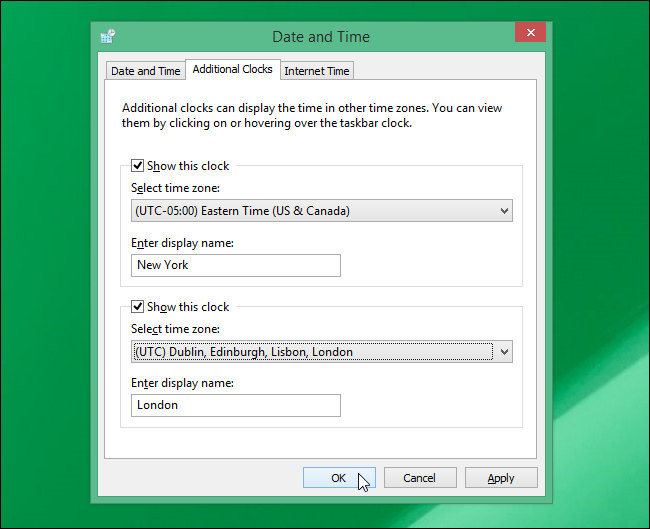
- При желании включите второй дополнительный час, задайте метку и выберите часовой пояс. Нажмите «ОК», чтобы сохранить.
- Теперь при нажатии на часы в трее вы увидите все три времени.
Когда это не сработает — ограничения и ошибки
- Этот метод работает в Windows 8.1. В других версиях интерфейс может отличаться (Windows 10/11 используют другой путь — «Параметры» → «Время и язык»).
- Если у вас нет прав администратора, изменение системного часового пояса может быть заблокировано.
- Синхронизация с Outlook ограничена: Outlook показывает только два часовых пояса (локальный и ещё один), поэтому трей — дополняющее решение, а не замена.
Альтернативные подходы
- Использовать сторонние приложения для мировых часов (например, настольные гаджеты или виджеты рабочего стола) — дают больше гибкости и меток.
- Приложения для планирования встреч (World Time Buddy, Every Time Zone) — удобны для подбора времени для нескольких участников.
- В Outlook можно вручную добавлять время в событие в описании или использовать подписи с временными метками.
Как выбрать, какие часовые пояса добавлять — мини-методология
- Составьте список участников и их местоположений.
- Отсортируйте по частоте коммуникаций.
- Добавьте локальный час, плюс два самых часто используемых.
- Если часто нужны другие зоны, используйте сторонний инструмент.
Роль-based контрольные списки
- Для менеджера проектов:
- Добавить час зоны заказчика и ключевой команды.
- Прописать в приглашении время в трёх форматах (локальное, заказчик, UTC).
- Для разработчика:
- Убедиться, что логи и CI используют UTC.
- Добавить треевый час для команды поддержки.
- Для менеджера по продажам:
- Добавить час клиента и центральной (офисной) зоны.
Критерии приёмки
- При клике на системный трей отображаются три времени: основной и два дополнительных с заданными метками.
- При наведении курсора всплывает окно с цифровыми временами и датой.
- Изменение основных настроек сохраняется после перезагрузки.
Тестовые сценарии (коротко)
- Установить два дополнительных часа, нажать ОК, перезагрузить, проверить отображение.
- Попробовать изменение основного часового пояса и проверить автоматический переход на летнее время.
- Навести курсор на трей и убедиться, что даты и время соответствуют выбранным зонам.
Быстрый SOP для команды (шаги для отправки коллегам)
- Откройте часы в трее → Изменить параметры даты и времени.
- Перейдите в «Дополнительные часы».
- Включите нужные часы, введите метки, выберите зоны.
- Нажмите «ОК» и проверьте при клике на трей.
Советы и рекомендации
- Подбирайте короткие метки (например, «NYC», «Лондон») — они читаются быстрее.
- Если часто приходится планировать для многих зон, заведите шаблон встречи с указанием всех нужных времён.
- Помните: трей отображает максимум три времени — для большего числа зон используйте внешние инструменты.
Краткое резюме
Добавление двух дополнительных часов в системный трей Windows 8.1 — простой и быстрый способ видеть до трёх часовых поясов одновременно. Это удобно для быстрой проверки времени при работе с распределёнными командами. Если вам нужно больше зон, используйте сторонние приложения или онлайн-сервисы.
Важное: главный час в трее считается локальным и всегда отображается без метки.

Похожие материалы

Несколько аккаунтов Skype: Multi Skype Launcher

Журнал для работы: повысить продуктивность

Персональные звуки уведомлений на Android

Скачивание шоу Hulu для офлайн‑просмотра

Microsoft Start: персонализированная новостная лента
