
MapSCII в терминале Linux — карты в ASCII
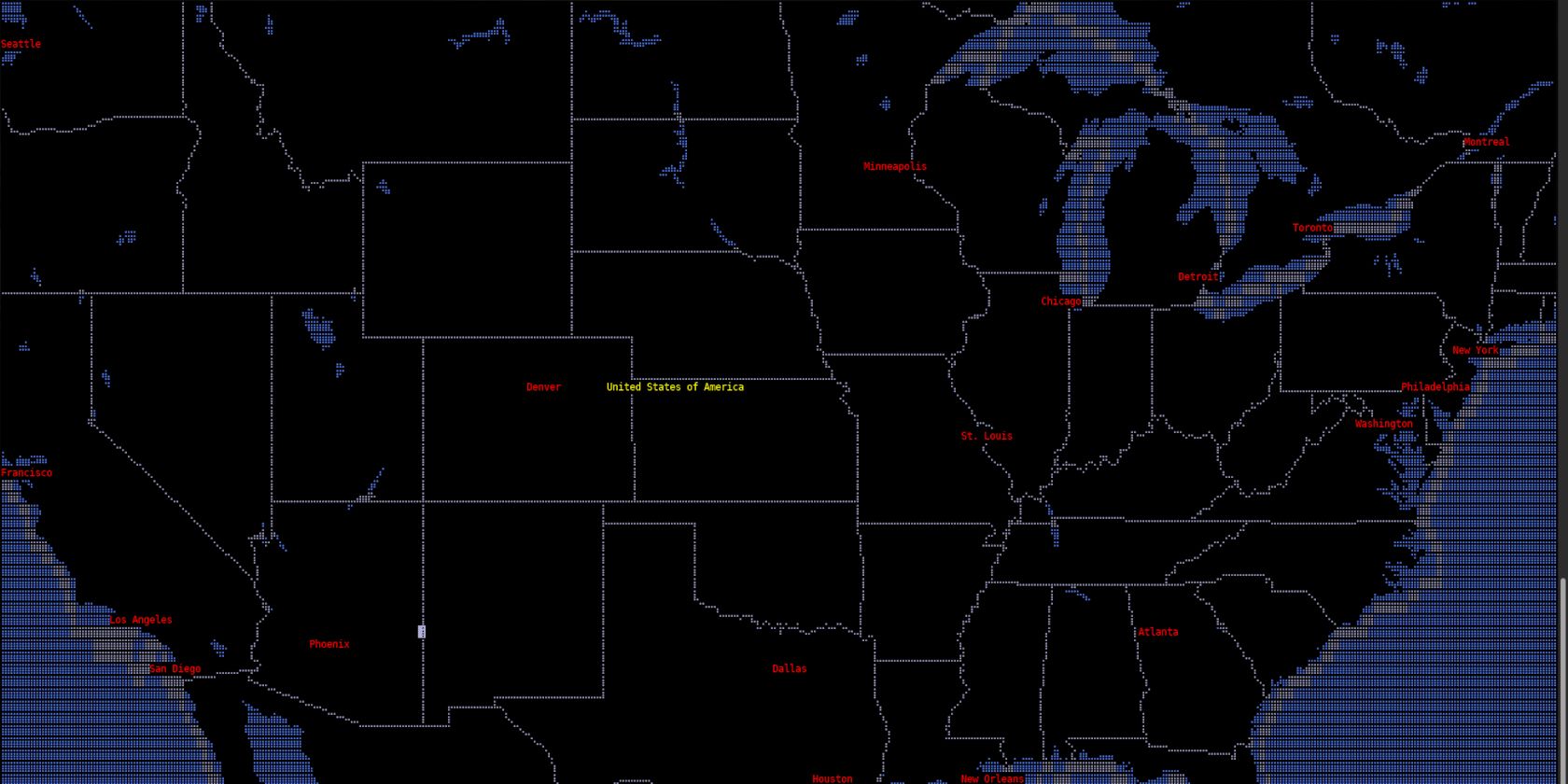
MapSCII позволяет просматривать интерактивные карты прямо в терминале, рендеря тайлы в символы ASCII. Можно подключиться к удалённому серверу через Telnet или установить клиент локально через snap или npm. Обязательно учитывайте риски Telnet и используйте локальный запуск для приватных данных.
Maps fuel the imagination, inspire flights of fancy, and create a yearning to travel—whether to the farthest corners of the globe or the nearest White Castle for a smorgasbord of sliders.
While it’s perhaps more satisfying to pull that dusty old atlas from the top shelf of your bookcase, and it’s more useful to hit up Google Maps in a browser, it’s infinitely cooler to pore over cartographic excellence from the comfort of your favorite terminal emulator.
Here’s how you can use MapSCII to view maps in your Linux terminal.
Что такое MapSCII
MapSCII — это терминальная визуализация карт на основе данных OpenStreetMap. Вместо растровых изображений или векторной графики MapSCII показывает тайлы в виде символов ASCII и блочных символов. Это даёт минимальные системные требования, ностальгичную эстетику и возможность запускать карту в средах с низкой пропускной способностью.
Краткое определение: MapSCII — визуализатор карт в терминале, использующий данные OpenStreetMap.
Преимущества и ограничения
- Преимущества: низкая нагрузка, совместимость с устаревшим оборудованием, интересный UX для демонстраций и слётов, быстрое скроллирование по тайлам при локальном запуске.
- Ограничения: отсутствие планирования маршрутов и панорамных фотографий, ограниченная детализация при глубоком приближении, возможные задержки при удалённом подключении.
Важно
Подключение к открытому Telnet-сервису передаёт данные в незашифрованном виде. Не отправляйте никнеймы, пароли или конфиденциальную информацию через открытое соединение.
Быстрый старт: подключение через Telnet
Если вы хотите мгновенно увидеть MapSCII, можно подключиться к публичному серверу через Telnet. Telnet часто установлен по умолчанию в дистрибутивах Linux, но некоторые системы могут использовать пакет telnet-client.
Откройте терминал и введите:
telnet mapscii.meЧерез секунду вы увидите карту мира, составленную из ASCII-символов. Мышью можно перетаскивать карту и масштабировать колёсиком. Для клавиатурной навигации работают HJKL или стрелки, A и Z — увеличение и уменьшение масштаба.
Нажатие клавиши c переключает в блочный режим отображения.
Установка локального клиента
Если вы планируете часто пользоваться MapSCII или хотите избежать задержек и рисков Telnet, установите клиент локально.
Через snap (рекомендуется, если в системе поддерживается snap):
sudo snap install mapsciiЗапуск локального сервера/клиента:
mapsciiЧерез npm (если установлен Node.js и npm):
npm install -g mapsciiЗапуск с помощью npx:
npx mapsciiЛокальный запуск уменьшает задержки, поскольку рендеринг и кеширование выполняются на вашем компьютере.
Навигация и сочетания клавиш
Основные клавиши:
- H / J / K / L — перемещение карты (как в Vim).
- Стрелки ← ↑ ↓ → — альтернатива для перемещения.
- A — увеличение.
- Z — уменьшение.
- c — переключение в блочный режим отображения (block character mode).
- Q или Ctrl+C — выход.
Совет: в некоторых терминалах для корректной работы мыши может потребоваться включить поддержку мыши в настройках эмулятора терминала.
Безопасность и приватность
- Telnet не шифрует трафик. Не вводите конфиденциальную информацию при подключении к публичным сервисам через Telnet.
- Для приватных данных и стабильной работы запускайте локальный клиент.
- Проверяйте права доступа snap и npm-пакетов, особенно если используете корпоративную машину.
Примечание
Если вы используете общественные сети Wi‑Fi, избегайте открытых Telnet-соединений и предпочитайте локальный запуск.
Альтернативные способы запуска и интеграции
Если snap или npm вам не подходят, можно развернуть MapSCII в контейнере Docker или поднять собственный тайл-сервер на базе OpenStreetMap. Это требует дополнительной конфигурации, но даёт полный контроль над источниками данных и кешированием.
Пример общей схемы для Docker (концептуально):
- Запуск Node.js приложения MapSCII в контейнере.
- Настройка доступа к локальному порту и проброс X/TCP для терминала.
- Опционально — настройка локального кеша тайлов для экономии трафика.
Необходимые шаги и команды зависят от вашего окружения; здесь уместно использовать готовые Dockerfile и инструкции из официального репозитория MapSCII.
Отладка и распространённые проблемы
Проблема: «Renderer is busy»
- Причина: сервер рендерит тайлы и не успевает обслуживать запросы.
- Решение: переключитесь на более высокий уровень масштаба или подождите, запустите локальный клиент.
Проблема: «Connection closed by foreign host»
- Причина: сервер закрыл неактивные соединения через пару минут.
- Решение: активнее взаимодействуйте с сессией, либо используйте локальный запуск.
Проблема: мышь не работает
- Проверьте поддержку мыши в эмуляторе терминала. В некоторых терминалах нужно включать опцию «Enable mouse reporting».
Критерии приёмки
- Успешное подключение по telnet или локальный запуск mapscii без ошибок.
- Навигация работает клавишами HJKL/стрелками.
- Отображение карты читаемо на вашем шрифте и размере окна.
Мини‑руководство / playbook для исследования местности
- Подключитесь локально или через Telnet.
- Найдите точку интереса — клавишами движения или мышью.
- Используйте A/Z для контроля масштаба.
- Переключайтесь в блочный режим — c — для более контрастного отображения.
- Если требуется длительная сессия, работайте локально.
Ролевые чеклисты
Для разработчика:
- Установить npm/snap.
- Проверить версию mapscii (npm или snap).
- Протестировать переключение режимов и клавиши.
Для системного администратора:
- Оценить безопасность запусков Telnet в сети.
- Предпочесть локальную установку или защищённый контейнер.
- Настроить мониторинг использования ресурсов.
Для энтузиаста/пользователя:
- Попробовать подключиться через telnet mapscii.me.
- Исследовать любимые города и сохранить координаты.
Ментальные модели и когда MapSCII не подходит
Используйте MapSCII, когда вам важна лёгкость, быстрое предварительное обозрение карты и эстетика терминала. Не рассчитывайте на MapSCII для навигации в реальном времени, маршрутизации или просмотра уличных панорам.
Альтернативы
- Для полноценной навигации — Google Maps, Apple Maps, Яндекс.Карты.
- Для офлайн-тайлов и контроля — развернуть собственный OpenStreetMap-сервер.
Короткий глоссарий
- MapSCII — терминальная визуализация карт в ASCII.
- OpenStreetMap — открытый проект картографических данных.
- Telnet — текстовый сетевой протокол без шифрования.
- snap — пакетный менеджер для линукс-дистрибутивов.
- npm — менеджер пакетов для Node.js.
Заключение
MapSCII — отличный инструмент для тех, кто любит терминал, экспериментирует с интерфейсами и хочет посмотреть на карты в необычном формате. Для безопасной и стабильной работы предпочтителен локальный запуск через snap или npm; публичный Telnet полезен для быстрой демонстрации, но не для конфиденциальных задач.
Ключевые шаги для начала: подключиться через telnet mapscii.me или установить mapscii локально с помощью snap или npm, изучить навигационные клавиши и учитывать риски безопасности.
Итог
MapSCII не заменит полноценные картографические сервисы, но он добавляет интересный, лёгкий и творческий способ взаимодействия с картами прямо в терминале. Попробуйте, и, возможно, вы найдёте новый инструмент для демонстраций, обучения или просто развлечения.

Похожие материалы

Несколько аккаунтов Skype: Multi Skype Launcher

Журнал для работы: повысить продуктивность

Персональные звуки уведомлений на Android

Скачивание шоу Hulu для офлайн‑просмотра

Microsoft Start: персонализированная новостная лента
