
Как просмотреть тексты песен в Apple Music

О чём эта статья
Эта статья объясняет разницу между Live Lyrics и Full Lyrics, показывает пошагово, как открыть оба вида текстов на всех поддерживаемых платформах, даёт чеклисты для быстрой проверки, рекомендации по действиям, если тексты отсутствуют или неточны, и краткий перечень ограничений и особенностей настройки.
Ключевые понятия
- Live Lyrics — синхронизированный с треком текст, строки подсвечиваются в такт музыке. Используйте, чтобы подпевать или прыгать к определённому куплету.
- Full Lyrics — статичная страница со всем текстом песни; удобно копировать или читать весь текст подряд.
Live Lyrics против Full Lyrics — в чём разница
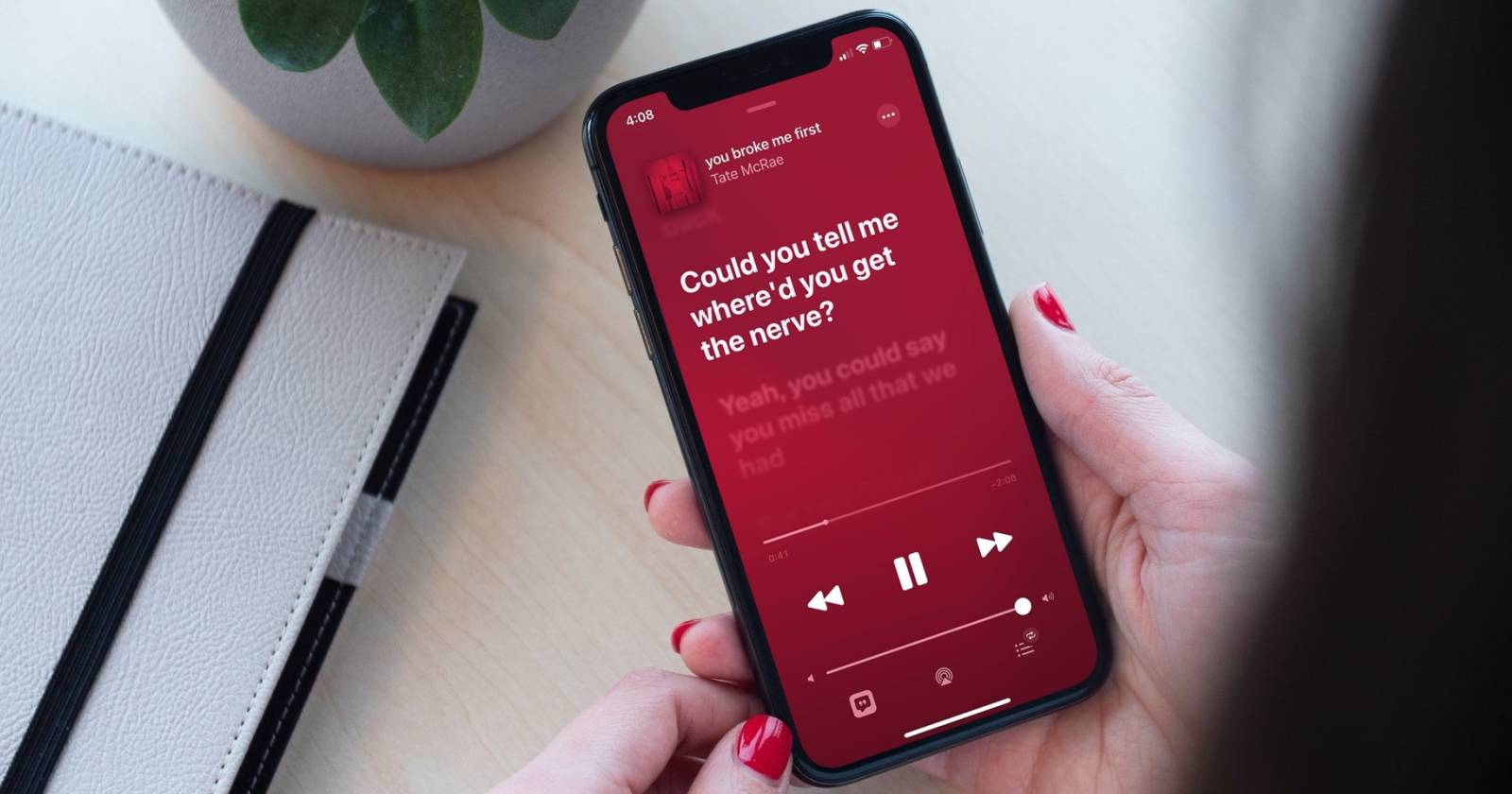
Live Lyrics (время-синхронизированные) показывают строку текста по мере проигрывания песни и позволяют тапнуть по конкретной строке, чтобы перемотать песню к этому месту. Это похоже на караоке, но чаще без фоновой подсветки для вокала.
Full Lyrics — обычная страница с полным текстом песни подряд. Это аналог того, что вы найдёте в результатах поиска в Google: весь текст на одном экране (с возможностью прокрутки).
Обе версии служат разной цели: Live — подпевать в реальном времени и быстро переходить по куплетам; Full — выучить текст полностью или быстро прокрутить все куплеты.
Важно: не все песни имеют оба формата. В зависимости от региона и прав на публикацию вы можете видеть только Full Lyrics или вообще не видеть текст.
Как просмотреть Full Lyrics (полный текст)
Full Lyrics доступны в приложении Apple Music на большинстве устройств, но интерфейс немного отличается. Ниже — проверенные шаги для каждой платформы.
На Windows (iTunes)
Примечание: классическая возможность «View Full Lyrics» доступна пользователям iTunes на Windows. На macOS приложение Apple Music показывает преимущественно Live Lyrics, если они доступны.
Шаги:
- Откройте iTunes на компьютере под управлением Windows и запустите воспроизведение песни.
- Перейдите в окно проигрывателя или мини-плеер, чтобы увидеть панель управления.
- Нажмите на иконку с тремя линиями рядом с полем поиска — это вызовет контекстное меню.
- В меню выберите раздел “Lyrics” или “View Full Lyrics” (Просмотреть полный текст).
- Если полный текст доступен, окно отобразит весь текст песни. Прокрутите вниз, чтобы увидеть оставшиеся куплеты.
Совет: в мини-плеере iTunes та же функция обычно доступна через те же три линии или через контекстное меню правой кнопки мыши по треку.
На iPhone и Android (мобильное приложение)
Шаги (одни и те же для iOS и Android):
- Откройте приложение Apple Music и начните проигрывать песню.
- Разверните экран воспроизведения — так вы увидите обложку, полосы управления и дополнительные кнопки.
- Нажмите на значок с тремя точками рядом с названием песни, чтобы открыть дополнительные опции.
- Выберите “View Full Lyrics” (Просмотреть полный текст) в появившемся меню.
- Прокрутите текст по вертикали; при необходимости скопируйте нужные строки.
Изображения интерфейса:
Если опция отсутствует: это означает, что полный текст не загружен для этой песни в вашем регионе или для этого релиза.
На Apple TV
Шаги:
- Запустите приложение Apple Music на Apple TV и начните воспроизведение трека.
- Откройте меню воспроизведения (обычно автоматически отображается при старте трека).
- Нажмите кнопку Menu на пульте Apple TV, чтобы перейти к дополнительным опциям.
- Найдите и выберите значок с тремя точками внизу экрана, затем выберите “View Full Lyrics”.
- Текст развернётся на весь экран — удобно для совместного подпевания в комнате.
Если текст не появляется, проверьте региональные ограничения и версию приложения на Apple TV.
Как просмотреть Live Lyrics (время-синхронизированные)
Live Lyrics дают интерактивный опыт: текущая строка подсвечивается, можно тапнуть по строке, чтобы перейти к этому моменту в песне. Ниже — как включать Live Lyrics на разных устройствах.
На Mac (приложение Apple Music)
Примечание: Live Lyrics доступны в приложении Apple Music на macOS, но их не поддерживает iTunes на Windows.
Шаги:
- Откройте Apple Music на Mac и начните воспроизведение трека.
- В правом верхнем углу окна проигрывателя найдите кнопку “Lyrics” (Тексты) и нажмите её.
- Если для трека доступны Live Lyrics, откроется интерфейс синхронизированного текста — строки будут подсвечиваться по мере проигрывания.
Если вместо времени-синхронизированных текстов открывается Full Lyrics, значит Live для этой песни недоступны. Если кнопка “Lyrics” неактивна — тексты отсутствуют полностью.
На iPhone, iPad и Android
Шаги (универсальные):
- Откройте приложение Apple Music и запустите песню.
- Перейдите в экран воспроизведения.
- Найдите иконку “Lyrics” в левом нижнем углу экрана и нажмите её.
- Если доступны Live Lyrics, интерфейс переключится в режим синхронизации: текущая строка подсвечивается, вы можете тапнуть по любой строке, чтобы пролистать к ней.
Чтобы выйти из режима Live Lyrics, нажмите кнопку “Lyrics” повторно.
На Apple TV
Шаги:
- Откройте Apple Music и начните воспроизведение.
- Если Live Lyrics не отображаются автоматически, нажмите кнопку Menu на пульте.
- Выберите значок Lyrics в правом верхнем углу экрана.
- При выборе Live Lyrics текст начнёт подсвечиваться синхронно с музыкой. Повторный выбор отключает режим.
Что делать, если тексты нет или они неверны
Если вы не видите тексты или заметили ошибки, выполните следующие действия в порядке приоритета:
- Проверьте доступность: убедитесь, что у вас обновлённое приложение Apple Music и активная подписка. Обновите приложение в App Store / Google Play.
- Смените регион аккаунта только если уверены, что проблема связана с региональными ограничениями. Помните, смена региона может повлиять на подписки и покупки.
- Попробуйте другой релиз: иногда есть несколько версий трека (радио-версия, ремастер) — в одной могут быть тексты, в другой — нет.
- Сообщите об ошибке: используйте форму обратной связи Apple Music (веб-форма «Feedback» или раздел поддержки Apple) и приложите название песни, исполнителя и точный фрагмент с ошибкой.
- Альтернатива: если текст срочно нужен, временно используйте другие сайты с текстами песен, но проверяйте права и корректность — сторонние сайты могут содержать ошибки и не всегда соблюдают лицензионные соглашения.
Важно: Apple полагается на лицензионные соглашения с правообладателями, поэтому отсутствие текста часто связано не с багом, а с правовыми ограничениями.
Быстрая проверка: чеклист для пользователей
- Установлена последняя версия Apple Music.
- Вы вошли в аккаунт с подпиской Apple Music.
- Проверили иконку “Lyrics” в интерфейсе воспроизведения.
- Попробовали и Full Lyrics, и Live Lyrics (если доступны).
- Переключились на другой релиз трека (если есть).
- Отправили отчет в поддержку Apple, указав точные строки и временные метки.
Критерии приёмки — как убедиться, что всё работает
- Live Lyrics: строки подсвечиваются и синхронизированы с аудио в пределах нескольких секунд. При тапе по строке воспроизведение переходит точно к соответствующему моменту.
- Full Lyrics: весь текст доступен на одной странице, без обрезанных строк. Прокрутка плавная.
- Кнопка Lyrics не должна быть полностью заблокирована (серой) при наличии текста; если она серая — текста нет.
Ограничения и частые причины проблем
- Правообладатели могут не передавать тексты для определённых релизов или регионов.
- Устаревшее приложение или неактуальная версия системы могут скрыть новые функции.
- Для Windows Live Lyrics официально не поддерживаются в iTunes; используйте Mac для полного опыта Live Lyrics.
Практические советы и альтернативы
- Если вы учите текст песни на языке, используйте Full Lyrics для печати или чтения, а Live Lyrics — для практики подпевания.
- При караоке на большой экран используйте Apple TV и Full Lyrics, если Live недоступны.
- Для изучения сложных текстов располагайте устройство так, чтобы видеть подсветку Live и одновременно иметь нотатки/перевод рядом.
Планы действий для разных ролей
Для обычного пользователя:
- Обновите приложение, откройте трек, проверьте кнопку “Lyrics”.
Для родителя, который запускает караоке детям:
- Проверьте наличие Full Lyrics на Apple TV и заранее убедитесь, что права на проигрывание песни доступны в вашей библиотеке.
Для администратора семейного аккаунта:
- Убедитесь, что семейная подписка активна и правильно назначены члены семьи; проверьте региональные ограничения перед планированием публичных мероприятий.
Конфиденциальность и права на тексты
Тексты песен защищены авторским правом. Apple отображает тексты на основании договоров с правообладателями. При использовании сторонних сайтов помните, что они могут нарушать лицензионные соглашения или содержать неточные тексты.
Если вы обеспокоены приватностью: просмотр текстов в приложении Apple Music не отправляет дополнительные открытые данные третьим лицам за пределы Apple — тексты уже предоставляются в рамках сервиса и привязаны к вашему аккаунту и подписке.
Быстрая методика: как быстро получить текст для занятия
- Откройте Apple Music и запустите трек.
- Если вам нужно подпевать — нажмите Lyrics (Live). Если нужно распечатать или сохранить — выберите View Full Lyrics.
- Если текст отсутствует — переключитесь на другой релиз или отправьте отчёт в поддержку Apple.
Решение: когда Live, когда Full
flowchart TD
  A[Нужен текст песни?] --> B{Вы хотите подпевать в реальном времени?}
  B -- Да --> C[Попробуйте Live Lyrics]
  B -- Нет --> D[Откройте Full Lyrics для чтения/копирования]
  C --> E{Live доступен на устройстве?}
  E -- Да --> F[Используйте Live]
  E -- Нет --> G[Используйте Full или другой релиз]
  D --> H{Full доступен?}
  H -- Да --> I[Читать и печатать]
  H -- Нет --> G
  G --> J[Сообщите об ошибке в Apple Support или найдите текст на сторонних ресурсах]
Часто задаваемые вопросы
Почему для некоторых песен нет текстов?
Отсутствие текста обычно связано с правовыми ограничениями: лейбл или правообладатель не предоставил тексты для этой версии трека или для вашего региона.
Можно ли редактировать неверные тексты прямо в приложении?
Нет, пользователи не могут редактировать тексты внутри Apple Music. Для исправления нужно отправить отчёт в службу поддержки Apple, указав ошибочный фрагмент и исходную версию.
Поддерживает ли iTunes (Windows) Live Lyrics?
Нет. В iTunes для Windows Live Lyrics официально не поддерживаются; доступен только Full Lyrics, если они предоставлены.
Как быстро сообщить об ошибке в тексте?
Откройте форму обратной связи Apple Music (раздел поддержки Apple) и укажите название трека, исполнителя, точные строки и, по возможности, временные метки.
Итог
Apple Music предоставляет два способа просмотра текстов — синхронизированные Live Lyrics для подпевания и интерактивного перемещения по треку и Full Lyrics для чтения и изучения текста целиком. Доступность зависит от платформы и прав на песни. Если текст отсутствует или содержит ошибки, отправьте отчёт в поддержку Apple и при необходимости временно используйте проверенные сторонние источники.
Краткие рекомендации: обновите приложение, проверьте кнопку “Lyrics” на экране воспроизведения и используйте Mac или iPhone для лучшего опыта синхронизации. Если вы организуете совместное подпевание на телевизоре — заранее проверьте доступность Full Lyrics на Apple TV.
FAQ:
- Live Lyrics = синхронизировано по времени.
- Full Lyrics = весь текст на одной странице.
- Windows (iTunes) не поддерживает Live Lyrics.

Похожие материалы

Несколько аккаунтов Skype: Multi Skype Launcher

Журнал для работы: повысить продуктивность

Персональные звуки уведомлений на Android

Скачивание шоу Hulu для офлайн‑просмотра

Microsoft Start: персонализированная новостная лента
