
Как включить хронологическую ленту в Instagram на iPhone и Android
Быстрые ссылки
How the Instagram Chronological Feed Works
View Instagram’s Feed in Chronological Order on iPhone and Android
Резюме
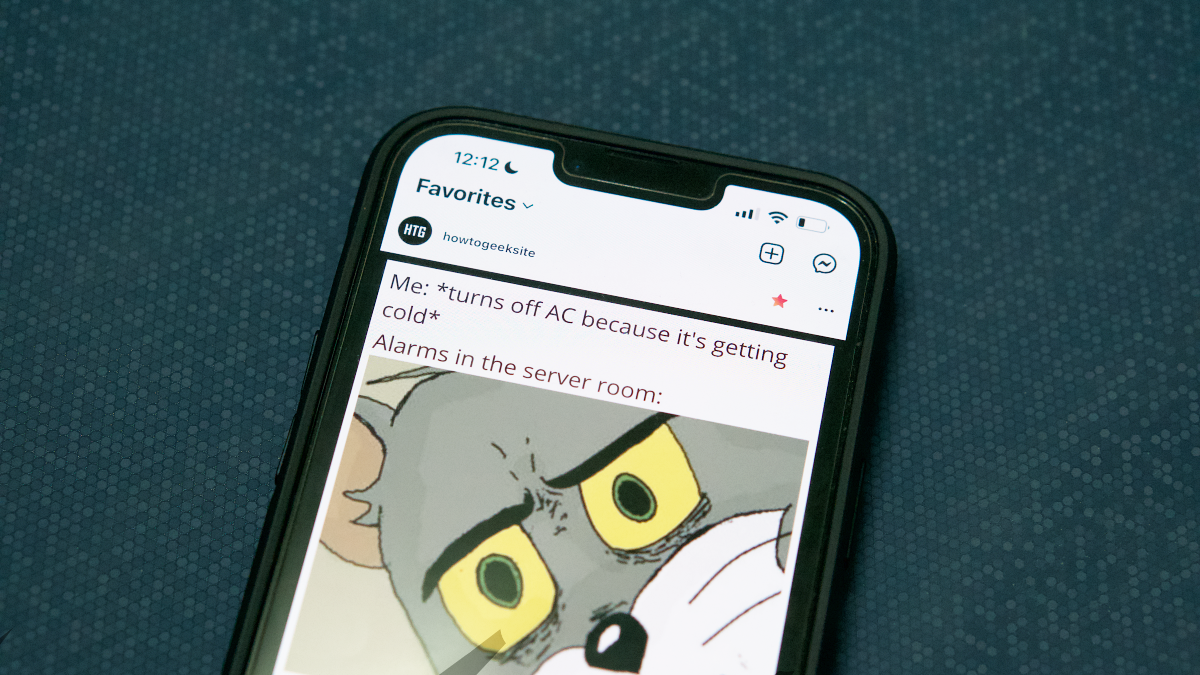
По умолчанию Instagram показывает ленту на основе алгоритма, который ранжирует посты по степени предполагаемого интереса. Чтобы увидеть публикации в строгом временном порядке (от новых к старым), переключитесь на хронологическую ленту через меню логотипа приложения. Есть два варианта хронологической ленты: «Following» — все аккаунты, на которые вы подписаны, и «Favorites» — только выбранные вами аккаунты.
Как работает хронологическая лента Instagram
Instagram использует алгоритмическую ленту по умолчанию: она учится на вашем поведении (лайках, сохранениях, времени просмотра и др.) и иногда поднимает старые публикации выше более свежих, если считает, что они вам понравятся. Хронологическая лента отключает этот приоритет интересов и показывает посты в порядке их публикации.
Короткая дефиниция: алгоритмическая лента — сортировка по релевантности; хронологическая лента — сортировка по времени публикации.
Важно: Instagram не делает хронологическую ленту постоянной настройкой — при следующем запуске приложения нужно будет выбирать режим заново.
Как переключиться на хронологическую ленту на iPhone и Android
- Откройте приложение Instagram на вашем iPhone или Android.
- В левом верхнем углу нажмите на логотип Instagram.

В появившемся меню выберите один из вариантов:
- Following — показывает публикации от всех аккаунтов, на которые вы подписаны, в хронологическом порядке.
- Favorites — показывает публикации только от аккаунтов, которые вы добавили в список «Избранное».
На открывшейся странице вы увидите самые свежие публикации вверху.

- Если эти опции отсутствуют, обновите приложение Instagram через App Store или Google Play и повторите шаги.

Важные замечания
- Ваша последняя выборка не запоминается — при следующем открытии приложения снова будет показан алгоритмический (Home) фид, пока вы не переключитесь вручную.
- Если вы хотите видеть только избранные аккаунты, заранее добавьте их в «Favorites».
Когда это не сработает
- Если приложение устарело или на устройстве установлено ограничение на обновления, меню может не показывать опции. Обновление приложения обычно решает проблему.
- В корпоративных/учебных учётных записях с ограничениями A/B-тестирования интерфейса некоторые пользователи временно не видят новые опции: попробуйте войти с другого устройства или в веб-версию.
- Если автор аккаунта удалил публикацию или уже добавил её в истории, хронология не повлияет на их видимость.
Альтернативные подходы и советы
- Веб-версия Instagram: иногда веб-интерфейс проще для просмотра ленты без алгоритмических вмешательств. Откройте instagram.com в браузере и обновляйте страницу по мере необходимости.
- Уведомления: включите уведомления для ключевых аккаунтов, чтобы не пропускать их новые публикации.
- Списки «Close Friends» и «Favorites»: используйте внутренние списки Instagram для фильтрации именно тех аккаунтов, чьи публикации вам критичны.
Ментальная модель
Представьте ленту как два фильтра на трубе данных:
- Алгоритм = фильтр релевантности, регулирующий поток по качеству и интересу.
- Хронология = фильтр времени, пускающий всё в строгой последовательности.
Вы переключаетесь между фильтрами в зависимости от задачи: когда важно ничего не пропустить — используйте хронологию; когда хотите открыть «лучшее» за период — оставьте алгоритм.
Чек-лист перед переключением
- Обновлено приложение Instagram в App Store/Google Play.
- Если нужно, добавлены аккаунты в «Favorites».
- Понимаю, что выбор не сохраняется между сессиями.
Критерии приёмки
- При выборе «Following» вверху отображается самая свежая публикация от аккаунтов, на которые вы подписаны.
- При выборе «Favorites» в ленте видны только публикации добавленных в избранное аккаунтов.
- Меню логотипа в левом верхнем углу показывает оба варианта (если приложение обновлено).
Быстрая методология проверки (mini-test)
- Обновите Instagram до последней версии.
- Перезапустите приложение.
- Нажмите логотип в левом верхнем углу и выберите «Following».
- Проверьте дату/время нескольких верхних постов — они должны быть самыми свежими.
Итог
Переключение на хронологическую ленту в Instagram — быстрый способ вернуть порядок по времени публикации и не пропустить свежие посты. Помните, что выбор не сохраняется автоматически, поэтому при каждом запуске приложения потребуется повторить простую процедуру через логотип в левом верхнем углу.
Связанные материалы
- Related: What Are Algorithms, and Why Do They Make People Uncomfortable?
- Related: Hate the New Instagram Feed? Try the Web App
- Related: How to Find Recently Viewed Ads on Instagram

Похожие материалы

Несколько аккаунтов Skype: Multi Skype Launcher

Журнал для работы: повысить продуктивность

Персональные звуки уведомлений на Android

Скачивание шоу Hulu для офлайн‑просмотра

Microsoft Start: персонализированная новостная лента
