
Просмотр фотографий iCloud через веб‑браузер — быстрый гид
Быстрые ссылки
- Как просматривать фото iCloud онлайн
Кому это полезно
Просмотр iCloud через веб отвечает на простую задачу: получить доступ к вашей библиотеке фотографий с компьютера, если под рукой нет iPad или Mac. Это удобно на чужом компьютере, в офисе или на Windows‑ПК, где нет встроенного приложения «Фото» от Apple.
Важно: для доступа вам потребуется активная двухфакторная аутентификация у Apple ID и доступ к почте или устройству для получения кода подтверждения.
Как просматривать фото iCloud онлайн
- Откройте любой браузер (Safari, Chrome, Edge) и перейдите на iCloud.com.
- Войдите, указав Apple ID (электронную почту) и пароль.
- Введите код двухфакторной аутентификации, который придёт на ваше доверенное устройство или телефон.
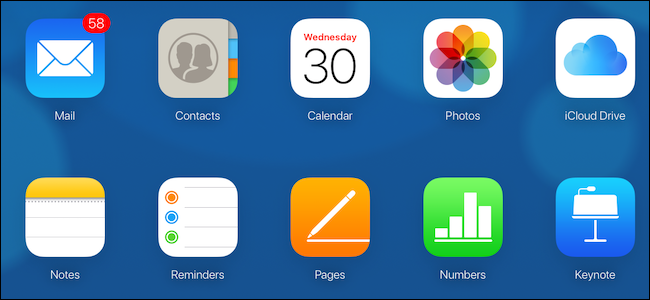
- Нажмите значок “Фото” на странице iCloud.
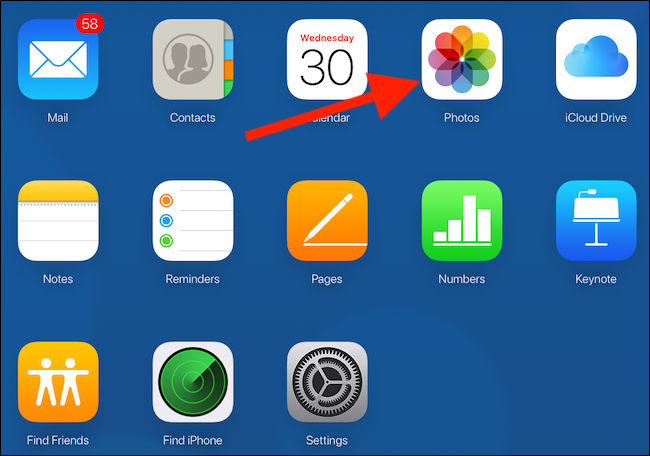
После загрузки интерфейс похож на приложение «Фото» на macOS, но с урезанными инструментами редактирования. Первичный просмотр библиотеки может занять некоторое время — сайт синхронизирует миниатюры и метаданные.
Что можно делать на iCloud.com
- Просматривать любые фото и видео, хранящиеся в iCloud Photo Library; клик по миниатюре открывает полноэкранный просмотр.
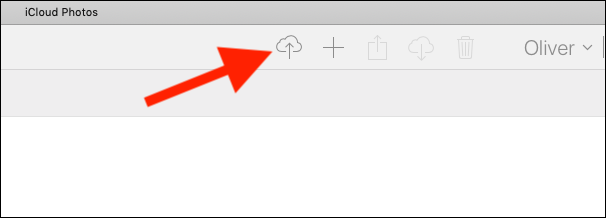
- Загружать новые файлы в библиотеку через кнопку загрузки (облако со стрелкой вверх).
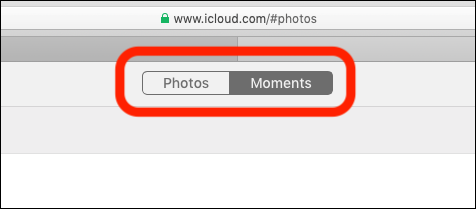
- Переключаться между видами просмотра, например «Моменты» и «Фото», чтобы быстрее находить нужные снимки.
Загрузка фото и видео
Нажмите кнопку с облаком и стрелкой вверх, выберите файлы на компьютере и подтвердите загрузку. Загруженные файлы появятся в вашей библиотеке и будут доступны на всех устройствах, синхронизированных с этим Apple ID.
Альтернативные подходы
- iCloud для Windows: устанавливается на ПК и создаёт папку «iCloud Photos» в Проводнике — удобнее для пакетной загрузки и синхронизации.
- Официальное приложение «Фото» на Mac или iPad: полный набор инструментов редактирования и управления коллекцией.
- Перенос через кабель: подключите iPhone/iPad к ПК и скопируйте фото напрямую (если не привязаны к iCloud).
Когда веб‑версия не подходит (когда это не работает)
- Для сложного редактирования изображений или пакетной обработки лучше использовать приложение на Mac/iPad.
- При медленном соединении загрузка миниатюр и полноразмерных фото будет задерживаться.
- Если двухфакторная аутентификация отключена или вы не можете получить код — вход по iCloud.com невозможен.
Короткая методология: быстрые шаги, если не видно фото
- Обновите страницу и дождитесь окончания синхронизации.
- Проверьте подключение к интернету и VPN/файрволы (они могут блокировать iCloud).
- Выйдите и войдите в iCloud.com заново, убедитесь, что используете правильный Apple ID.
- Проверьте, включена ли библиотека фотографий на вашем iPhone/iPad в Настройки → [ваше имя] → iCloud → Фото.
Чек‑лист перед работой на чужом компьютере
- Выйти из iCloud после завершения сессии.
- Не сохранять пароль в браузере.
- При отсутствии доверенного устройства подготовить резервный код двухфакторной аутентификации.
План действий при проблемах с входом (инцидент‑руководство)
- Если не приходит код подтверждения: попробуйте запросить повторную отправку, проверьте мобильную сеть и доступность доверенного устройства.
- Если браузер блокирует скрипты — разрешите выполнение для iCloud.com или используйте другой браузер.
- При ошибках синхронизации на устройстве проверьте свободное место в iCloud и на устройстве: Настройки → iCloud → Управление хранилищем.
- Если аккаунт заблокирован, обратитесь в службу поддержки Apple и приготовьте документы, подтверждающие владение аккаунтом.
Мини‑шпаргалка (быстрые команды)
- Открыть iCloud: iCloud.com
- Загрузить фото: кнопка «облако → стрелка вверх»
- Переключиться на «Моменты» или «Фото»: верхняя панель вида
Короткий словарь
- Apple ID — учётная запись Apple, используемая для входа в iCloud.
- Двухфакторная аутентификация — дополнительная защита, требующая кода при входе.
- iCloud Photo Library / iCloud Photos — облачное хранилище ваших фото и видео.
Конфиденциальность и безопасность
Не используйте публичные или чужие компьютеры без возможности выйти из аккаунта после сессии. Всегда завершайте сеанс и не сохраняйте пароли в публичных браузерах.
Итог
Просмотр фотографий через iCloud.com — простой способ получить доступ к своей библиотеке с любого настольного компьютера. Веб‑интерфейс покрывает базовые сценарии: просмотр, загрузка и организация. Для продвинутой работы используйте нативные приложения (iCloud для Windows, Фото на Mac/iPad).
Важно: если вы часто работаете на Windows, установка iCloud для Windows заметно улучшит удобство работы с фото и видео.

Похожие материалы

Несколько аккаунтов Skype: Multi Skype Launcher

Журнал для работы: повысить продуктивность

Персональные звуки уведомлений на Android

Скачивание шоу Hulu для офлайн‑просмотра

Microsoft Start: персонализированная новостная лента
