
Как включить уведомления HomeKit на Apple TV
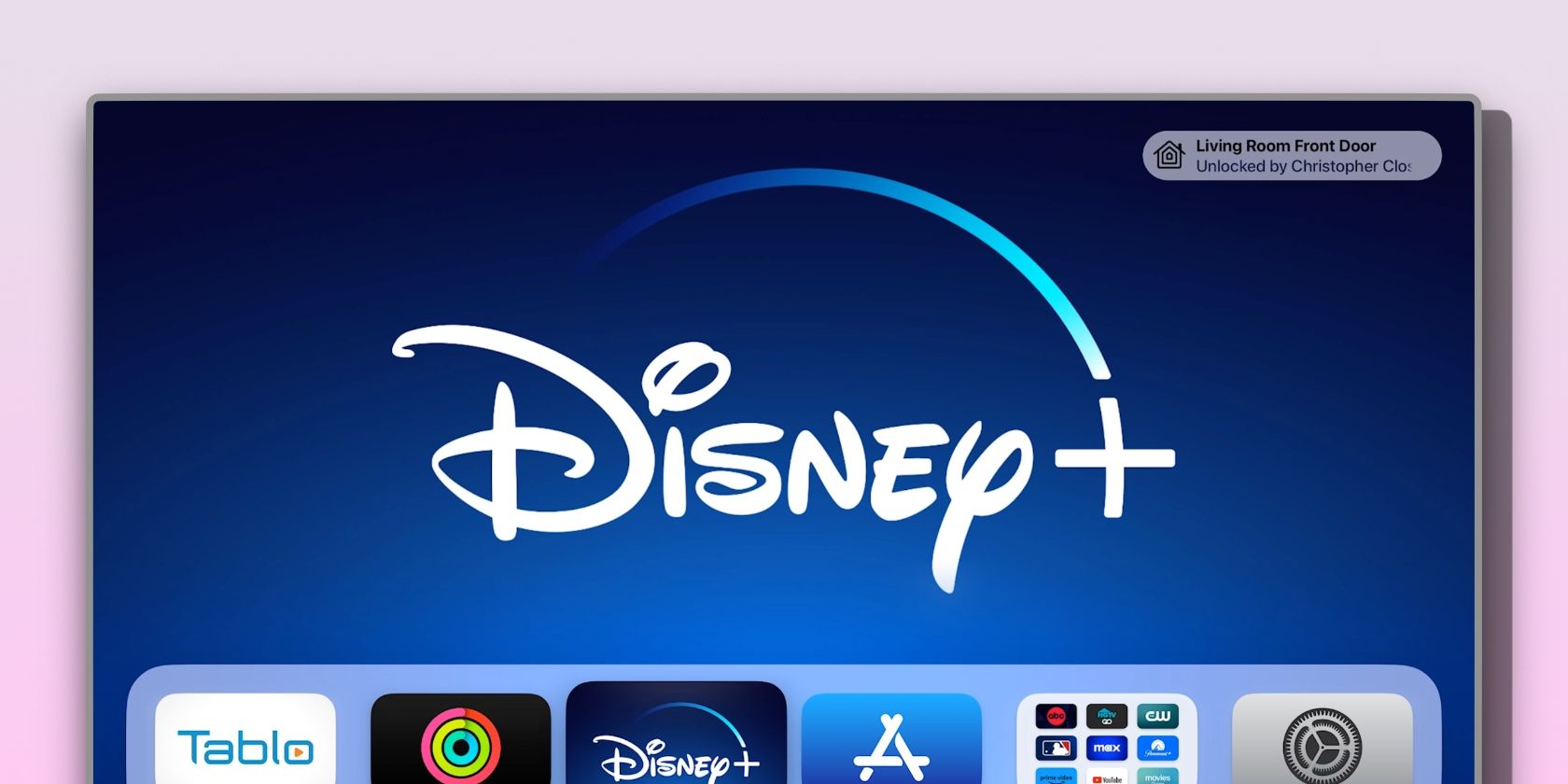
Что потребуется для включения уведомлений HomeKit на Apple TV
- Совместимый Apple TV с актуальной версией tvOS. Обновление системы выполняется в Настройки → Система → Обновления ПО.
- Настроенный дом в приложении «Дом» (Apple Home) на iPhone или iPad.
- Совместимые аксессуары безопасности, добавленные в «Дом»: замки, камеры, видеозвонки, сигнализации и открыватели гаражных ворот.
- Вход в Apple TV под тем же Apple ID, который используется для вашей конфигурации HomeKit.
Важно: некоторые устройства HomeKit можно управлять через сцены и Центр управления на Apple TV, но экранные уведомления в tvOS сейчас ограничены только аксессуарами безопасности.
Какие устройства поддерживаются и какие нет
Поддерживаемые устройства (на момент написания):
- Умные дверные замки
- Открыватели гаражных ворот
- Домашние сигнализации
- Камеры видеонаблюдения и видеозвонки
Не поддерживаются экранные уведомления для следующих типов (пока):
- Датчики движения
- Датчики дыма и угарного газа
- Датчики протечки воды
- Датчики открытия дверей и окон
Факт-бокс: уведомления на Apple TV ориентированы на события безопасности — появление людей, открытие дверей, срабатывание сигнализации и т.п. Мелкие сенсоры остаются в основном в приложении «Дом» на iPhone/iPad.
Пошаговая инструкция: как включить уведомления HomeKit для аксессуаров безопасности
- Убедитесь, что Apple TV обновлён до последней версии tvOS.
- Войдите на Apple TV под тем же Apple ID, что используется в приложении «Дом». Это важно для доступа к вашему дому и аксессуарам.
- На Apple TV откройте приложение “Настройки” (Settings).
- Перейдите в раздел “AirPlay и HomeKit” (AirPlay and HomeKit).
- Прокрутите вниз до блока “Аксессуары безопасности” (Security Accessories) и выберите его.
- В списке найдите аксессуар, для которого хотите включить или отключить уведомления. Выберите его с помощью сенсорной панели пульта Siri Remote.
- Переключите параметр уведомлений для выбранного аксессуара. При изменении настроек выйдите назад (Back) или нажмите кнопку “Дом” на пульте, чтобы сохранить изменения.
Совет: по умолчанию уведомления включены для всех поддерживаемых аксессуаров, добавленных в приложение «Дом». Если вы не хотите получать уведомления от отдельного устройства — отключите их здесь.
Как настроить права управления аксессуарами с помощью пульта Apple TV
По умолчанию любой член семьи с доступом к телевизору может управлять аксессуарами через Центр управления на Apple TV. Если это вызывает беспокойство, можно ограничить права.
- Откройте “Настройки” → “AirPlay и HomeKit”.
- Выберите “Аксессуары безопасности” и затем опцию “Управление” (Control) в верхней части экрана.
- Выберите один из трёх вариантов:
- “Не разрешать” — запретить управление аксессуарами через пульт.
- “Разрешать с пультами Apple TV” — управление доступно только с официальных пультов Apple TV, привязанных к устройству.
- “Разрешать со всеми пультами” — разрешить управление с любых пультов, например, с универсальных пультов или пультов телевизора.
Рекомендация: для домашней безопасности лучше выбирать вариант “Разрешать с пультами Apple TV” или полностью отключать управление, если доступ к телевизору имеют посторонние.
Чек-лист перед включением уведомлений (быстрая подготовка)
Для владельца дома:
- Apple TV обновлён до последней tvOS
- Вход выполнен под тем же Apple ID, что и в приложении «Дом»
- Критические аксессуары корректно добавлены в «Дом» и отмечены как безопасность
- Настроены права управления для пультов
Для членов семьи/гостей:
- Понимают, какие уведомления будут отображаться на телевизоре
- Для гостей выключено управление аксессуарами при необходимости
Когда уведомления не приходят — возможные причины и решения
Несовпадение Apple ID
- Проблема: Apple TV использует другой Apple ID, отличный от того, что в приложении «Дом».
- Решение: Выйдите из Apple ID на Apple TV и войдите под тем же учётным записям, что и на iPhone/iPad.
Устаревшая версия tvOS
- Проблема: в старых версиях функциональность может быть ограничена.
- Решение: Обновите Apple TV в Настройки → Система → Обновления ПО.
Устройство не поддерживается для экранных уведомлений
- Проблема: это касается датчиков дыма, движения и т.п.
- Решение: проверяйте уведомления на iPhone/iPad в приложении «Дом» или настроите автоматизации/сцены.
Ограничения управления пультом
- Проблема: настройки управления не позволяют отображать или принимать взаимодействия.
- Решение: проверьте в Настройки → AirPlay и HomeKit → Аксессуары безопасности → Управление.
Проблемы сети или доступа к камерам
- Проблема: камеры не показывают живую трансляцию или события не передаются из-за проблем с сетью.
- Решение: проверьте подключение аксессуара к домашней Wi‑Fi/роутеру и стабильность интернета.
Дерево решений для диагностики (Mermaid)
flowchart TD
  A[Уведомления не приходят на Apple TV] --> B{Apple TV вошёл с тем же Apple ID}
  B -- Да --> C{tvOS обновлён}
  B -- Нет --> D[Войти под тем же Apple ID на Apple TV]
  C -- Да --> E{Аксессуар поддерживает уведомления}
  C -- Нет --> F[Обновить tvOS]
  E -- Да --> G{Включены уведомления для аксессуара}
  E -- Нет --> H[Уведомления поддерживаются только для определённых аксессуаров]
  G -- Да --> I[Проверить сеть и доступность аксессуара]
  G -- Нет --> J[Включить уведомления в Настройках → AirPlay и HomeKit]
Мини-методика тестирования и критерии приёмки
Мини-методика — простая последовательность действий для подтверждения работоспособности уведомлений:
- На iPhone вызовите тестовое событие: заблокируйте/разблокируйте замок или включите сигнализацию вручную.
- Наблюдайте появление уведомления на экране Apple TV в течение 10–20 секунд.
- Проверьте, отображается ли корректная информация и изображение (для камер/видеозвонков).
Критерии приёмки:
- Уведомление появляется на Apple TV при тестовом событии в течение 20 секунд.
- Текст уведомления соответствует событию (например, «Дверь открыта»).
- Для камер доступна предпросмотр-видеоподсказка при выборе уведомления (если устройство поддерживает просмотр).
Роли и ответственность (кто что проверяет)
Владелец дома:
- Настраивает Apple ID на Apple TV
- Проверяет совместимость аксессуаров
- Настраивает права управления и уведомления
Члены семьи:
- Информируют владельца о нежелательных уведомлениях
- Тестируют получение уведомлений на телевизоре
Гость/посетитель:
- Не должен иметь права на управление аксессуарами (проверить настройку управления)
Проблемы конфиденциальности и советы по безопасности
Уведомления на большом экране могут показывать события, которые вы, возможно, не хотите демонстрировать гостям (время входа в дом, кто открыл дверь и т.п.). Если важно скрыть эти данные:
- Отключите уведомления для конкретных аксессуаров.
- Ограничьте управление пультами, выбрав “Разрешать с пультами Apple TV” или “Не разрешать”.
- Проверяйте, кто входит в комнату во время просмотра — уведомления видны всем, кто смотрит телевизор.
Юридическая заметка для ЕС/GDPR: уведомления сами по себе не передают персональные данные третьим лицам, но отображаемая информация может являться персональной (имена пользователей, видео с камер). Управляйте доступом и хранением видеозаписей в соответствии с местным законодательством.
Часто задаваемые вопросы
Можно ли получать уведомления от датчиков движения и дыма на Apple TV?
Нет — в текущей реализации экранные уведомления ограничены аксессуарами безопасности, такими как замки, камеры, видеозвонки, сигнализации и открыватели гаражных ворот. Датчики движения и дыма по‑прежнему присылают уведомления на iPhone/iPad.
Уведомления приходят, но нет предпросмотра камеры. Как это исправить?
Проверьте стабильность сети для камеры и разрешения на просмотр в настройках камеры в приложении «Дом». Также убедитесь, что камера поддерживает предпросмотр в tvOS.
Итог
Apple TV позволяет получать важные уведомления HomeKit прямо на телевизоре, что удобно во время просмотра фильмов или при одновременном использовании телевизора несколькими людьми. Главное — убедиться в совпадении Apple ID, актуальности tvOS и поддержке аксессуаров экранными уведомлениями. Настройте права управления и выберите, какие устройства действительно должны присылать уведомления на большой экран, чтобы сохранить приватность и безопасность.
Important: если вы хотите полностью контролировать доступ, отключайте управление для гостей и проверяйте список устройств в «AirPlay и HomeKit».

Похожие материалы

Несколько аккаунтов Skype: Multi Skype Launcher

Журнал для работы: повысить продуктивность

Персональные звуки уведомлений на Android

Скачивание шоу Hulu для офлайн‑просмотра

Microsoft Start: персонализированная новостная лента
