
Как просматривать скрытые файлы в Linux

Система Linux использует сотни скрытых файлов и папок по умолчанию. Такие элементы часто называют dot files или точечные файлы, потому что их имена начинаются с точки (.).
Ниже подробно рассмотрим способы отображения скрытых файлов в терминале и в графическом интерфейсе, а также полезные приёмы, чек-листы и примеры.
Почему существуют скрытые файлы
Скрытые файлы служат для хранения конфигураций и настроек пользователя и программ. Они позволяют программе хранить параметры без захламления стандартного списка файлов.
Примеры:
~/.bash_logout— скрипт, выполняющийся при выходе из сессии Bash.~/.gitignore— список путей, которые Git не должен отслеживать.~/.ssh/— каталог с ключами и настройками SSH.
Идея простая: большинство пользователей не должно постоянно видеть эти служебные файлы, но системы и продвинутые пользователи имеют к ним доступ.
Просмотр скрытых файлов с помощью ls
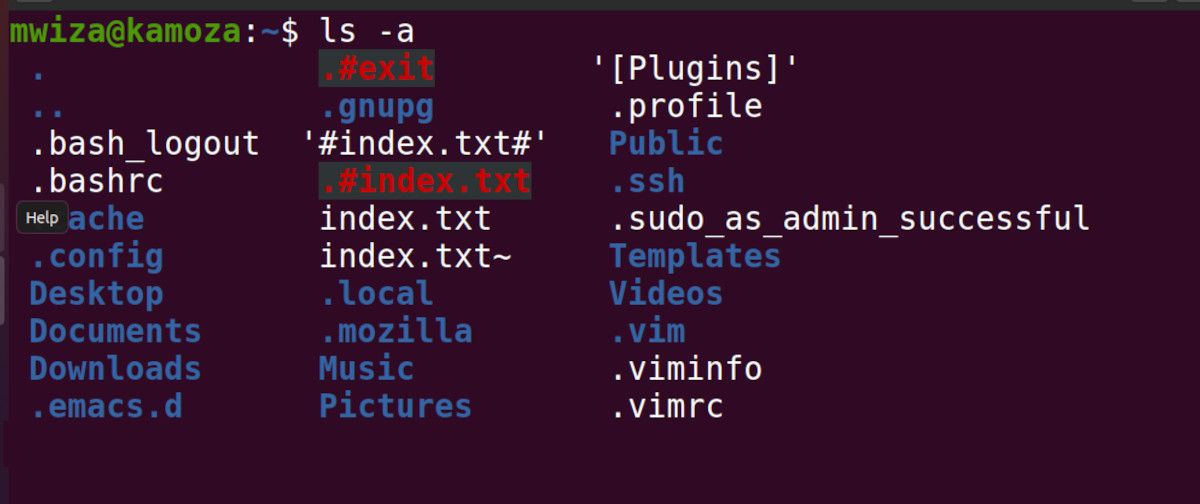
Команда ls по умолчанию не показывает файлы, начинающиеся с точки. Чтобы увидеть их, используют опции:
-a— показать все файлы, включая.и..(текущий и родительский каталоги).-A— почти как-a, но исключает.и...-l— подробный (long) формат.
Примеры:
ls -aВывод:
Если в домашней директории нет скрытых файлов, можно создать их вручную:
touch .sample_hidden_file.txt
mkdir ~/.secrets
Скрыть отдельный элемент в выводе ls можно с помощью опции --hide:
ls --hide=DesktopВажно: в разных реализациях ls могут слегка отличаться поддерживаемые опции. Большинство систем Linux используют GNU coreutils, где перечисленные опции работают.
Поиск скрытых файлов с помощью find
Команда find позволяет искать файлы рекурсивно и фильтровать результаты по различным критериям.
Найти все скрытые элементы (включая файлы и папки) в текущем каталоге без углубления:
find . -name ".*" -maxdepth 1 2> /dev/nullНайти только скрытые папки:
find . -name ".*" -maxdepth 1 -type d 2> /dev/nullСоветы и частые ловушки:
find . -name ".*"вернёт также.и... Чтобы избежать этого, используйте-mindepth 1или исключите их явно:
find . -mindepth 1 -name ".*" 2> /dev/null- Используйте
-inameдля поиска без учёта регистра. - Для рекурсивного поиска по всему дереву убирайте
-maxdepth.
Просмотр скрытых файлов в графическом интерфейсе
В большинстве файловых менеджеров скрытые файлы по умолчанию скрыты. Вот как их показать в популярных средах рабочего стола:
- GNOME Files (Nautilus): меню → «Показать скрытые файлы» или нажать Ctrl+H.
- KDE Dolphin: Вид → Показать скрытые файлы или Ctrl+H.
- Thunar (XFCE): Вид → Показать скрытые файлы или Ctrl+H.
Пример в GNOME:
- Нажмите клавишу Super, введите «Файлы» и откройте приложение.
- Нажмите значок меню в правом верхнем углу и включите «Показать скрытые файлы». Или нажмите Ctrl+H.
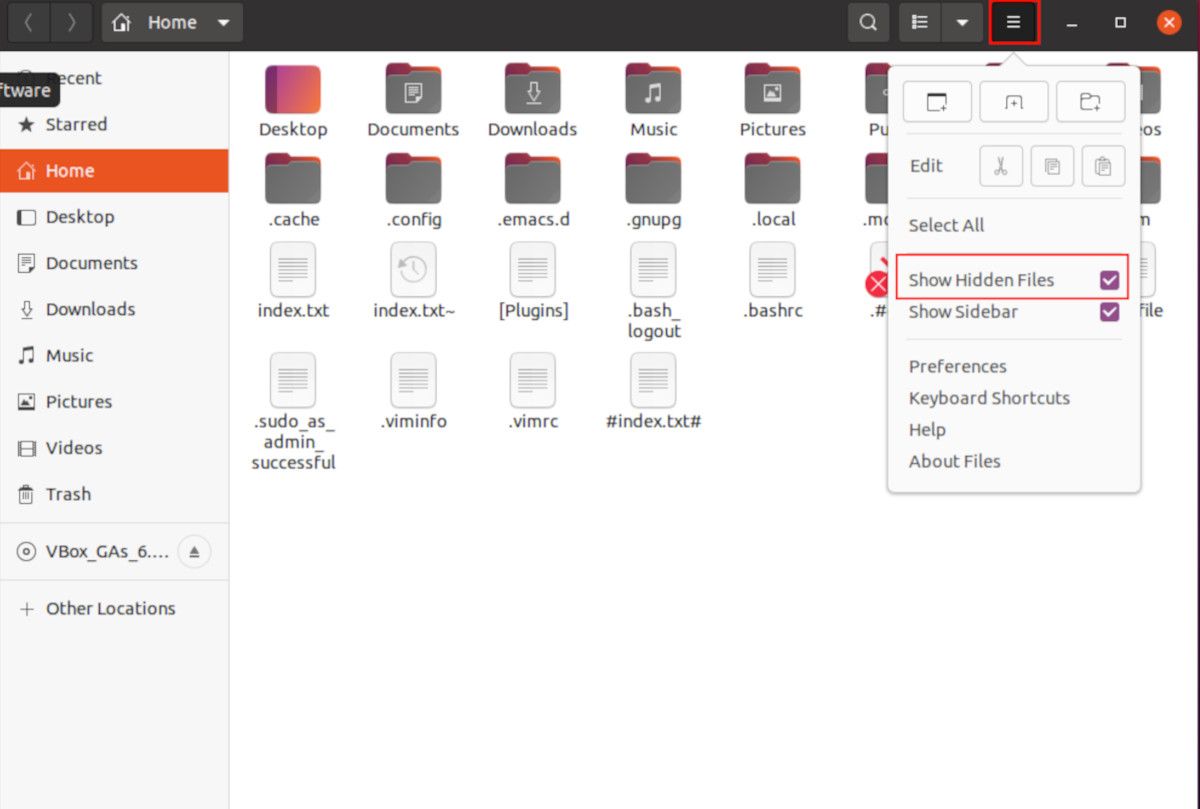
После включения вы сможете открывать и редактировать скрытые файлы как обычные.
Важно: редактируйте системные конфигурационные файлы с осторожностью. Ошибочная правка может нарушить работу приложений.
Быстрая шпаргалка по командам (cheat sheet)
| Команда | Что делает |
|---|---|
ls -a | Показать все файлы, включая . и .. |
ls -A | Показать все, кроме . и .. |
ls -la | Подробный список всех файлов |
find . -name ".*" -mindepth 1 | Найти скрытые файлы/папки в текущем каталоге |
find / -name ".*rc" 2>/dev/null | Найти все dotfiles, имя которых заканчивается на rc |
tree -a | Дерево директорий с скрытыми файлами (если установлен tree) |
chmod 700 ~/.ssh && chmod 600 ~/.ssh/id_rsa | Защитить папку SSH и приватный ключ |
Практическая методология: как найти и проверить скрытый файл
- Откройте терминал и перейдите в интересующую папку:
cd /path/to/dir. - Просмотрите содержимое:
ls -la. - Если нужно искать глубже, используйте
findс-maxdepthили без него. - Перед редактированием создайте резервную копию:
cp .config .config.bak. - Редактируйте безопасно редактором (например,
nanoилиvim). - Проверьте права доступа и при необходимости исправьте
chmod.
Безопасность и лучшие практики
- Никогда не держите приватные ключи в общем доступе. Для SSH:
chmod 700 ~/.ssh
chmod 600 ~/.ssh/id_rsa- Не отправляйте секреты в публичные репозитории. Добавьте чувствительные файлы в
.gitignore. - Делайте бэкапы перед массовыми правками dotfiles.
Типичные ошибки и когда методы не сработают
ls -aпокажет.и.., если вы не хотите их видеть — используйтеls -A.- Шаблон
-name ".*"может давать лишние строки; добавьте-mindepth 1для фильтрации текущего каталога. - В некоторых минимальных контейнерах может отсутствовать
tree; установите пакет или используйтеfind. - Графический файловый менеджер может кэшировать представление — перезапустите его, если скрытые файлы не отображаются.
Чек-листы по ролям
Пользователь:
- Узнать, где хранятся настройки интересующего приложения.
- Включить просмотр скрытых файлов при необходимости.
- Создать резервную копию перед правкой.
Разработчик:
- Проверить
.gitignoreи не коммитить секреты. - Документировать содержимое своих dotfiles.
Системный администратор:
- Проверить права и владельцев скрытых папок (особенно
/rootи/home/*/.ssh). - Автоматизировать бэкапы конфигураций.
Советы по совместимости и миграции
- При переносе настроек между системами сравнивайте версии приложений: формат конфигурации может отличаться.
- Используйте менеджеры конфигурации (например, dotfiles с
stowили bare Git-репозитории) для синхронизации.
Краткое резюме
Скрытые файлы в Linux — это удобный механизм хранения конфигураций. Для их просмотра используйте ls -a / ls -A, find для поиска и возможности файлового менеджера (Ctrl+H) в GUI. Всегда делайте резервные копии и контролируйте права доступа, особенно для секретов и SSH-ключей.
Ключевые команды: ls -a, ls -A, find . -name ".*" -mindepth 1, tree -a.
Критерии приёмки
- Можно отобразить скрытые файлы в терминале и в GUI.
- Можно найти скрытые папки и файлы рекурсивно с
find. - Приведены рекомендации по безопасности для SSH и приватных данных.
Дополнительно
Открыть диалог с коллегами: если вы редактируете глобальные dotfiles (например, /etc/), согласуйте изменения с командой, чтобы избежать регресса.

Похожие материалы

Несколько аккаунтов Skype: Multi Skype Launcher

Журнал для работы: повысить продуктивность

Персональные звуки уведомлений на Android

Скачивание шоу Hulu для офлайн‑просмотра

Microsoft Start: персонализированная новостная лента
