
Как найти и просматривать животных в 3D и AR через Google
TL;DR
Google позволяет искать многих животных и объектов в 3D и просматривать их в дополненной реальности (AR) на совместимых мобильных устройствах. На Android требуется поддержка ARCore; на iPhone — iOS 11+ и iPhone 6s или новее. Ниже — подробная инструкция для Android и iOS, полный список животных, советы для учителей и родителей, а также ситуации, когда это не сработает.
Знаете ли вы, что при поиске в Google можно найти и взаимодействовать с некоторыми животными в 3D? С помощью 3D-поиска Google показывает результаты в трёх измерениях и, если устройство поддерживает AR, позволяет разместить модель животного в вашем реальном пространстве. Это удобно для обучения, развлечения и визуализации — от школьных уроков биологии до демонстраций в музеях.
Что такое Google 3D Animals
Google 3D Animals сочетает трёхмерную графику и дополненную реальность, чтобы дать пользователю более наглядный и иммерсивный опыт. 3D-модель — это цифровая репрезентация объекта; AR (дополненная реальность) позволяет «вставить» эту модель в кадр камеры так, чтобы она выглядела как часть физической сцены.
Важно: 3D-модель и AR-интерактивность зависят от контента, подготовленного партнёрами Google. Для одних объектов доступна только 3D-просмотрка, для других — полный AR с масштабированием и размещением в пространстве.
Что ещё можно найти в Google 3D и AR
Помимо наземных животных, в Google 3D и AR можно найти следующие категории объектов:
- Морские и пресноводные животные
- Насекомые
- Птицы, домашние животные и динозавры
- Человеческие анатомические системы
- Клеточные структуры и научные термины из химии, биологии и физики
- Культурные объекты и памятники
- Автомобили
- Планеты и спутники
Эта подборка делает инструмент полезным не только для развлечения, но и для образовательных сценариев, демонстраций и подготовки экспозиций.
Какие устройства поддерживают Google 3D Animals
Не все устройства и браузеры поддерживают 3D-результаты Google. Технология доступна преимущественно на мобильных устройствах и в браузерах, которые поддерживают WebXR/AR-интеграцию.
Android
- Необходимая ОС: Android 7.0 и выше.
- Для AR: телефон должен поддерживать фреймворк ARCore (Google Play services for AR). Поддержка устройства определяется производителем и Google.
- Рекомендуемые браузеры: Chrome, браузеры на основе Chromium, а также приложение Google.
iPhone и iPad
- Необходимая ОС: iOS 11 и выше.
- Устройства: iPhone 6s и новее для базового 3D и AR-опыта. На iPad — современные модели с поддержкой ARKit.
- Браузеры/приложения: Safari или приложение Google.
Примечание: Работоспособность и доступность AR-вида зависят от конкретной модели устройства, его камеры и датчиков (например, акселерометра и гироскопа).
Как просматривать Google 3D животных на Android — пошагово
Основные шаги для Android — коротко и ясно:
- Откройте приложение Google или перейдите на google.com в браузере (например, в Chrome).
- В строке поиска введите название животного: например, “зебра”.
- Нажмите Поиск (Enter).
- В результатах найдите карточку с надписью “Встретьте зебру в натуральную величину” или похожую фразу — она часто находится под отрывком из Википедии.
- Нажмите кнопку “Просмотреть в 3D” (View in 3D).
- Чтобы поместить модель в ваше окружение, нажмите “Посмотреть в вашем пространстве” (View in your space) — эта кнопка активна только на устройствах с поддержкой ARCore.
- Следуйте подсказкам на экране: направьте камеру на пол и медленно перемещайте телефон, пока устройство не обнаружит плоскость.
- Как только плоскость будет найдена, модель появится в пространстве. Используйте мультитач-жесты (pinch, drag, rotate) для перемещения и масштабирования.
- Для фотографий нажмите кнопку камеры в интерфейсе AR.
Совет: если поиск выдает нерелевантные результаты (например, имя человека с таким же словом), добавьте к запросу слово “animal” или “животное”: “tiger animal” или “тигр животное”.
Если вы не видите кнопку “Посмотреть в вашем пространстве”, вероятно, устройство не поддерживает ARCore.
Как просматривать Google 3D животных на iPhone и iPad — пошагово
- Откройте Safari и перейдите на google.com или воспользуйтесь приложением Google.
- Введите в поиск название животного, например “зебра”.
- На странице результатов найдите кнопку “Просмотреть в 3D” и нажмите её.
- После загрузки 3D-модели нажмите кнопку AR или “Object” (в зависимости от интерфейса), далее следуйте подсказкам: переместите устройство, чтобы найти плоскость.
- После появления модели используйте жесты для перемещения и масштабирования.
- Нажмите кнопку камеры, чтобы сделать снимок.
Важно: для iOS AR работает через ARKit, поэтому на более старых моделях возможны ограничения в качестве трекинга или масштабировании.
Что ещё показывает карточка 3D животных
Под 3D-моделью часто размещается краткая справочная информация о виде: скорость, семейство, род, масса, период беременности, длина и другие факты. Некоторые карточки содержат ссылки на дополнительные источники, разделы о хищниках, популяции и жизненном цикле.
Эти данные полезны для быстрой справки во время урока или демонстрации; однако глубина и полнота информации зависят от контента, предоставленного партнёрами Google.
Полный список животных, доступных в Google 3D (алфавитный порядок)
Список (перевод названий на русский):
- Аллигатор
- Угреобразная рыба (angler fish)
- Королевская пythон (ball python)
- Бурый медведь
- Кошка (чёрная кошка, персидская, рэгдолл, короткошёрстная, сфинкс, котёнок)
- Койот
- Гепард
- Олень
- Динозавр (Тираннозавр рекс, Велоцираптор, Трицератопс, Спинозавр, Стегозавр, Брахиозавр, Анкилозавр, Дилофозавр, Птеранодон, Паразауролоф)
- Собака (бигль, бордер-колли, бульдог, кане-корсо, чихуахуа, такса, доберман, немецкая овчарка, хот-дог [шутливый тип], питбуль, померанский шпиц, лабрадор-ретривер, мопс, ротвейлер, сибирский хаски, вельш-корги)
- Осёл
- Утка
- Орёл
- Пасхальный кролик
- Императорский пингвин
- Ехидна
- Эму
- Фенек
- Жираф
- Гигантская панда
- Коза
- Хомяк
- Ёж
- Бегемот
- Лошадь
- Кенгуру
- Коала
- Кукабара
- Леопард
- Лев
- Ара (макао)
- Молочная корова
- Осьминог
- Вукс (бык/вол)
- Свинья
- Утконос
- Енот
- Рыжая панда
- Акула
- Тигр
- Черепаха
- Квокка
- Вомбат
- Волк
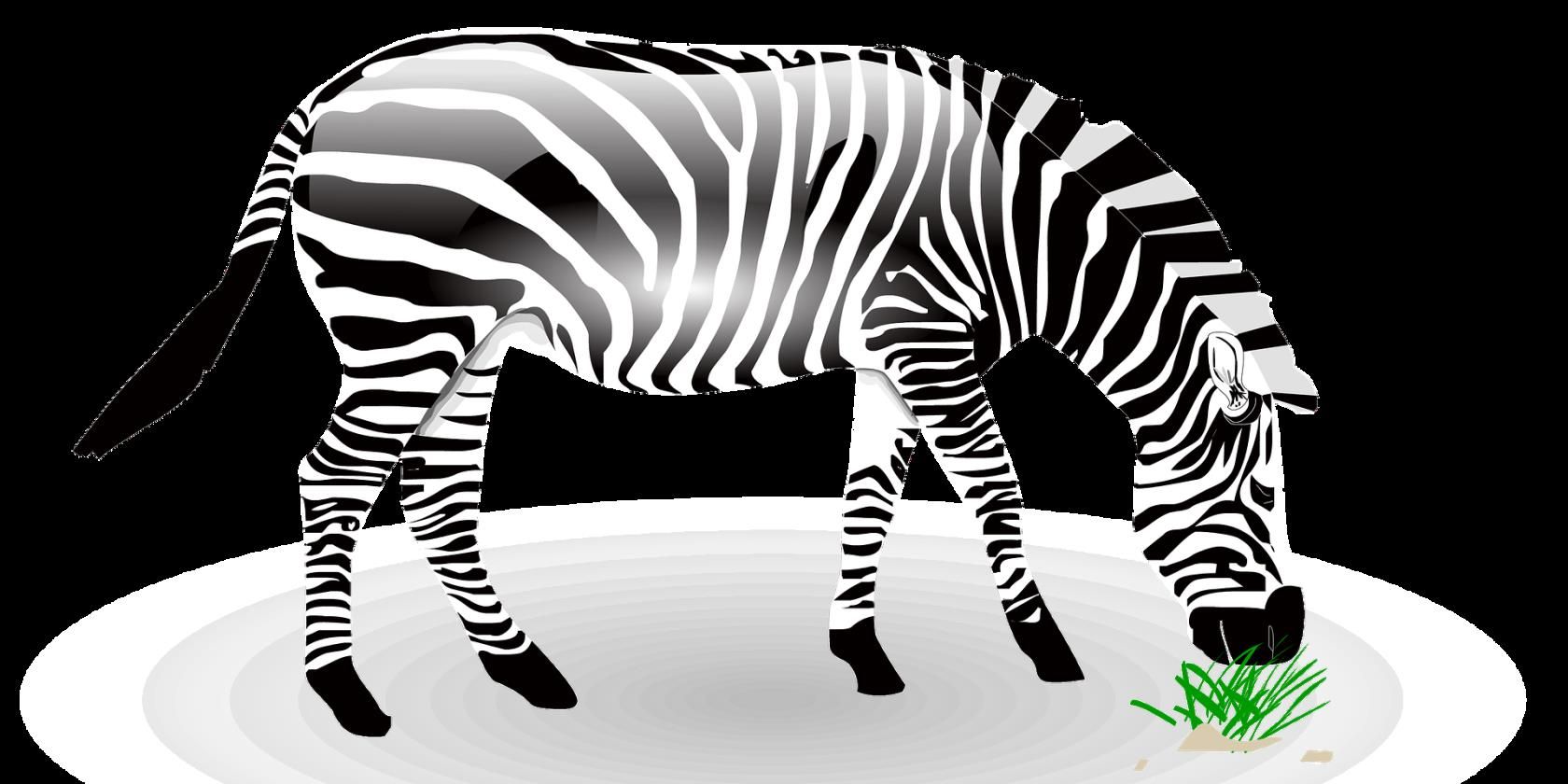
- Зебра
Список регулярно обновляется; если что-то отсутствует, попробуйте повторить поиск позже.
Практические советы и приёмы
- Точность трекинга: для лучшего обнаружения плоскости достаточно ровно и медленно водить камерой по комнате в направлении пола.
- Освещение: при плохой освещённости AR-модель может отображаться с помехами — используйте равномерное дневное или искусственное освещение.
- Масштаб: некоторые модели по умолчанию отображаются в натуральную величину, но вы всегда можете уменьшить или увеличить их с помощью жестов.
- Сохранение и совместное использование: делайте снимки прямо из интерфейса AR и делитесь через социальные сети или по почте.
Когда это не работает: типичные причины
- Устройство не поддерживает ARCore/ARKit или у него устаревшая прошивка.
- Браузер не поддерживает нужные WebXR/AR-API (например, некоторые версии Firefox или Edge не дают AR-интерфейса).
- Поисковый запрос выдаёт нерелевантные результаты (например, знаменитость с таким же именем). В этом случае уточните запрос: “тигр животное”.
- Плохое освещение или отсутствие текстурированных поверхностей в кадре мешают обнаружению плоскости.
- Временные ограничения или региональные ограничения: часть контента может быть недоступна в некоторых регионах.
Альтернативы и дополнительные инструменты
Если Google 3D/AR не подходит по каким-либо причинам, рассмотрите следующие варианты:
- Использование нативных AR-приложений: приложения, созданные на ARCore (Android) или ARKit (iOS), часто предлагают более продвинутые функции трекинга и взаимодействия.
- Google Lens: инструмент для распознавания объектов и получения справочной информации (не всегда предлагает AR-вставку в пространство).
- Образовательные AR-приложения: специализированные приложения для школ и музеев, которые содержат готовые уроки и контроль взаимодействия.
- Приложения для 3D-визуализации и моделирования: если нужен контроль над моделью (анимация, скрипты), стоит использовать 3D-редакторы и экспортировать контент в собственное приложение.
Мини‑методология: как провести урок с 3D животными (30–40 минут)
- Цель: кратко опишите цель занятия (например, «изучить адаптации тигра к охоте»).
- Подготовка: проверьте устройства, заряд батареи и наличие интернета; выберите несколько животных для сравнения.
- Демонстрация (10 минут): покажите, как искать и просматривать модель, разместите её в классе.
- Практическая часть (15 минут): дайте ученикам задания — измерить визуально длину, сравнить размеры, заметить особенности строения.
- Обсуждение (5–10 минут): сопоставьте наблюдения с биологическими фактами и гипотезами.
- Домашнее задание: короткая заметка или фотография с описанием наблюдений.
Ролевые чек‑листы
Для учителя:
- Проверить совместимость устройств заранее.
- Подготовить 2–3 примера животных и ключевые вопросы для обсуждения.
- Обеспечить правила безопасности при использовании телефонов в классе.
Для родителя:
- Убедиться, что устройство обновлено и поддерживает AR.
- Наблюдать за использованием детьми и предлагать дополнительные факты.
- Поощрять вопросы и поиск информации в надёжных источниках.
Для разработчика/инженера:
- Тестировать модели на разных устройствах и разрешениях.
- Проводить тесты трекинга при разном освещении.
- Логировать случаи, когда AR не запускается, чтобы улучшать совместимость.
Критерии приёмки
- Модель загружается и отображается в 3D без заметных артефактов.
- Кнопка “Посмотреть в вашем пространстве” доступна и активна на поддерживаемых устройствах.
- Модель корректно привязывается к найденной плоскости и устойчиво остаётся на месте при медленных движениях камеры.
- Жесты масштабирования и вращения работают предсказуемо.
- Пользователь может сделать снимок и сохранить изображение.
Глоссарий (одна строка)
- 3D-модель: цифровая трёхмерная репрезентация объекта.
- AR (дополненная реальность): технология, накладывающая цифровые объекты на изображение реального мира.
- ARCore/ARKit: платформы для разработки AR-приложений от Google и Apple.
- Трекинг: процесс отслеживания положения устройства и ориентации в пространстве.
Когда не стоит использовать 3D животные (контрпример)
Если вам нужна точная научная модель для профессионального исследования (например, анатомические срезы для медицины), публичные 3D-модели в Google часто недостаточны. Для научных задач лучше пользоваться специализированными, сертифицированными базами данных и программами моделирования.
Заключение и краткое резюме
Google 3D Animals — доступный и наглядный инструмент для визуализации животных в трёх измерениях и в дополненной реальности. Он отлично подходит для образовательных активностей, семейных развлечений и быстрых демонстраций. При этом эффективность зависит от совместимости устройства и условий окружающего пространства.
Важные выводы:
- Работает преимущественно на мобильных устройствах с поддержкой ARCore или ARKit.
- Полезен в образовании и презентациях, но не заменяет специализированные научные ресурсы.
- При проблемах с обнаружением плоскости проверьте освещение, текстуру поверхности и поддержку устройства.
Спасибо за чтение — попробуйте найти своего любимого животного и разместить его прямо в комнате, чтобы почувствовать, как технологии расширяют наше восприятие мира.

Похожие материалы

Несколько аккаунтов Skype: Multi Skype Launcher

Журнал для работы: повысить продуктивность

Персональные звуки уведомлений на Android

Скачивание шоу Hulu для офлайн‑просмотра

Microsoft Start: персонализированная новостная лента
