
Как смотреть животных Google в 3D и дополнённой реальности
Введение
Если вы ищете в Google названия животных, объектов или мест, иногда в результатах поиска появляется интерактивная 3D-модель. На мобильном устройстве такую модель можно не только вращать и приближать, но и «вставить» в реальное пространство с помощью AR — это полезно для обучения, демонстраций и развлечений.
В этой статье вы найдёте подробные инструкции для Android и iPhone, полный список животных, советы для учителей и родителей, а также пошаговые проверки и сценарии тестирования.
Важно: функция доступна только на совместимых мобильных устройствах и в поддерживаемых браузерах (обычно Chrome, Safari и Brave). На настольных компьютерах и в некоторых браузерах функция недоступна.
Что такое Google 3D животные?
Google 3D животные — это сочетание трёхмерных моделей и технологий дополнённой реальности, которое даёт возможность:
- Просматривать объект в объёме (вращать, приближать, изменять ракурс).
- Разместить объёмную модель в реальном пространстве с помощью AR, чтобы увидеть её в масштабе с реальными предметами и людьми.
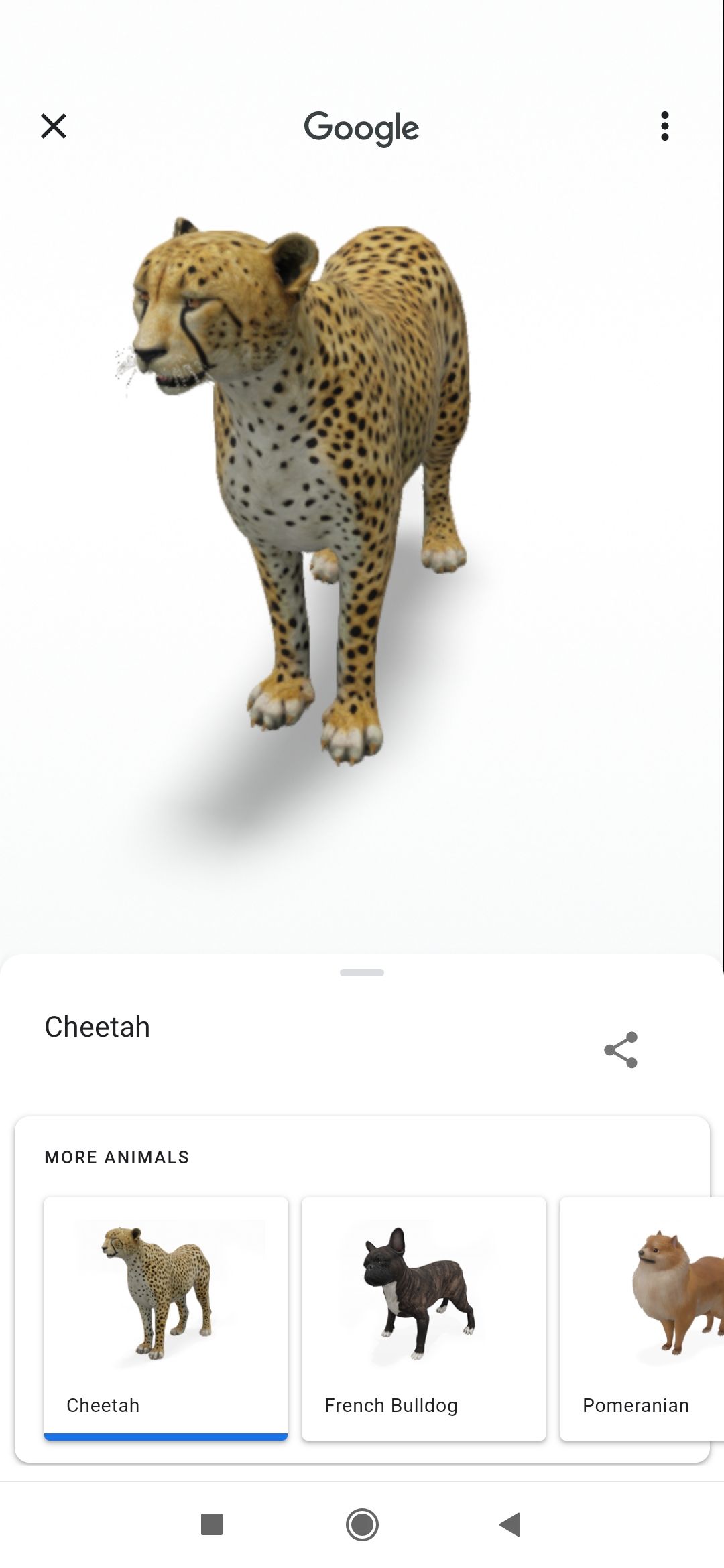
Модель обычно сопровождается краткой справочной информацией (класс, род, среда обитания, масса и т. п.), что делает инструмент удобным для образовательных задач.
Что ещё можно найти в Google 3D и AR
Помимо наземных животных, в Google 3D можно найти и взаимодействовать с:
- морскими и пресноводными обитателями;
- насекомыми и беспозвоночными;
- птицами и домашними питомцами;
- динозаврами и историческими реконструкциями;
- анатомическими моделями человека;
- клеточными структурами и научными терминами (химия, биология, физика);
- культурными объектами и памятниками;
- автомобилями, планетами и спутниками.
Какие устройства поддерживаются
Поддержка зависит от операционной системы, версии и наличия фреймворка для AR (например, ARCore на Android).
Android
- Минимальная версия: Android 7 (Nougat) и выше для базового просмотра 3D.
- Для AR (просмотр в пространстве) требуется устройство, совместимое с ARCore/Google Play Services for AR. Список совместимых моделей обновляется Google.
iPhone и iPad
- Минимальные требования: iPhone 6S или новее, iOS 11 и выше для базового 3D.
- Для AR используйте Safari или приложение Google; современные версии iOS и устройства поддерживают ARKit, который Google использует для отображения AR-моделей.
Примечание: точные версии и список поддерживаемых устройств меняются со временем — проверяйте официальные страницы поддержки Google и ARCore.
Как просмотреть Google 3D животных на Android — подробная инструкция
Откройте Google (приложение Google или google.com в браузере Chrome) на телефоне.
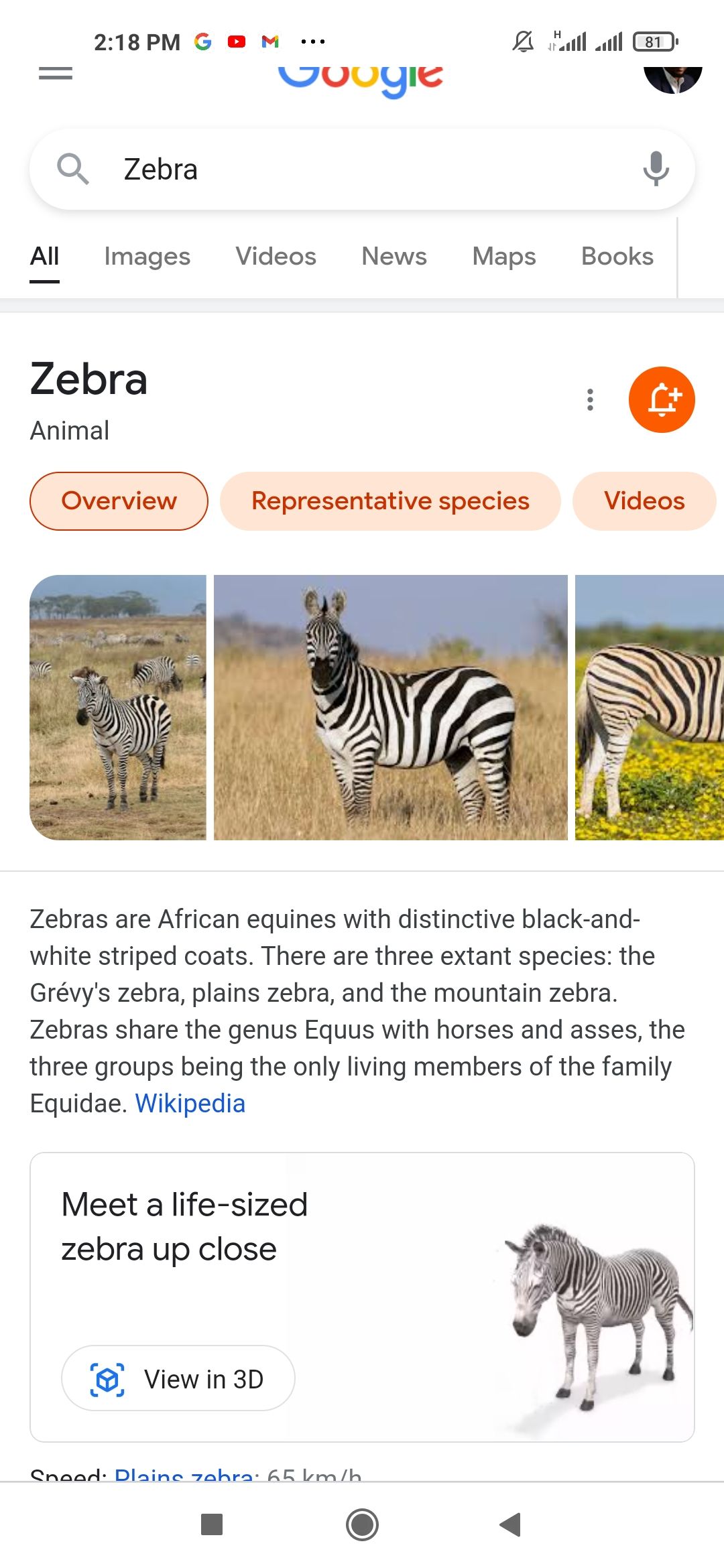
Введите название животного, например «зебра», и начните поиск.
В результатах под описанием (например, под карточкой Википедии) найдите блок с подписью «Познакомьтесь с зеброй в натуральную величину» или похожую формулировку и анимированную 3D-модель.
Нажмите «Просмотреть в 3D», чтобы открыть интерактивную модель. Вы можете поворачивать её, масштабировать и смотреть со всех сторон.
Нажмите «Просмотреть в вашем пространстве», чтобы запустить AR.
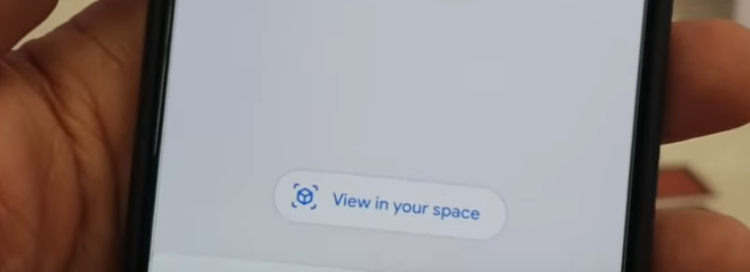
Наведите камеру на пол или другую ровную поверхность и аккуратно перемещайте устройство, пока система не найдёт плоскость.
Модель появится в выбранном месте. Перемещайте её, ставьте рядом с предметами, используйте жесты «щипок» для масштабирования.
Сделайте фото кнопкой камеры в интерфейсе AR, чтобы сохранить кадр с моделью.
Советы по поиску: если результат засорён нерелевантными карточками (например, поиск «tiger» выдаёт спортсмена Tiger Woods), добавьте к запросу слово «animal» или на русском «животное» — «тигр животное».
Если кнопка «Просмотреть в вашем пространстве» отсутствует, значит ваше устройство не поддерживает ARCore/ARKit или браузер не предоставляет доступ к AR-функциям.
Как просмотреть Google 3D животных на iPhone
- Откройте Safari и перейдите на google.com, либо используйте официальное приложение Google.
- Введите название животного и найдите блок с 3D-моделью.
- Нажмите «Просмотреть в 3D» — модель откроется в объёме.
- Для AR нажмите «AR» или «Объект» и следуйте подсказкам на экране: наведите камеру на пол, дождитесь нахождения плоскости, затем разместите модель.
Что ещё показывает карточка с 3D моделью
Под 3D-моделью часто показываются ключевые данные о виде:
- Классификация (род, семейство, класс).
- Размеры и масса.
- Скорость и факты о поведении.
- Сроки беременности и жизненный цикл.
- Информация о популяции и хищниках (если доступна).
Эти данные обычно показываются в виде коротких карточек и ссылок на более подробные источники. Это делает инструмент удобным для быстрых справочных заметок и уроков.
Полный список животных (по алфавиту)
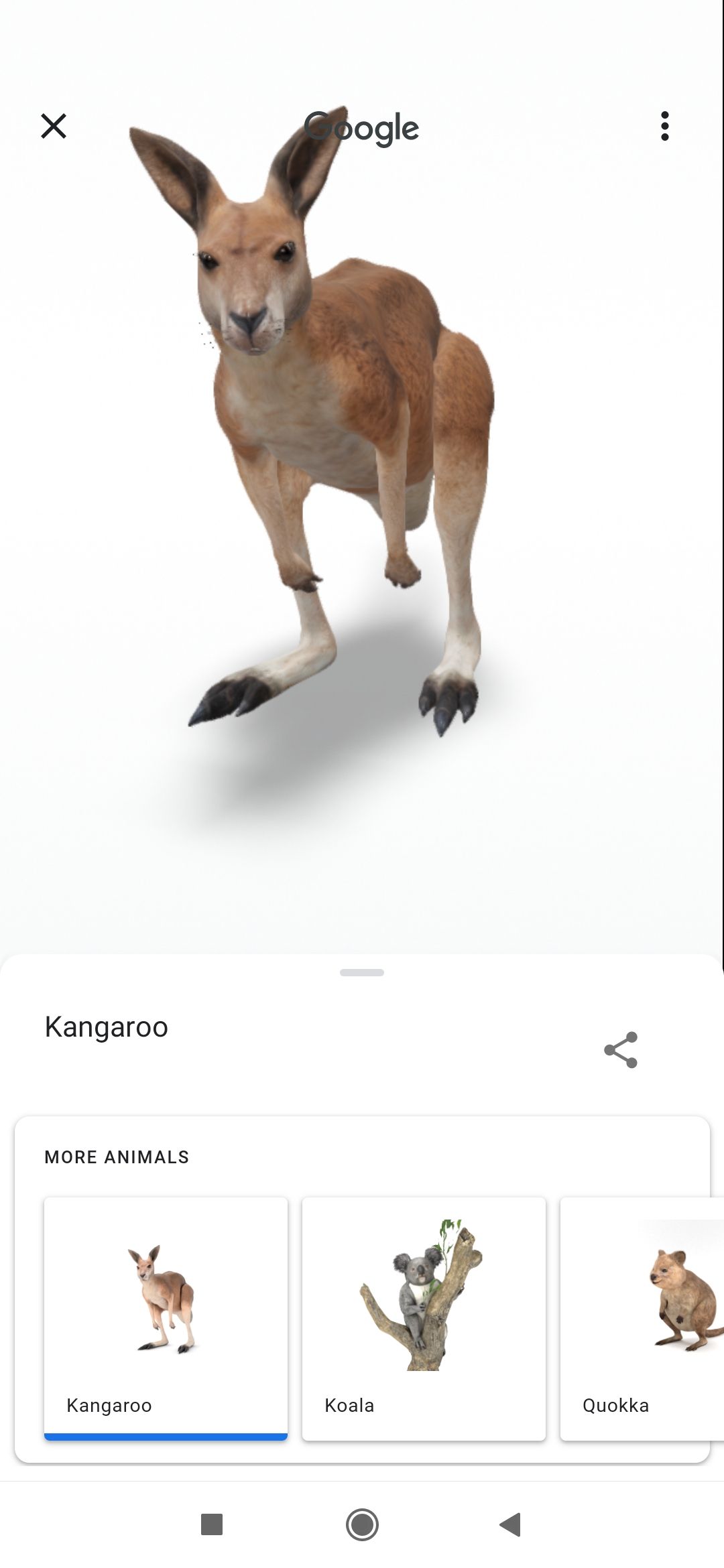
Ниже приведён список животных и объектов, которые можно найти в Google 3D (состояние списка меняется по мере добавления новых моделей):
- Аллигатор
- Угревидная рыба (angler fish)
- Питон
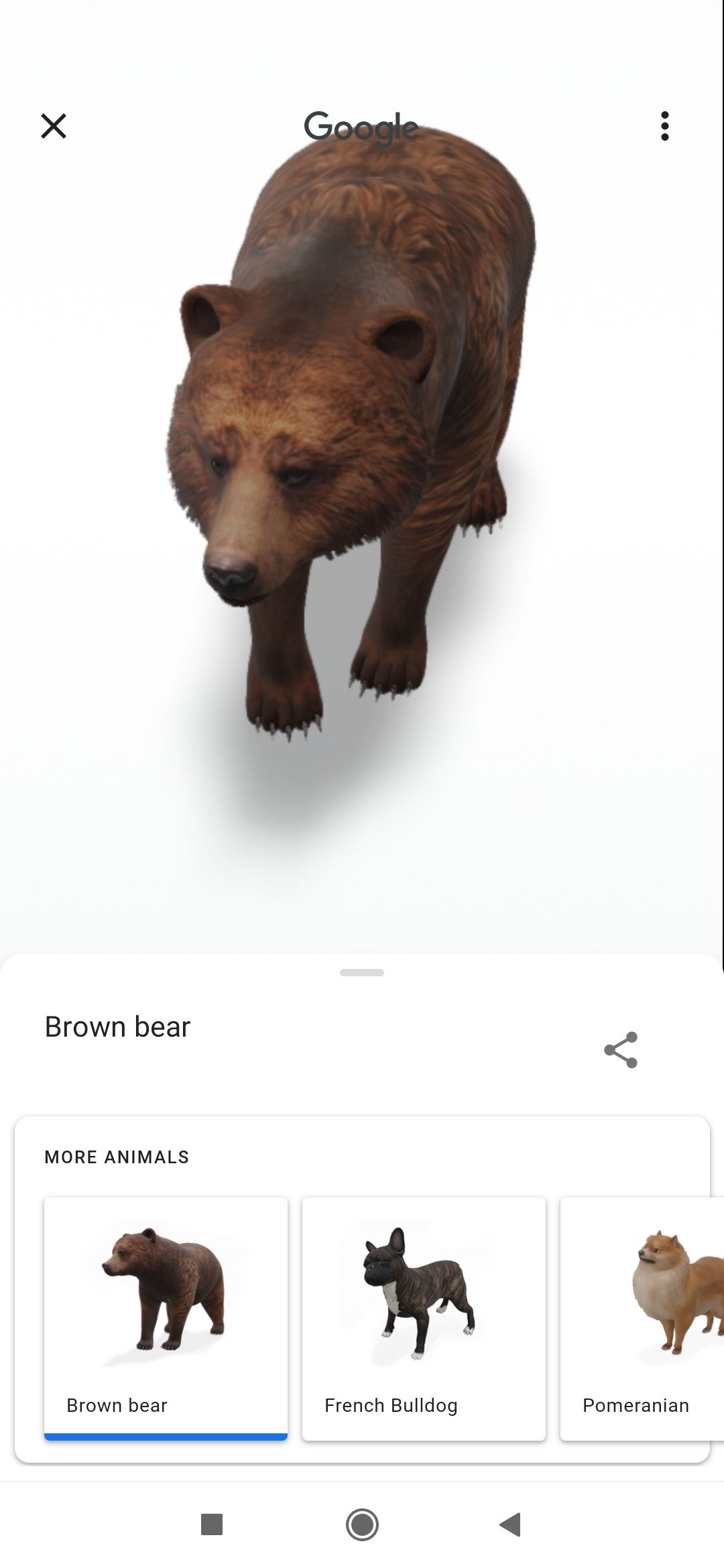
- Бурый медведь
- Кошка (чёрная, персидская, рэгдолл, короткошерстная, сфинкс, котёнок)
- Койот
- Гепард
- Олень
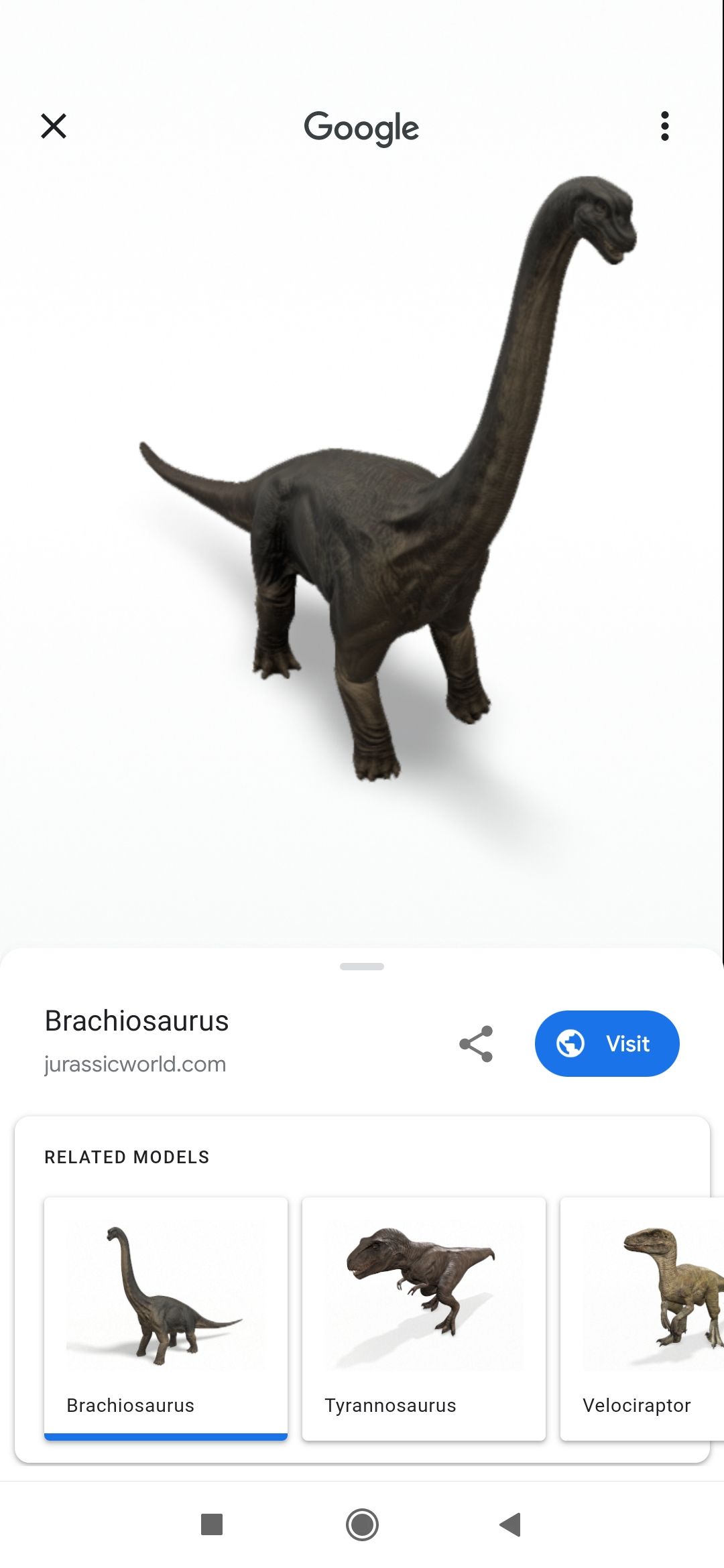
- Динозавры (Tyrannosaurus Rex, Velociraptor, Triceratops, Spinosaurus, Stegosaurus, Brachiosaurus, Ankylosaurus, Dilophosaurus, Pteranodon, Parasaurolophus)
- Собака (Beagle, Border Collie, Bulldog, Cane Corso, Chihuahua, Dachshund, Doberman, German Shepherd, Hot Dog, Pitbull, Pomeranian, Labrador Retriever, Pug, Rottweiler, Siberian Husky, Welsh Corgi)
- Осёл
- Утка
- Орёл
- Пасхальный кролик
- Императорский пингвин
- Ехидна
- Эму
- Лиса фенек
- Жираф
- Большая панда
- Коза
- Хомяк
- Ёж
- Бегемот
- Лошадь
- Кенгуру
- Коала
- Кукабура
- Леопард
- Лев
- Ара (macaw)
- Коровы молочные
- Осьминог
- Бык
- Свинья
- Утконос
- Енот
- Красная панда
- Акула
- Тигр
- Черепаха
- Квокка
- Вомбат
- Волк
- Зебра
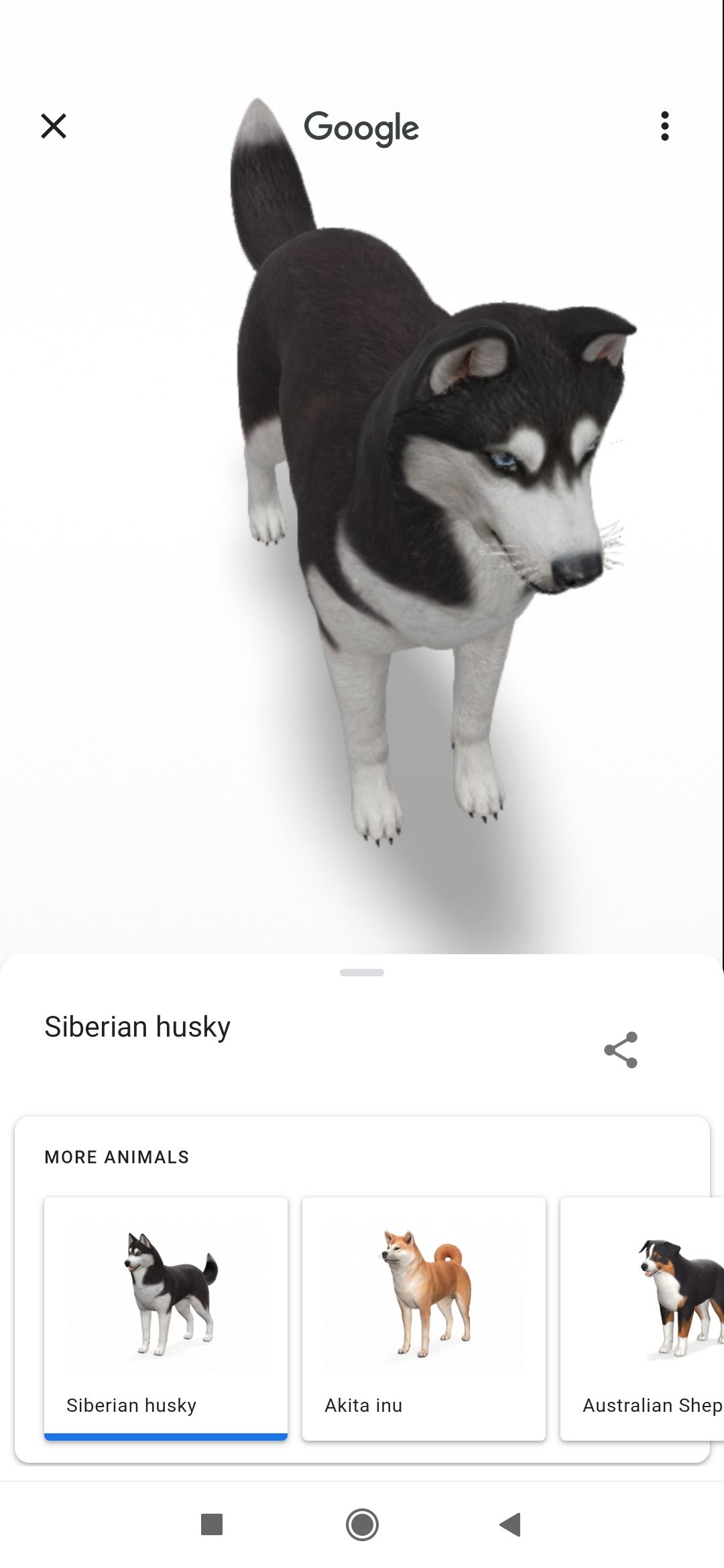
Примечание: некоторые записи включают несколько пород/вариаций в одну карточку (например, несколько пород собак). Полнота списка меняется по мере обновлений Google.
Практические советы и лучшие практики
- Освещение: AR лучше работает при хорошем и равномерном освещении. Сильно затемнённые или слишком яркие места могут ухудшить обнаружение плоскостей.
- Поверхности: выбирайте контрастную ровную поверхность (пол, стол). Глянцевые и сильно отражающие поверхности затрудняют обнаружение.
- Масштабирование: для демонстраций в классе сначала установите модель в уменьшенном масштабе, затем увеличивайте до естественного для демонстрации соотношений.
- Безопасность: при использовании AR перемещайтесь осторожно — смотря в экран можно споткнуться о мебель.
- Сохранение результатов: используйте встроенную кнопку камеры в AR-интерфейсе для создания снимков без элементов интерфейса.
Когда это не работает — типичные проблемы и способы их устранения
- Кнопка AR отсутствует: устройство не поддерживает ARCore/ARKit или браузер не имеет нужных разрешений (камера). Проверьте разрешения и обновления.
- Поиск даёт нерелевантные результаты: уточните запрос (например, «тигр животное»).
- AR плохо позиционируется или модель «плавает»: переместите камеру, чтобы приложение нашло более крупную плоскость; попробуйте другой угол и расстояние до поверхности.
- Модель не воспроизводит звук: не все модели имеют звуковые эффекты. Проверьте громкость устройства.
Контрольные списки по ролям
Учитель (для урока биологии):
- Подготовить список видов для демонстрации.
- Тестировать каждую модель заранее в аудитории (освещение, плоскости).
- Подготовить задания: сравнить размеры, жизненные циклы, среду обитания.
- Обеспечить безопасность учащихся при работе с AR.
Родитель (развлечение/обучение дома):
- Выбрать безопасное пространство без хрупких предметов.
- Попросить ребёнка держать устройство двумя руками.
- Предложить мини-задания: «Найди самое большое животное в списке».
Разработчик/тестировщик мобильных приложений:
- Проверить поддержку ARCore/ARKit на целевых устройствах.
- Проверить стабильность модели при разных углах и расстояниях.
- Протестировать поведение при переключении приложений и при отключении камеры.
Критерии приёмки для образовательной демонстрации AR
- Модель загружается и отображается без заметных графических артефактов.
- AR обнаруживает плоскость в течение 10–30 секунд в обычных условиях освещения.
- Масштабирование и вращение работают корректно; модель не «проваливается» под поверхность.
- Фото можно сделать без интерфейсных элементов в кадре.
- Для всех выбранных объектов доступны базовые справочные данные (класс, масса, среда обитания).
Быстрая методика проверки (мини-методология)
Цель: подтвердить, что устройство и браузер корректно отображают 3D/AR-модели.
Шаги:
- Обновите систему и приложение Google/браузер.
- Разрешите доступ к камере и при необходимости микрофону.
- Выполните поиск 3–5 моделей из списка (напр., зебра, тигр, акула).
- Откройте каждую модель в 3D, затем переключитесь в AR и проверьте обнаружение плоскости, позиционирование и фото.
- Запишите наблюдения: успешные/неуспешные, время обнаружения, замеченные баги.
Примеры использования в школе и на мероприятиях
- Уроки биологии: демонстрация сравнительных размеров и поведенческих особенностей.
- Музеи и выставки: дополнение экспозиций интерактивными 3D-моделями.
- Маркетинг и презентации: показ машин, памятников или продуктов в естественном масштабе.
Краткая глоссарная карточка (одно предложение)
- ARCore / ARKit: фреймворки для работы с дополнённой реальностью на Android и iOS.
- 3D-модель: цифровая трёхмерная репрезентация объекта, которую можно визуализировать и анимировать.
- Плоскость: обнаруживаемая движком AR поверхность (пол, стол), на которой размещается модель.
Частые вопросы
Q: Нужно ли платить за использование 3D-моделей Google? A: Нет, просмотр моделей в поиске бесплатен; доступность зависит от модели и политик платформы.
Q: Можно ли использовать 3D-модели в коммерческих проектах? A: Правовые аспекты зависят от лицензии конкретной модели и условий Google — для публичного показа в коммерческих продуктах стоит уточнить права использования.
Q: Как поделиться снимком с 3D-моделью в AR? A: После съёмки используйте стандартные средства обмена (соцсети, мессенджеры, почта) на вашем устройстве.
Краткое резюме
- Google 3D и AR дают быстрый и визуальный способ изучать животных и другие объекты.
- Функция доступна на совместимых мобильных устройствах и в поддерживаемых браузерах.
- Для педагогов и родителей это простой инструмент для наглядных уроков и развлечений.
Если вы хотите протестировать функциональность в классе, используйте контрольные списки и методику проверки из этой статьи.
Авторская заметка: список животных и поддержка устройств могут обновляться компанией Google; проверяйте официальные источники при подготовке к учебным занятиям или презентациям.

Похожие материалы

Несколько аккаунтов Skype: Multi Skype Launcher

Журнал для работы: повысить продуктивность

Персональные звуки уведомлений на Android

Скачивание шоу Hulu для офлайн‑просмотра

Microsoft Start: персонализированная новостная лента
