
Как просмотреть и управлять сохранёнными паролями в Firefox

TL;DR
Firefox хранит ваши логины и пароли в встроенном менеджере. Вы можете просматривать, копировать, удалять и экспортировать их. Для безопасности включите главный пароль и синхронизацию. Если возникают проблемы — откатите версию, сбросьте главный пароль или экспортируйте данные и используйте внешний менеджер.
Firefox позволяет сохранять пароли, чтобы не вводить их вручную при каждом входе. Менеджер паролей прост в использовании. Он автоматически подставляет учётные данные, хранит список логинов и даёт набор инструментов для управления.
Браузер известен высокой скоростью и серьёзным подходом к безопасности. Как и любое ПО, Firefox может сталкиваться с проблемами: страницы не загружаются, вкладки падают, или наблюдается повышенное потребление батареи. Часто проще откатить браузер до предыдущей версии или попробовать исправления, чтобы восстановить нормальную работу.
Важная особенность — все действия по сохранению и управлению паролями находятся в руках пользователя. Вы решаете, включать ли сохранение логинов для сайтов.
Ниже — подробное руководство по безопасности, просмотру и управлению сохранёнными паролями в Firefox на разных платформах, а также советы по миграции и устранению проблем.
Безопасно ли сохранять пароли в Firefox?
Да, встроенный менеджер паролей Firefox использует шифрование и считается безопасным. Тем не менее, для дополнительной защиты рекомендуется настроить главный пароль. Главный пароль шифрует локальные данные менеджера и требует ввода перед показом сохранённых логинов.
Коротко:
- Главный пароль защищает локальные сохранённые пароли от посторонних.
- Если главный пароль не установлен, любой, кто имеет доступ к вашей учётной записи операционной системы, сможет просмотреть сохранённые логины.
- Главный пароль также требуется при экспорте и синхронизации паролей.
Как включить главный пароль
- Откройте Настройки → Конфиденциальность и безопасность.
- В разделе Учетные записи и пароли (Logins and Passwords) найдите опцию “Использовать главный пароль” и установите галочку.
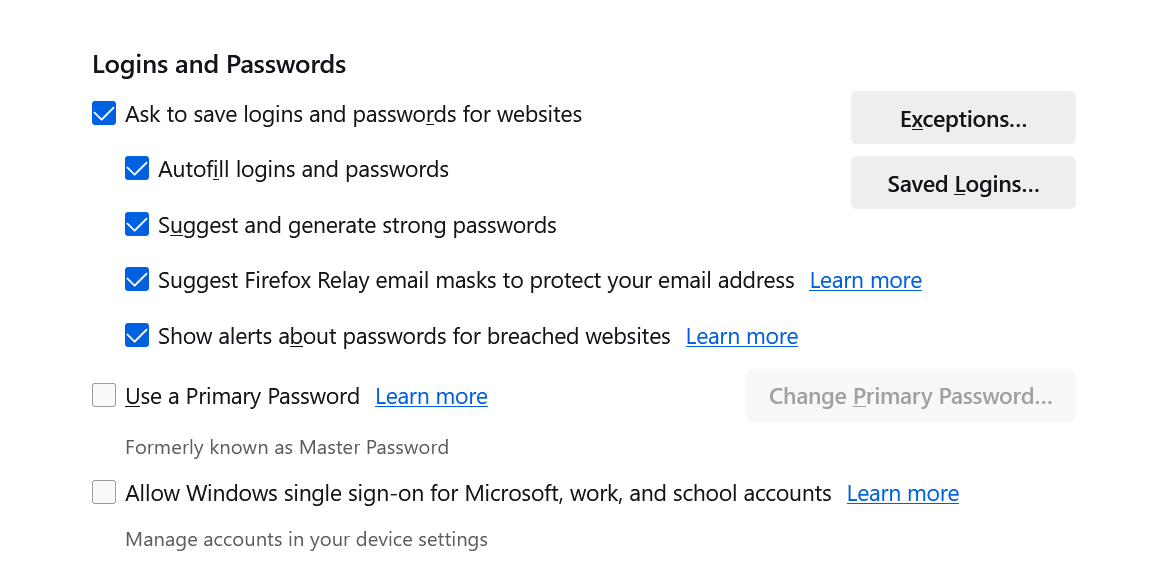
- Откроется окно для создания главного пароля. Придумайте надёжную фразу-пароль и подтвердите её.
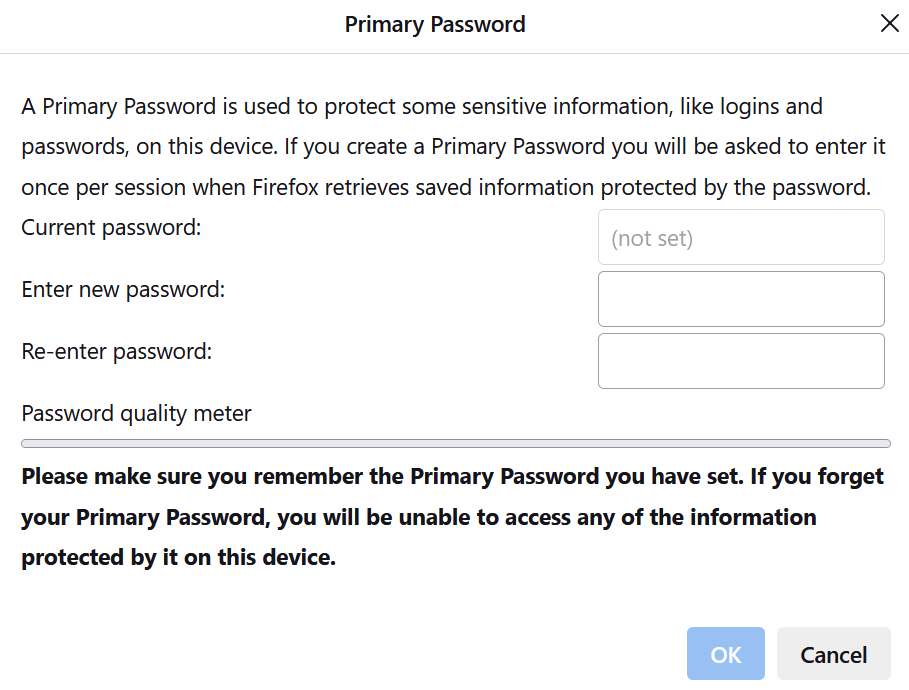
- После установки Firefox будет запрашивать главный пароль при просмотре сохранённых учётных данных и при экспорте.
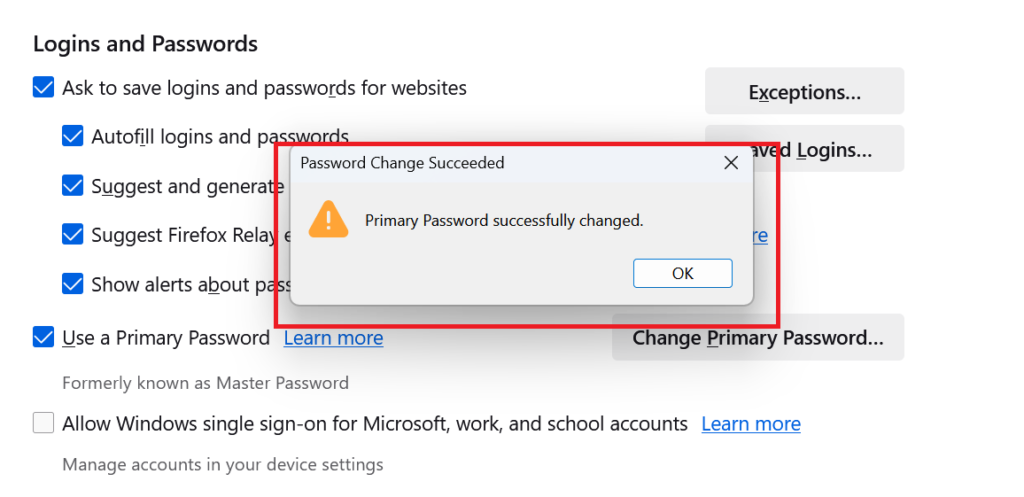
Важно: выберите уникальный, длинный пароль. Если вы забудете главный пароль, восстановить доступ к локально зашифрованным паролям нельзя — придётся удалять их и восстанавливать из резервных копий или заново вводить.
Как просмотреть сохранённые пароли в Firefox
Ниже — пошаговые инструкции для основных платформ.
На Windows и macOS
- Откройте меню Firefox (три полоски) и выберите Настройки.
- Перейдите в раздел Учетные записи и пароли.
- Нажмите Сохранённые логины (Saved Logins).
- Если у вас установлен главный пароль, введите его при запросе.
- После этого вы увидите список сайтов с логинами. Нажмите на запись, чтобы увидеть имя пользователя и пароль.
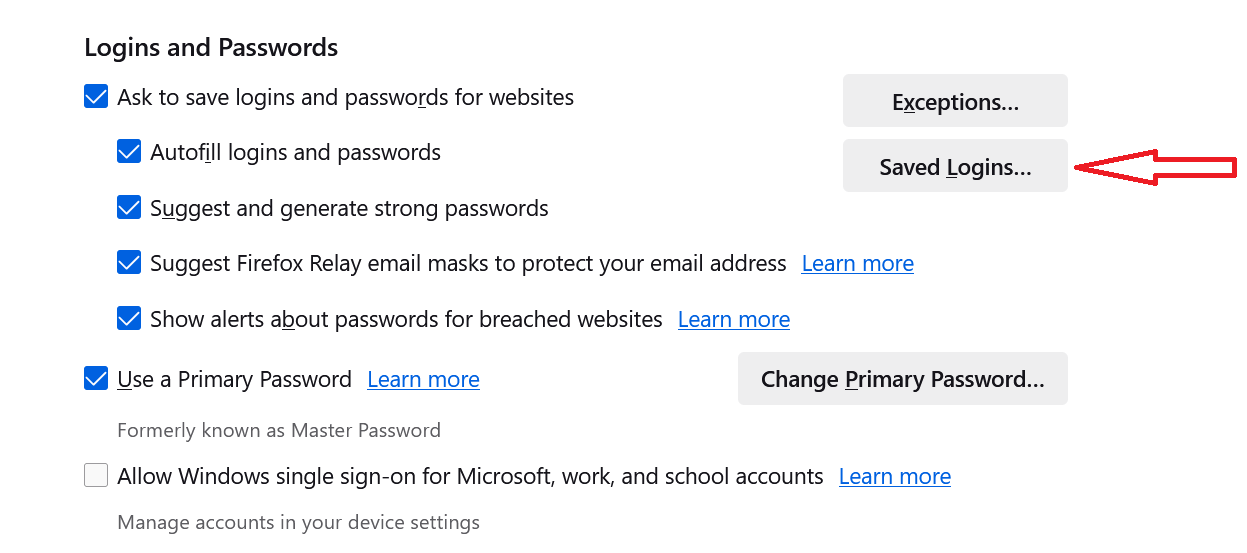
Примечание: рядом с каждой записью может отображаться значок угрозы для сайтов, которые фигурировали в утечках.
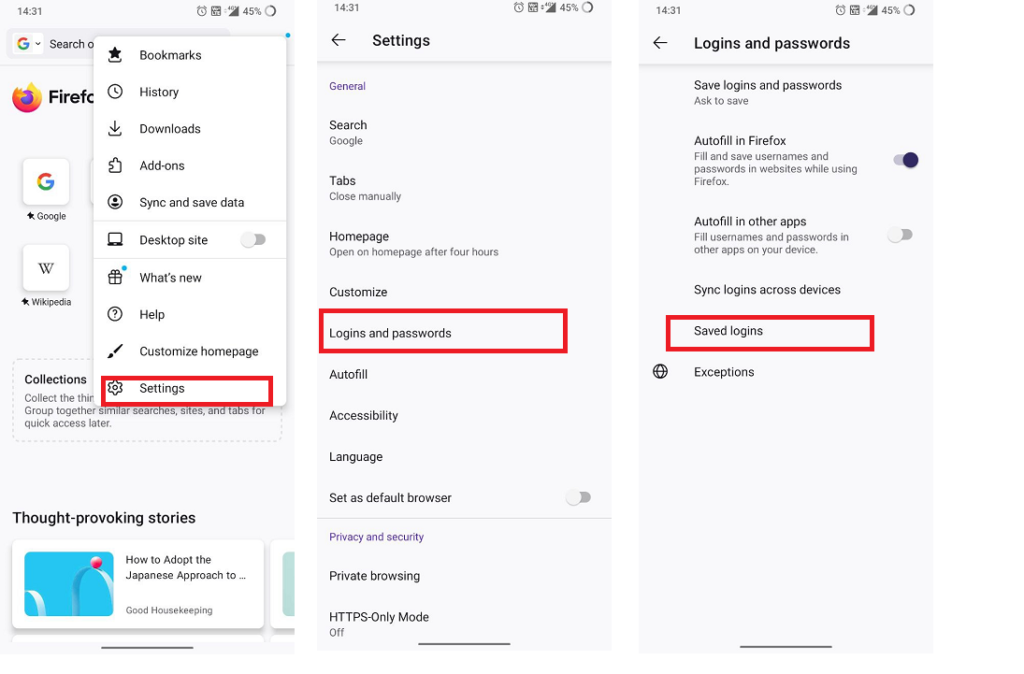
На Android
- Откройте меню → Настройки.
- Выберите Учетные записи и пароли → Сохранённые логины.
- Выберите нужную запись. Введите главный пароль, если требуется.
На iOS
В iOS настройки немного отличаются. Если вы используете iCloud Passwords, рассмотрите интеграцию iCloud для доступа ко всем паролям через iCloud Keychain. В разделе настроек Firefox откройте Учетные записи и пароли и следуйте подсказкам для синхронизации с iCloud.
Как управлять паролями в Firefox
Вы можете:
- Удалять отдельные логины.
- Удалять все логины одной кнопкой Remove All Logins.
- Редактировать имя пользователя и пароль для конкретного сайта.
- Экспортировать логины в CSV-файл.
- Включить синхронизацию, чтобы использовать пароли на всех устройствах.
Примеры действий:
- Чтобы удалить запись — выберите её и нажмите Удалить.
- Чтобы экспортировать — в окне Сохранённых логинов выберите Экспорт паролей. Вас предупредят о безопасности файла CSV.
Важно: файл CSV содержит пароли в открытом виде. Храните его безопасно и удаляйте после импорта в другой менеджер.
Синхронизация паролей
Firefox Sync передаёт зашифрованные данные между вашими устройствами. Вы можете синхронизировать пароли, закладки, историю, открытые вкладки и дополнения.
- Включите синхронизацию в настройках учётной записи Firefox.
- Убедитесь, что на всех устройствах установлена та же учётная запись Firefox.
- При проблемах с синхронизацией воспользуйтесь встроенными средствами устранения неполадок: выйдите и зайдите в аккаунт, перезапустите браузер, проверьте сетевое соединение.
Миграция и экспорт: как перенести пароли из Firefox
Если вы переходите на другой менеджер паролей или другой браузер, экспорт поможет быстро перенести данные.
Мини-методология экспорта:
- Откройте Сохранённые логины.
- Нажмите кнопку с тремя точками или Экспорт (в зависимости от версии).
- Подтвердите действие главным паролем.
- Сохраните CSV-файл в надёжное место.
- Импортируйте CSV в новый менеджер. Удалите CSV после успешного импорта.
Альтернатива: используйте встроенный импорт в новом менеджере, если он поддерживает прямой импорт из Firefox.
Что делать, если вы забыли главный пароль
- К сожалению, восстановить главный пароль нельзя.
- Решение: сбросить сохранённые пароли в Firefox и начать заново. Перед сбросом экспортировать данные не получится без главного пароля.
- Если у вас есть синхронизация с другим устройством, где главный пароль не применялся, проверьте, можно ли получить доступ оттуда.
Безопасность и рекомендации
Важно:
Установите уникальный главный пароль. Храните резервную копию служебных данных отдельно. Экспортируйте пароли только при необходимости и удаляйте CSV.
Рекомендации по повышению безопасности:
- Включите главный пароль.
- Используйте длинные фразы (passphrase) вместо коротких паролей.
- Регулярно проверяйте менеджер на взломанные сайты и меняйте скомпрометированные пароли.
- Включите двухфакторную аутентификацию для учётной записи Firefox, если доступна.
- Для критичных учётных записей используйте отдельный аппаратный ключ или надёжный внешний менеджер паролей.
Приватность и соответствие (GDPR и прочее)
Firefox хранит ваши пароли локально и шифрует их. Синхронизация отправляет зашифрованные данные на серверы Mozilla только в привязке к вашей учётной записи. Если ваша деятельность подпадает под правила GDPR или иные локальные регуляции, следуйте корпоративной политике по хранению и экспорту учетных данных.
Советы для корпоративных пользователей:
- Отключите автоматическое сохранение паролей на рабочих машинах при политике безопасности.
- Используйте корпоративные менеджеры паролей с централизованным управлением.
- Организуйте ротацию паролей для критичных сервисов.
Быстрая проверка: Критерии приёмки
Проверьте, что:
- Список сохранённых логинов отображается в Настройках → Учетные записи и пароли.
- Главный пароль запрашивается перед показом пароля или экспортом.
- Экспорт создаёт CSV-файл с ожидаемыми полями (url, username, password).
- При включённой синхронизации логины доступны на другом устройстве с той же учётной записью.
Роль‑ориентированные чек‑листы
Для конечного пользователя:
- Установить главный пароль.
- Проверить список сохранённых паролей.
- Экспортировать только при необходимости.
- Удалить CSV после импорта.
Для администратора ИТ:
- Оценить политику автосохранения паролей.
- Настроить инструкцию по использованию менеджера паролей.
- Организовать обучение сотрудников по безопасной работе с паролями.
Когда встроенный менеджер не подходит
Контрпримеры и альтернативы:
- Если нужно централизованное управление паролями для компании — используйте корпоративный менеджер с ролями и аудитом.
- Если вы храните много секретов и ключей — рассмотрите специализированные хранилища (например, корпоративные секретные хранилища).
- Если нужна поддержка аппаратных ключей и более строгая безопасность — используйте менеджеры с поддержкой U2F/OTP.
Быстрое дерево решений
flowchart TD
  A[Нужно ли управлять паролями?] -->|Да| B{Используете Firefox один пользователь?}
  B -->|Да| C[Используйте встроенный менеджер и главный пароль]
  B -->|Нет — корпоративная среда| D[Выберите корпоративный менеджер с централизованным управлением]
  A -->|Нет| E[Оставьте текущую практику]
Небольшой словарь терминов
- Главный пароль — мастер‑фраза для шифрования локальных паролей.
- Экспорт — сохранение всех логинов в CSV для переноса в другое приложение.
- Синхронизация — перенос зашифрованных данных между вашими устройствами через аккаунт Firefox.
Заключение
Firefox предоставляет удобный и безопасный менеджер паролей. Установите главный пароль, чтобы защитить данные, и используйте экспорт/синхронизацию при необходимости миграции. Для корпоративной работы рассмотрите специализированные инструменты и централизованные политики.
Ключевые действия: настройте главный пароль, проверьте список логинов, экспортируйте только в безопасном окружении и удаляйте временные файлы после завершения.

Похожие материалы

Несколько аккаунтов Skype: Multi Skype Launcher

Журнал для работы: повысить продуктивность

Персональные звуки уведомлений на Android

Скачивание шоу Hulu для офлайн‑просмотра

Microsoft Start: персонализированная новостная лента
