
Найти полный путь к файлу на Mac

Порой нужно точно знать путь к файлу на Mac — например, чтобы выполнить команду в Terminal, передать расположение в приложение или отладить проблему. По умолчанию macOS не показывает полный путь явно, но существует несколько простых и надёжных способов получить эту информацию.
В этой статье подробно описаны методы, когда они полезны и какие подводные камни учитывать. В конце — краткие чек-листы и рекомендации по выбору подхода в зависимости от задачи.
Основные способы получить путь к файлу
Ниже перечислены самые удобные и быстрые приёмы. Выберите тот, который подходит вашему сценарию.
Включите строку пути в Finder
Строка пути (Path Bar) — самый простой визуальный способ всегда видеть текущую папку и путь к выбранному файлу.
- В Finder выберите Вид > Показать строку пути.
- Чтобы скрыть — Вид > Скрыть строку пути.
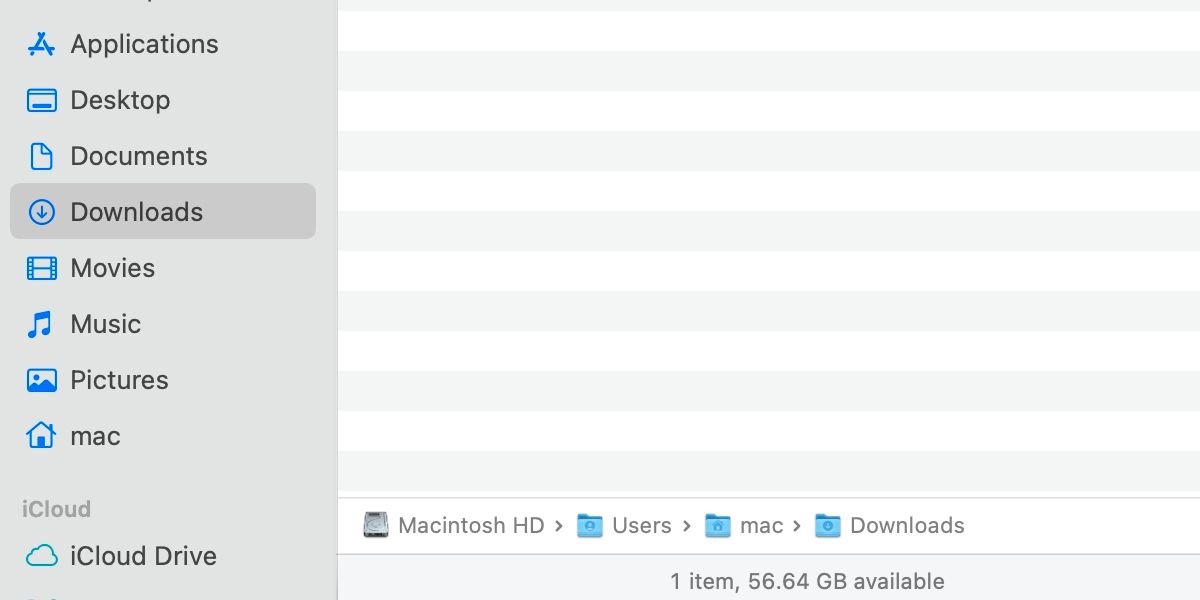
С включённой строкой пути вы можете кликнуть любую папку в её структуре, чтобы перейти к ней, или перетащить файл на папку в строке пути, чтобы переместить файл.
Чтобы скопировать полный путь, Control‑кликните нужную папку в строке пути и выберите «Скопировать как путь» (Copy “Folder” as Pathname). Вставьте скопированное туда, где требуется.
Важно: если файл находится на внешнем диске, в строке пути будет указана его метка (имя тома). Если диск отключён — путь некорректен до подключения.
Просмотр через «Сведения» (Get Info)
Откройте контекстное меню файла или папки (Control‑клик или правый клик) и выберите Сведения. В поле «Где» отображается расположение элемента; его можно выделить и скопировать.
Когда это полезно:
- Нужно быстро прочесть расположение без изменения вида окна Finder.
- Нужен путь в формате, понятном пользователю (без экранирования для Terminal).
Ограничение: окно Сведения показывает путь в удобочитаемом виде, но не всегда в виде точной строки для вставки в Terminal (там могут потребоваться экранирование пробелов и специальных символов).
Навигация через имя папки в заголовке окна Finder
Control‑клик на имени текущей папки, показанном в верхней части окна Finder, раскрывает список родительских папок. Клик по элементу списка переместит вас к выбранному уровню.
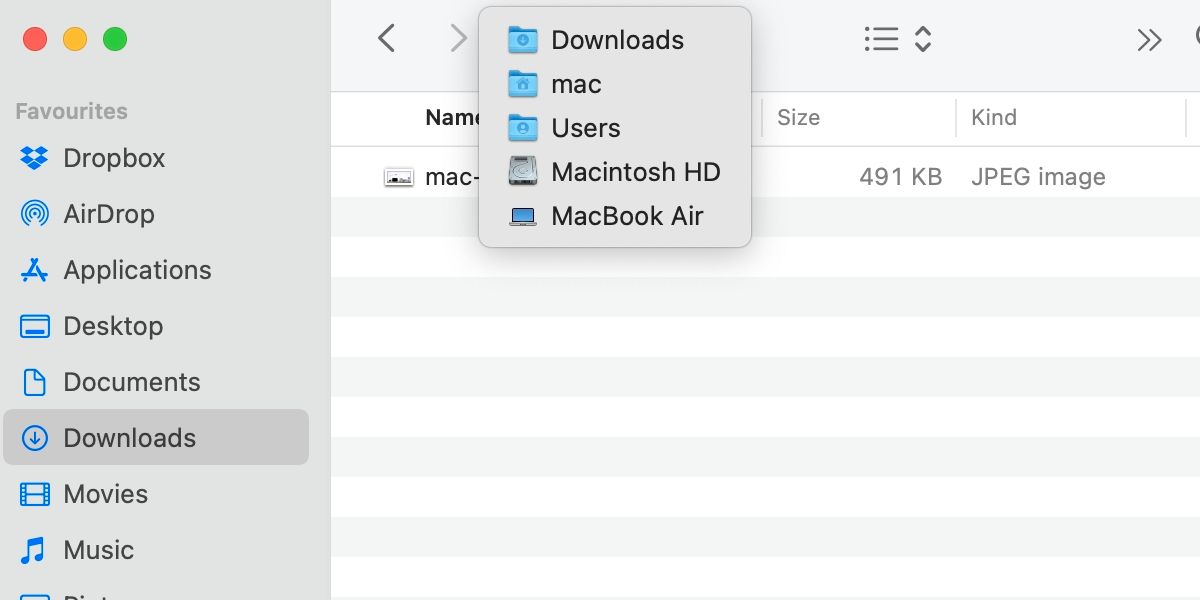
Это удобно, когда вы ориентируетесь по иерархии и хотите быстро переместиться вверх по структуре.
Показ пути в результатах Spotlight
Spotlight умеет показывать путь к найденному файлу:
- Откройте Spotlight и введите запрос.
- Удерживайте клавишу Cmd — путь к выбранному элементу отобразится в результатах или в панели предпросмотра.
Если в окне результатов включена панель предпросмотра, строка пути появится внизу предпросмотра. Также, удерживая Cmd при открытии результата, вы откроете папку с этим файлом.
Когда это полезно:
- Быстрый способ найти файл и сразу увидеть, где он живёт, не открывая Finder.
- Удобно для поиска по имени, когда путь не очевиден.
Ограничение: Spotlight может не индексировать некоторые скрытые папки или защищённые системные области.
Альтернативные методы для продвинутых пользователей
- Terminal: перетащите файл в окно Terminal — автоматически вставится абсолютный путь с экранированием пробелов.
- Скопировать как путь через меню «Службы»/Services: некоторым пользователям удобна автоматизация через Службы в Automator.
- AppleScript или автоматизация: для массового получения путей можно написать скрипт, который обойдёт каталог и вернёт список абсолютных путей.
Пример быстрого подхода в Terminal (безопасный способ получить путь без экранирования вручную):
- Откройте Terminal.
- Перетащите файл в окно Terminal — путь вставится автоматически.
Плюс: этот путь готов к использованию в командах shell.
Когда способы не сработают: типичные ошибки и обходные пути
- Файл на отключённом внешнем диске — подключите диск и повторите поиск.
- Доступ запрещён — проверьте разрешения, возможно нужна авторизация администратора.
- Скрытые или системные файлы — Spotlight может не показать такие файлы; используйте Terminal или включите отображение скрытых файлов в Finder (Cmd+Shift+.)
Важно: изменения в правах доступа, монтировании томов или включённых ограничениях безопасности (например, шифрование, профили управления устройством) влияют на доступность и видимость путей.
Выбор метода по роли: короткие чек-листы
Для разработчика:
- Используйте Terminal (перетащить файл) — путь корректно экранирован.
- Или Control‑клик в строке пути → Скопировать как путь для вставки в скрипт.
Для системного администратора:
- Terminal + утилиты (find, ls, realpath) для массового сбора.
- Проверьте монтирование и права доступа.
Для дизайнера или обычного пользователя:
- Включите строку пути в Finder для визуального контроля.
- Use Get Info для быстрого копирования читаемого пути.
Для команды поддержки/Help Desk:
- Попросите пользователя удержать Cmd в Spotlight для показа пути или отправить скриншот с видимой строкой пути.
Мини‑методология: как быстро получить путь и вставить в другое приложение (шаги)
- Выберите файл в Finder.
- Control‑клик → Сведения → выделите поле «Где» → Cmd+C.
- Если нужен путь для Terminal: откройте Terminal и перетащите файл или используйте «Скопировать как путь» из строки пути.
- Для массовых задач — используйте Terminal и команды (например, find или realpath).
Факт‑бокс: ключевые варианты (быстрая шпаргалка)
- Визуально: Строка пути в Finder — всегда видна и кликабельна.
- Быстро: Spotlight + Cmd — мгновенно показывает местоположение.
- Для Terminal: Перетащивание файла в Terminal или «Скопировать как путь».
- Для автоматизации: AppleScript / Automator / shell‑скрипты.
Ментальные модели и эвристики
- «GUI для людей»: используйте Finder (строка пути, Сведения) — когда работаете визуально.
- «CLI для точности»: используйте Terminal — когда нужен точный, экранированный путь.
- «Search first, navigate second»: Spotlight быстро находит, потом используйте Cmd для определения расположения.
Критерии приёмки
- Вы можете показать полный путь к файлу и скопировать его в текстовом виде.
- Полученный путь можно вставить в Terminal или приложение без ручного экранирования (если использован способ с перетаскиванием или «Скопировать как путь»).
- Путь корректно указывает на том, где файл находится (если том смонтирован и доступны права).
Короткое резюме
macOS предлагает несколько простых способов узнать точный путь к файлу: включите строку пути в Finder, используйте окно «Сведения», держите Cmd в Spotlight или перетащите файл в Terminal. Выбор метода зависит от того, нужен ли вам путь для чтения человеком или для использования в командной строке. Для массовых или автоматизированных задач используйте скрипты и утилиты Terminal.
Важно: при работе с внешними томами, защищёнными или скрытыми файлами учитывайте состояние монтирования и права доступа.
Примечание: если вы часто работаете с путями, добавление пункта «Скопировать путь» в рабочий процесс (через Automator/Службы) может сэкономить вам много времени.

Похожие материалы

Несколько аккаунтов Skype: Multi Skype Launcher

Журнал для работы: повысить продуктивность

Персональные звуки уведомлений на Android

Скачивание шоу Hulu для офлайн‑просмотра

Microsoft Start: персонализированная новостная лента
