
Как просмотреть метаданные фото на iPhone, iPad, macOS и Windows

Быстрые ссылки
Что такое метаданные?
Как просмотреть метаданные фотографий на iPhone или iPad
Как просмотреть метаданные фотографий в macOS или Windows
Что такое метаданные?
Каждое фото, снятое на смартфон или цифровую камеру, обычно содержит встроенные метаданные — дополнительную информацию, хранящуюся внутри файла изображения. Основные типы метаданных:
- EXIF — технические параметры съёмки: модель камеры, выдержка, ISO, диафрагма, дата и время съёмки.
- GPS-координаты — если на устройстве включено определение местоположения, в файле сохраняется точка съёмки.
- IPTC/XMP — описательные данные: заголовки, подписи, авторские и правовые сведения.
Метаданные помогают сортировать фотографии, находить снимки по месту или дате и восстанавливать условия съёмки. Но они также могут раскрывать приватную информацию — особенно местоположение и точное время. Перед публикацией стоит проверить и при необходимости удалить или отредактировать чувствительные поля.
Важно: iOS не показывает полный EXIF напрямую в стандартном приложении «Фото», поэтому для детального просмотра обычно используют сторонние приложения.
Как просмотреть метаданные на iPhone или iPad
Мы рассмотрим один из простых и бесплатных вариантов — приложение Photo Investigator. Оно удобно для просмотра; редактирование и удаление метаданных доступны в платной версии.
- Скачайте Photo Investigator из App Store.
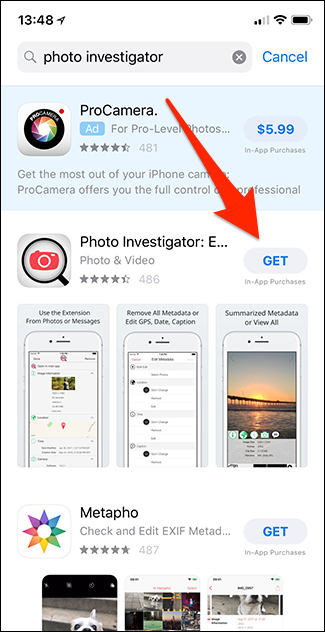
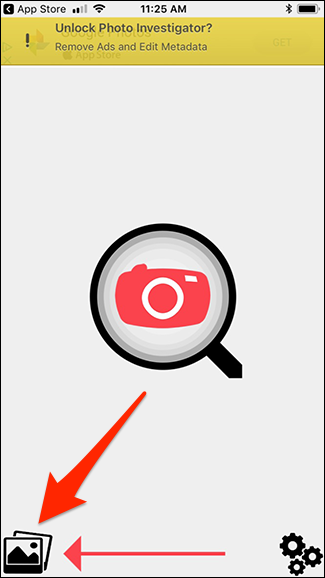
- Откройте приложение. На главном экране нажмите иконку в нижнем левом углу, чтобы получить доступ к фотографиям.
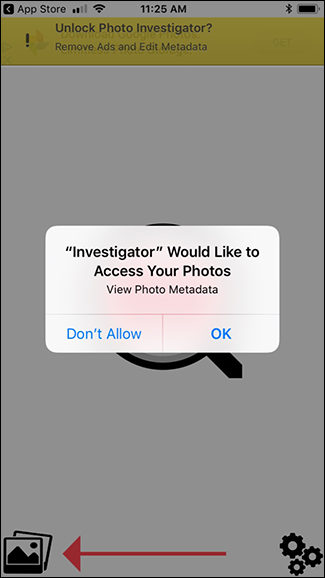
- Разрешите приложению доступ к вашим фотографиям, нажав «OK» в появившемся запросе.
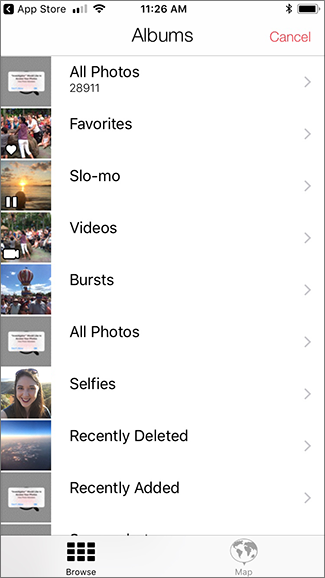
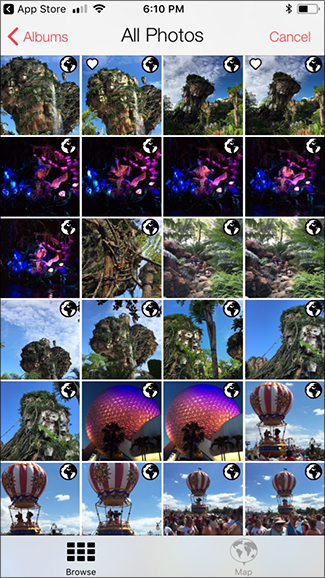
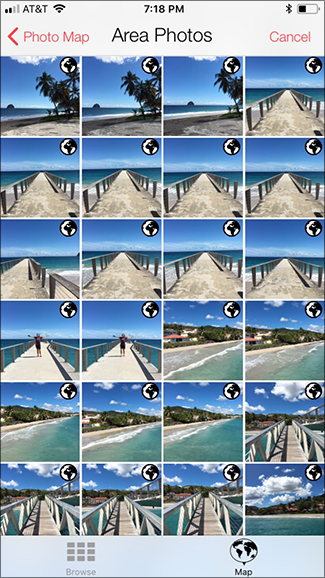
- Выберите альбом и фотографию. Фото с координатами отмечены глобусом в правом верхнем углу миниатюры.
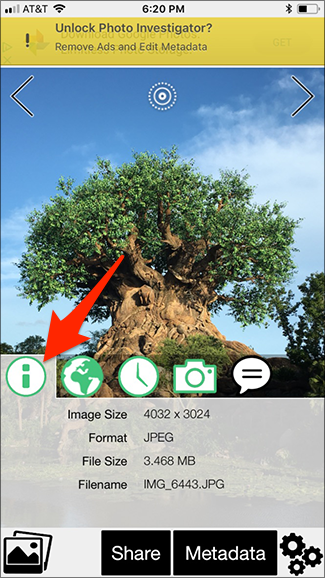
- Внизу фотографии находятся зелёные иконки — каждая открывает категорию данных: общая информация (i), карта с местоположением (глобус), метка времени (часы), параметры камеры (иконка камеры) и подписи (облачко).
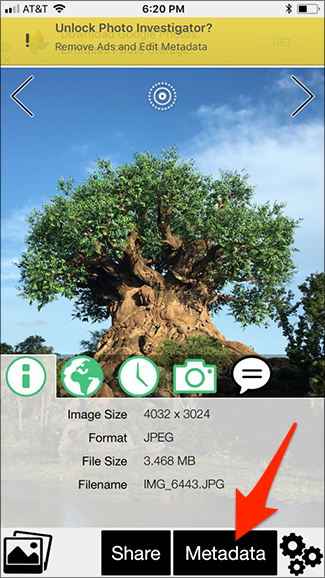
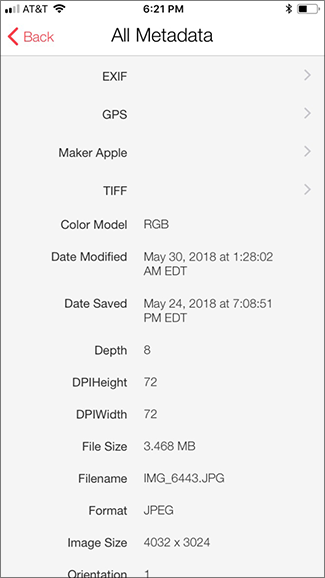
- Чтобы увидеть весь список метаданных, выберите Metadata > View All внизу экрана.
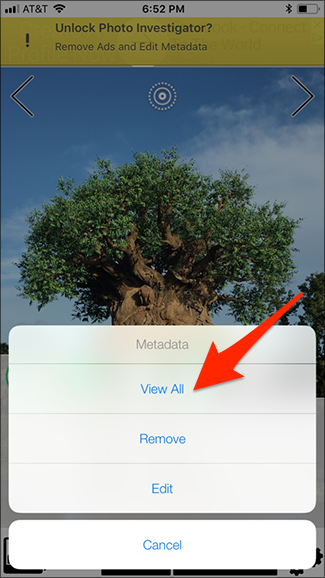
- Экран «View All» показывает все доступные поля EXIF/IPTC/XMP в одном месте.
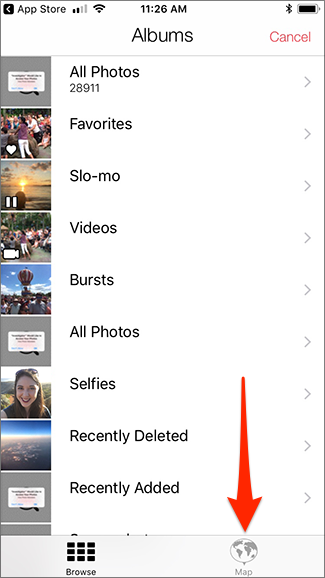
- Вы также можете просматривать фотографии по локации: нажмите иконку карты на домашнем экране приложения.
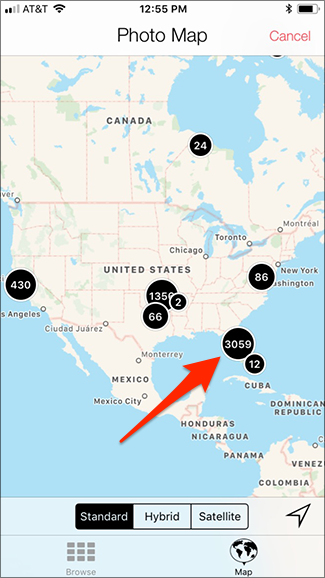
- На карте показаны места, где вы снимали фотографии (если GPS был включён). Нажмите на пузырь с числом, чтобы посмотреть снимки из этого региона.
Советы и заметки:
- Бесплатная версия Photo Investigator ограничена просмотром метаданных. Удаление и массовое редактирование доступны в платной версии.
- Если вы не хотите устанавливать приложение, в iOS при шаринге фото можно отключить передачу местоположения: при выборе «Поделиться» нажмите «Опции» и выключите «Местоположение».
- Некоторые альтернативы: Metapho, Exif Viewer, Metadata Remover — проверьте права доступа и рейтинги в App Store.
Как просмотреть метаданные в macOS и Windows
Если предпочитаете компьютер, вам не обязательно устанавливать мобильные приложения. На macOS и Windows есть встроенные способы, а также продвинутые утилиты.
macOS:
- Finder: правый клик на файл → «Свойства» (Get Info) покажет базовую информацию (размер, дата, камеру не всегда).
- Приложение «Просмотр» (Preview): Откройте изображение → меню «Инструменты» → «Показать инспектор» → вкладка EXIF/GPS для подробностей.
- Photos (Приложение «Фото»): при импорте метаданные сохраняются; информация доступна через «Информация» (Command-I).
Windows:
- Проводник (File Explorer): правый клик → «Свойства» → вкладка «Подробно» (Details) показывает основные EXIF-поля.
- Фотопросмотр и некоторые сторонние просмотрщики предоставляют GPS и технические данные.
Продвинутые инструменты:
- ExifTool (кроссплатформенная, командная строка) — самый полный инструмент для чтения, редактирования и удаления метаданных.
Пример базовой команды ExifTool:
exiftool -a -u -g1 photo.jpgКоманда выведет все известные теги, сгруппированные по категориям.
Импорт с iPhone на компьютер:
- Подключите iPhone к компьютеру и импортируйте фотографии через Photos (macOS) или приложение «Фотографии»/Проводник (Windows). При импорте метаданные сохраняются в файлах, если вы не выбрали иного.
Когда просмотр метаданных может не помочь
- Если фото было пересохранено через социальную сеть (например, Instagram, Facebook), многие сервисы удаляют или обрезают метаданные.
- Если файл был экспортирован в формат, не поддерживающий метаданные, или подвергался перекодировке, часть полей может быть утеряна.
- Если камера/телефон имел отключённый GPS и точная геолокация не записывалась.
Альтернативные подходы и инструменты
- Мобильные: Metapho, Exif Viewer, ViewExif — большинство позволяют просматривать и частично редактировать данные.
- Десктоп: ExifTool, XnView MP, digiKam — для массовой обработки и скриптов.
- Веб-сервисы: онлайн EXIF-ридеры — подходят для единичных файлов, но будьте осторожны с конфиденциальными изображениями.
Модель принятия решения (когда и что делать)
flowchart TD
  A[Хотите просмотреть метаданные?] -->|На телефоне| B[Использовать Photo Investigator или Metapho]
  A -->|На компьютере| C[Использовать ExifTool или Просмотр]
  B --> D{Хотите удалить данные?}
  C --> D
  D -->|Да| E[Использовать ExifTool или приложение с функцией удаления]
  D -->|Нет| F[Только просмотр]
Чеклист по ролям
Фотограф:
- Проверьте EXIF для восстановления настроек съёмки.
- Выключайте GPS, если не нужен для съёмки.
Пользователь, делящийся фото публично:
- Проверяйте местоположение и дату перед публикацией.
- Используйте «Опции» при шаринге в iOS, чтобы убрать местоположение.
- При массовом делении — удаляйте метаданные пакетно.
IT-администратор / менеджер данных:
- Регламентируйте политику обработки метаданных в компании.
- Используйте скрипты ExifTool для пакетного удаления в рабочих папках.
Факт-бокс и однострочный глоссарий
Факт-бокс:
- EXIF содержит технические поля и дату/время съёмки.
- GPS-поля добавляются при включённом определении местоположения.
- Соцсети часто удаляют метаданные при загрузке.
Глоссарий (1 строка):
- EXIF — метаданные камеры и съёмки.
- IPTC — описательные и редакционные поля (заголовки, подписи).
- XMP — расширяемый формат метаданных (Adobe).
- GPS — географические координаты точки съёмки.
Приватность, безопасность и соответствие (GDPR)
Метаданные могут считаться персональными данными, если они позволяют идентифицировать местоположение или привычки человека. Общие рекомендации:
- Если вы делитесь фото публично, удаляйте GPS-координаты и лишние идентификаторы.
- Для корпоративных снимков установите политику удаления метаданных перед публикой.
- При обработке фото клиентов учитывайте локальные требования к персональным данным (GDPR/локальное законодательство) и документируйте, какие поля вы храните.
Мини‑методология: быстрое рабочее правило
- Просмотреть метаданные (Photo Investigator / ExifTool).
- Проверить наличие GPS, точных временных меток и авторских данных.
- Удалить или отредактировать чувствительные поля перед публикацией.
- Хранить «сырые» файлы в защищённом хранилище, если требуется аудитность.
Примеры тест-кейсов для проверки инструментов
- Откройте фото с GPS → проверьте, что карта показывает корректные координаты.
- Экспортируйте фото через соцсеть → убедитесь, что метаданные либо сохранены, либо удалены по политике.
- Массовое удаление тегов → проверьте случайные файлы на отсутствие GPS и EXIF-полей.
Резюме
Просмотр метаданных помогает восстановить условия съёмки и найти фотографии по месту и дате, но также может раскрыть личную информацию. На iPhone/iPad удобнее всего использовать приложения вроде Photo Investigator; на компьютере — Preview, File Explorer или ExifTool для полного контроля. Перед публикацией снимков проверяйте и по необходимости удаляйте чувствительные поля.
Важно: используйте проверенные приложения и помните про приватность при обмене изображениями.

Похожие материалы

Несколько аккаунтов Skype: Multi Skype Launcher

Журнал для работы: повысить продуктивность

Персональные звуки уведомлений на Android

Скачивание шоу Hulu для офлайн‑просмотра

Microsoft Start: персонализированная новостная лента
