
Десктопная версия сайта на iPhone и Android
Быстрые ссылки
- Как запросить десктопную версию на iPhone
- Как просмотреть десктопную версию на Android
- Как вернуть мобильную версию на iPhone
- Как отключить десктопный режим на Android
Краткое содержание
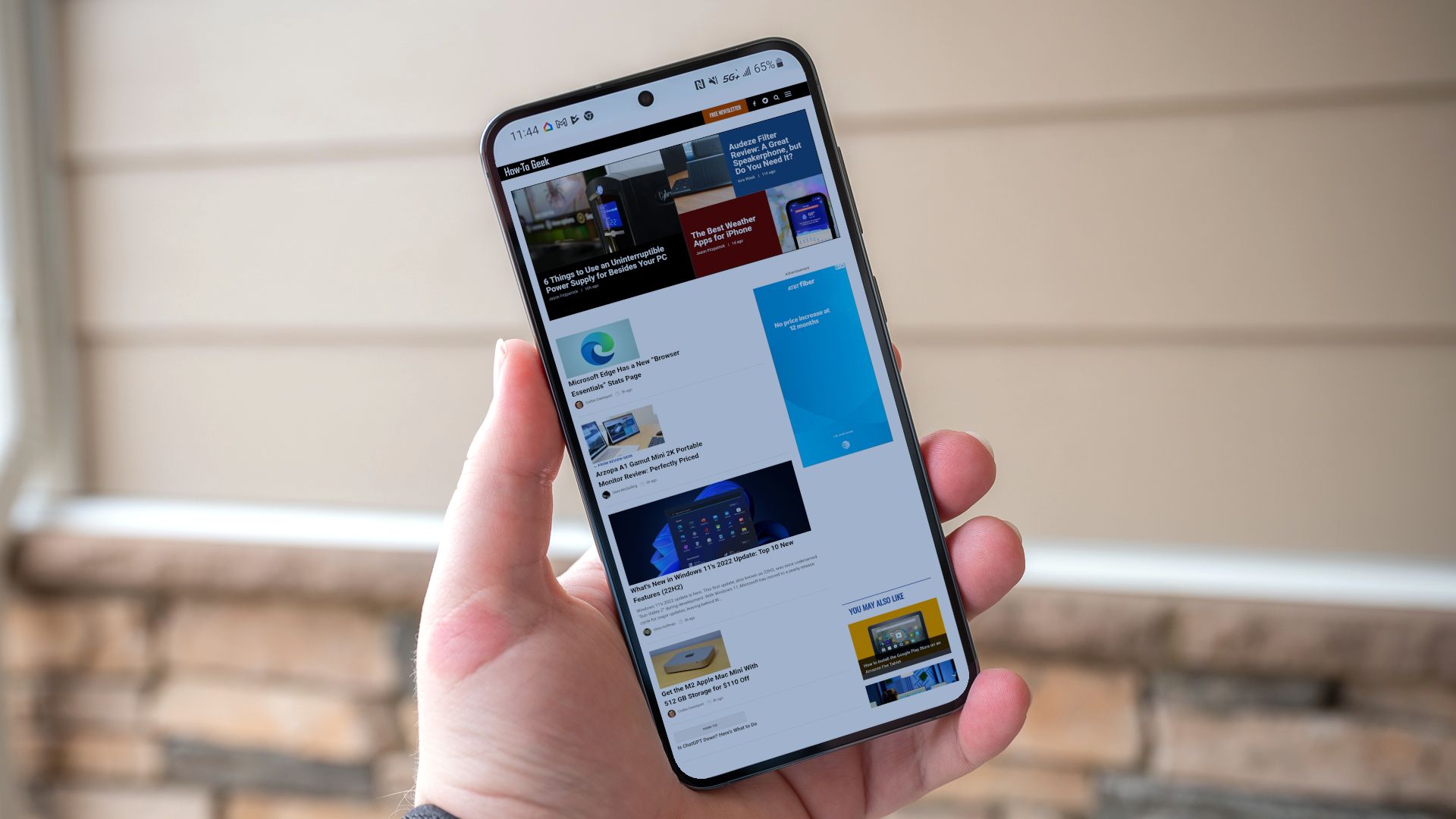
Мобильные версии сайтов оптимизированы для небольших экранов, но иногда нужна полная десктопная версия. Современные мобильные браузеры позволяют переключаться между мобильной и десктопной версией. В статье описаны шаги для Safari (iPhone/iPad), Chrome (Android) и общие советы по устранению проблем.
Как запросить десктопную версию на iPhone и iPad
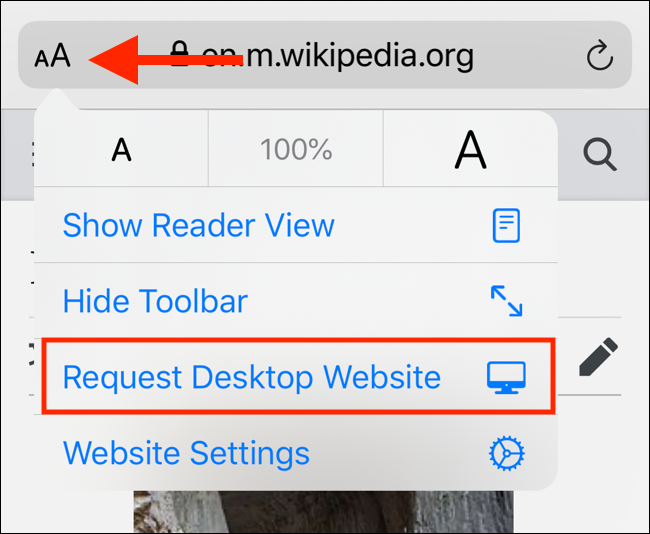
- Откройте сайт в Safari.
- Нажмите значок «Aa» в левой части адресной строки.
- Выберите «Запросить десктопную версию сайта».
- Страница перезагрузится и покажет версию, адаптированную для десктопа.
Примечание: опция действует для текущей вкладки. При переходе по ссылке или открытии новой вкладки может вернуться мобильный вид.
Если ваше устройство работает на iOS 12 или старее:
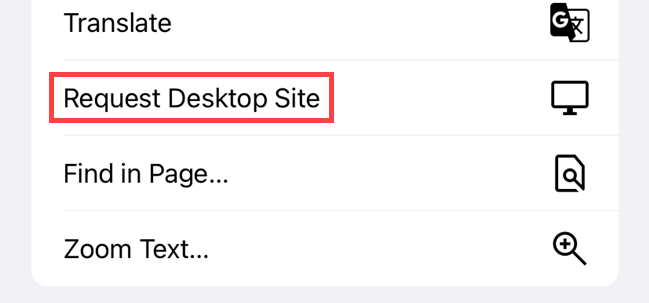
- В Safari откройте меню «Поделиться» (иконка квадрата со стрелкой) и найдите действие «Request Desktop Site» (Запросить версию для компьютера) в списке действий. Этот пункт может быть скрыт — прокрутите список действий вниз и нажмите «Ещё», чтобы включить его.
Другие браузеры на iPhone и iPad работают похоже. В Chrome для iOS:
- Откройте страницу в Chrome.
- Нажмите три точки в правом нижнем углу экрана.
- Выберите «Request Desktop Website» (Запросить десктопную версию).
Как просмотреть десктопную версию на Android
В Chrome для Android:
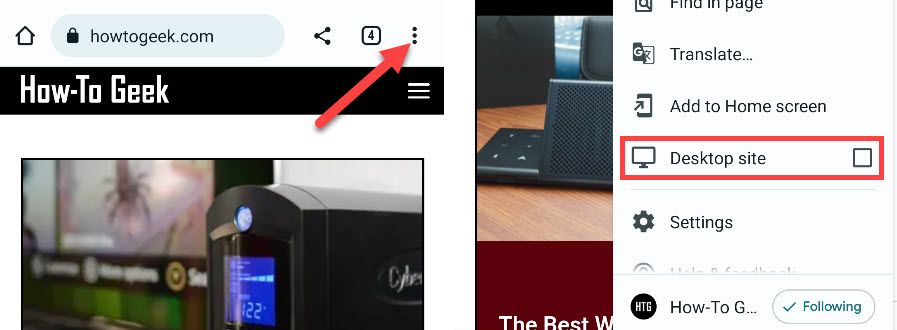
- Откройте нужную страницу.
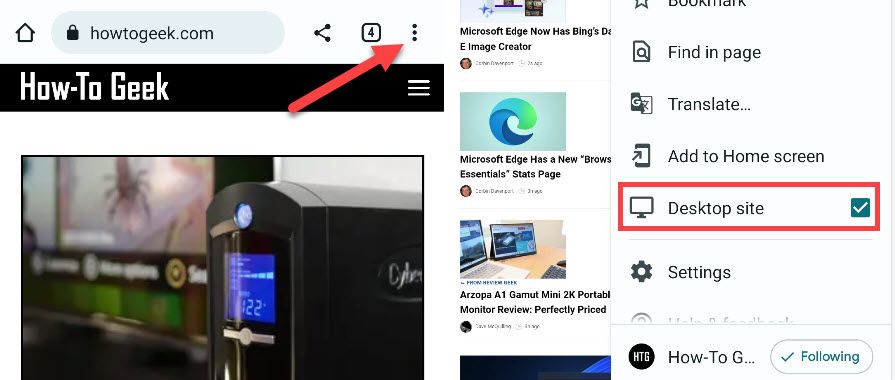
- Нажмите значок меню (три точки) в правом верхнем углу.
- Поставьте галочку рядом с “Desktop site” или «Десктопная версия».
- Страница перезагрузится и попытается отобразить десктопную версию.
Эта функция доступна и в других браузерах Android (Firefox, Samsung Internet, Opera). В большинстве случаев пункт называется «Desktop site» или «Просмотр как на компьютере» и находится в основном меню браузера.
Как вернуть мобильную версию на iPhone и iPad
Если вы просматриваете сайт в десктопном режиме и хотите вернуться к мобильной версии:
- В Safari нажмите «Aa» в адресной строке.
- Выберите «Request Mobile Website» или «Запросить мобильную версию».
- Страница снова отобразится в мобильном формате.

Как отключить десктопный режим на Android
В Chrome для Android:
- Тапните меню (три точки) в правом верхнем углу.
- Снимите галочку с опции “Desktop site”.
- Страница перезагрузится в мобильном виде.
Другие браузеры имеют аналогичный переключатель в меню. Учтите, что некоторые сайты сами перенаправляют на мобильную (m.example.com) и могут игнорировать переключатель.
Когда переключение может не сработать
- Сайт использует адаптивный дизайн (responsive design): в таких случаях переключение user‑agent может не изменить внешний вид, так как стиль подстраивается под ширину экрана.
- Серверная логика перенаправляет на мобильный поддомен (m. или mobile.), игнорируя user‑agent.
- Кэш или куки заставляют сайт отображать сохранённую мобильную версию.
- Некоторые сайты применяют динамическую подстановку контента и блокируют десктопный вид для мобильных IP/ширины экрана.
Решения и обходы:
- Перезагрузите страницу после переключения.
- Очистите кэш и куки для сайта.
- Попробуйте другой браузер (Firefox, Samsung Internet), где переключение user‑agent может работать иначе.
- Для продвинутых пользователей: используйте приложения или расширения, которые подменяют user‑agent (на Android доступны приложения‑переключатели user‑agent). Будьте осторожны с правами и безопасностью таких приложений.
Советы по устранению неполадок
- Проверьте, действует ли переключение только в текущей вкладке.
- Если форма или функциональность не видна в десктопном режиме, попробуйте включить режим «Desktop site» и затем открыть страницу заново через адресную строку.
- Если сайт просит авторизацию, иногда лучше войти после переключения режима — сайт может показать разные интерфейсы для аутентифицированных и неаутентифицированных пользователей.
- Если вы тестируете сайт как разработчик, используйте удалённую отладку (Remote Debugging) для проверки заголовков user‑agent и адаптивных стилей.
Рекомендации для разработчиков и тестировщиков
Чек‑лист для проверки альтернативных версий сайта:
- Проверить наличие правильного meta viewport в для мобильной версии.
- Убедиться, что сервер не принудительно перенаправляет на мобильный поддомен без условия по user‑agent.
- Тестировать поведение при смене user‑agent и при разных ширинах экрана.
- Проверить кеш‑политику и куки, которые могут сохранять мобильный вид.
Роли и задачи:
- QA: протестировать ключевые сценарии в мобильном и десктопном режимах на реальных устройствах.
- Веб‑разработчик: убедиться, что дизайн плавно адаптируется и критичная функциональность доступна в обеих версиях.
- Контент‑менеджер: проверить верстку текстовых блоков и медиа в десктопном режиме.
Критерии приёмки
- Страница корректно переключается между мобильной и десктопной версией в целевых браузерах.
- Формы, навигация и основные функции доступны в обоих режимах.
- Нет потери контента после переключения режима и перезагрузки страницы.
Короткий словарь
- User agent — строка, которую браузер отправляет серверу, описывающая браузер и устройство.
- Responsive design — адаптивная вёрстка, автоматически подстраивающаяся под ширину экрана.
- Viewport — область просмотра страницы; управляется тегом meta viewport.
- Перенаправление на мобильный поддомен — серверная логика, которая отправляет мобильных пользователей на отдельный поддомен (например, m.example.com).
Безопасность и конфиденциальность
Переключение на десктопный режим меняет только способ отображения страниц. Однако приложения‑переключатели user‑agent или сторонние расширения могут требовать дополнительных прав и собирать данные. Используйте проверенные источники и читайте разрешения.
Итог
Переключение между мобильной и десктопной версиями на iPhone и Android — простая задача: в Safari используйте кнопку «Aa», в Chrome для Android — пункт меню «Desktop site». Если переключение не работает, вероятнее всего сайт адаптивен или использует серверные перенаправления. В таких случаях помогут очистка кэша, другой браузер или специальные инструменты для смены user‑agent.
Важно: переключение обычно действует для текущей вкладки; при необходимости повторите действие на каждой новой вкладке.
Важно: если вам нужно регулярно просматривать десктопную версию одного сайта, проверьте, не предлагает ли сам сайт переключение внизу страницы или в своём меню — это чаще всего наиболее надёжный способ.

Похожие материалы

Несколько аккаунтов Skype: Multi Skype Launcher

Журнал для работы: повысить продуктивность

Персональные звуки уведомлений на Android

Скачивание шоу Hulu для офлайн‑просмотра

Microsoft Start: персонализированная новостная лента
